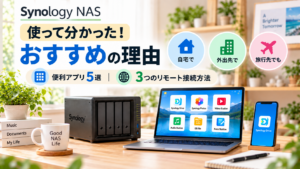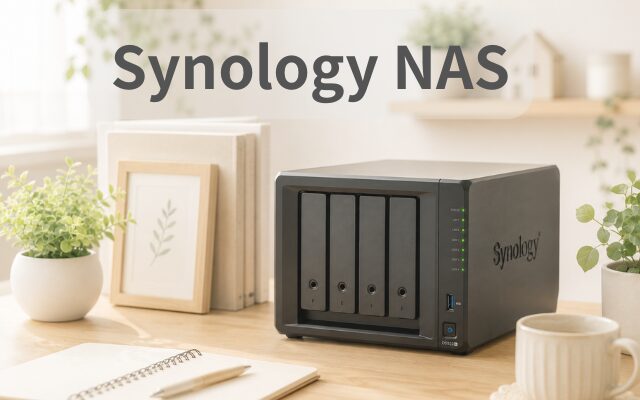
Synology NAS

「NASって難しそう…」と思っていた私でも使えるようになりました。
最初は写真や動画の保存だけでしたが、今ではJellyfinやDocker、WordPressまで楽しんでいます。このページも、私が実際に活用の幅を広げてきた順番に並べています。

メディアサーバー

動画・音楽・写真を楽しむ

Jellyfinを使ってオリジナル音楽サーバーを作ってみた  ~おばちゃんでもSynologyNAS使ってます~
この記事ではJellyfinを使ってジャケット写真・アーチスト写真・ロゴ・歌詞の追加する方法を紹介したいと思います。Jellyfinで最初の設定時にネットよりある程度の画像・歌詞が取得されますが、一部欠けているところがあり、そこを補うように好きな画像・歌詞を挿入するとオリジナリティが加わります。ちょっと面倒な作業ですが、できあがったときはもう音楽サブスクはいらないと思うはずです。インディーズバンドやご当地アーチストでも画像ファイルがあれば、ジャケット画像にしたり、背景にしたりアレンジが可能です。
NASを”音楽サーバー”化 _Audio Stationの設定・3つの歌詞プラグイン紹介_ ~おばちゃんでもSynologyNAS使ってます~
Audio Stationを音楽の管理・再生のために設定した後は、モバイルアプリDS Audioでいつでもどこでも音楽を聴けるようになります。 デフォルトで入っている歌詞プラグインlyricwikiは現在は使えないようです。そのため、プラグインを追加しないと歌詞が得られません。私は3つの歌詞プラグインを使用していて、lrclib_dsaudio-1.0.1はとくにおすすめです。SynologyNASを音楽サーバーとして使用するため、「Jellyfin」と「Audio Station(DSAudio)」アプリを利用しています。この記事では「Audio Station(DSAudio)」を紹介します。
徹底比較!DS Audio(Audio Station)とJellyfinはどっちがおすすめ?違い・メリット・デメリットを解説  ~おばちゃんでもSynologyNAS使ってます~
音楽プレーヤーとしてどっちがいい? 結論から言うと、どっちもいいです。それぞれ、一長一短があり、一緒に併用したほうが良いと思います。ちなみに、私は歌詞の取得やジャケット画像編集などの設定はJellyfinを、再生など実際に「聴く」場合はDS Audioをプレイリストを利用して聴いています。また、テレビ画面で歌詞をみながら聴く場合はJellyfin for KODIがおすすめです。
≪Jellyfin≫ 初期設定・プラグイン・各デバイス設定・Jellyfin for Kodiを詳しく解説_ ~おばちゃんでもSynologyNAS使ってます~
DSMバージョン7.2.2以降でVideoStation/DSvideoが廃止されました。DSfileでも動画はみられますが、いくつかの代替から私はJellyfinを選択しました。最初、NASの写真がみられないことが疑問でしたが、NASで「権限」付与を忘れていたことに気づきました。Jellyfinの設定説明は日本語翻訳のためか理解しづらいことが多い。それぞれのデバイスで設定が微妙に違いがあり、使用しやすいようにカスタマイズしてみました。

メディアサーバーの記事一覧 ▶

ファイル管理

ファイル保存・共有する方法

≪Evernoteの代替におすすめ≫ DS note(Note Station)とSynology Driveの活用方法 ~おばちゃんでもSynology NAS使ってます~
あることをきっかけに、Evernoteの使い方を検索してみたところ、いつの間にか有料プランが中心になっていることに気づきました。また、無料プランにはノートサイズの上限があるようで、正直なところ「無料で使えないなら続けるのは難しい」と感じました。主人に聞いてみると、すでにEvernoteはやめており現在はiPhoneの「メモ帳」を使っていました。そんなとき、ふとSynology NASを購入した際に読んだガイドブックを思い出しました。そこには「ほぼEvernoteと同じ感覚で利用できます」と書かれており、気になって確認してみると、それが「DS note/Note Station」でした。
スマホで撮った写真・動画をNASに保存する方法  ~おばちゃんでもSynologyNAS使ってます~
 iphoneで撮った写真・動画をNASに保存するのはとても簡単です。ですが先日、主人がNASに保存したはずの動画が見当たらないと言ってきました。保存方法を聞いてみるとフォルダを新規作成せず、以前、私が作ってあげたフォルダのままで転送して、ごっちゃ混ぜになって保存されていました。ちゃんと説明していなかった私も悪かったと反省しました。 この記事ではNASに保存までを紹介します。共有等については後日、記事を書く予定です。
CDの曲をNASに保存する方法 ~おばちゃんでもSynologyNAS使ってます~
ミラノ・コルティナオリンピックを見ていたら、パリオリンピックのセリーヌ・ディオンを思い出し、ラスベガスのニューデイ(A New Day)公演で購入したCDを久しぶりに聴きたくなりました。そのCDを探していると懐かしいアルバムがたくさん出てきました。せっかくなので、CDをパソコンにダウンロードして、iphoneでいつでもどこでも聴けるようにNASに保存することにしました。この記事では、NASへのCD取り込みまでの設定方法を紹介します。
保存した写真・動画を他のUser(家族)に見られなくする方法  ~おばちゃんでもSynologyNAS使ってます~
私はadministrater(管理者)なので、家族全員のフォルダ(ファイル)を見ることができます。User(家族)がadministrator(管理者)に見られなくすることはできないので、それは個人でNASを購入して自分がadministrator(管理者)になるしかありません。しかし、User(家族)がお互いのフォルダ(ファイル)を見られなくすることはできます。つまり、私のフォルダを主人に見せないことはできます。主人のフォルダを私以外の他のUser(家族)に見せないことはできます。
ファイルマネージャー+の活用 ”「SMB」「FTP」「SFTP」「WebDAV」” _動画・写真をFireTVデバイスでみる方法_  ~おばちゃんでもSynologyNAS使ってます~
NASに保存した動画・写真はFireTVデバイスを利用して再生しています。外出先(実家・旅行先ホテルなど)でもFireTVstickを持参して、自宅のNASにリモートでつなげて動画をみています。おすすめの方法(リモート可能)①「ファイルマネージャー+」+「VLC」②Jellyfin(appストアからダウンロード)③ Jellyfin for KODI (KODIにJellyfinアドオンをインストール)今回は①ファイルマネージャー+とVLCで動画みる方法を紹介します。

ファイル管理の記事一覧 ▶

リモートアクセス

外出先から接続する方法

Tailscaleの設定 _ポート開放不要でリモート接続する方法_  ~おばちゃんでもSynologyNAS使ってます~
nuro光で10Gにしたら、DDNSを利用したリバースプロキシが使えなくなり、Jellyfinのリモートアクセスができなくなりました。ポート開放ができなくなったのが原因です。そのため「Tailscale」を導入しました。「Tailscale」の設定はすごく簡単でした。50代の素人おばちゃんでもできました。デメリットとして、クライアントデバイスにそれぞれ、Tailscaleアプリをインストールしないといけないことが挙げられていますが、私は接続が視覚的に確認できるのが逆に良いと思っています。
httpsって何? ”DDNS”とは _Quickconnect以外のリモート接続(外部アクセス)方法_ ~おばちゃんでもSynologyNAS使ってます~
SynologyPhotosやDSfileアプリを開くと「https」を有効にするところがあって、素人の私はよくわからないので、調べてみました。SynologyNASにはQuickconnectという独自のリモート接続方法があるが「https」有効にしなくても接続できる。しかし安全性に接続するために「https」を有効にする必要があるらしい。QuickconnectはSynologyアプリに使用が制限される。そのため、他のアプリでのリモート接続には「DDNS」という接続方法があり、その設定の際に証明書発行され「https」が使えるようになるらしい。いろいろな接続方法を試してみたいので、「DDNS」を設定してみました。

リモートアクセスの記事一覧 ▶

Webサーバー・ブログ

WordPress・Cloudflareなど

記事は見つかりませんでした。

Webサーバー・ブログの記事一覧 ▶