


Synology NASには、大切な写真や書類など、失いたくないデータがたくさん保存されています。
だからこそ、万が一に備えてバックアップをしておくことが大切です。
私は、毎日行うバックアップと、月単位で行うバックアップを使い分けています。
毎日のデータを守りながら、長期的なバックアップも残せるようにしています。
この記事では、私が実際に行っているSynology NASのバックアップ方法を紹介します。
Synology NASのバックアップ、どうしてる?
私は、Synology NASを使い始めてから、しばらくの間バックアップをしていませんでした。
「SHRで組んでいるから、1台のHDDが壊れても大丈夫だろう」と思っていたからです。
実際、SHRはHDDが故障したときにデータを守るための仕組みなので、NASを使ううえではとても心強い機能です。
でも、NASにWordPressを置いてブログを運営するようになってから、考え方が変わりました。
「もしNASそのものが壊れたら?」
「間違ってファイルを削除してしまったら?」
そう考えると、SHRだけではなく、別の場所にもデータを残しておいたほうが安心だと思うようになりました。
そこで、Synologyのバックアップツール Hyper Backup を使って、NASのデータを外付けHDDにバックアップすることにしました。
現在は、
- 2TBのUSB HDD → 毎日バックアップ
- 8TBのUSB HDD → 月1回+必要なときにバックアップ
というように、使い分けています。
この方法なら、毎日のデータを守りながら、長期的なバックアップも残せます。
この記事では、私が実際に行っているSynology NASのバックアップ方法を紹介します。
バックアップの基本の考え方|3-2-1バックアップルール
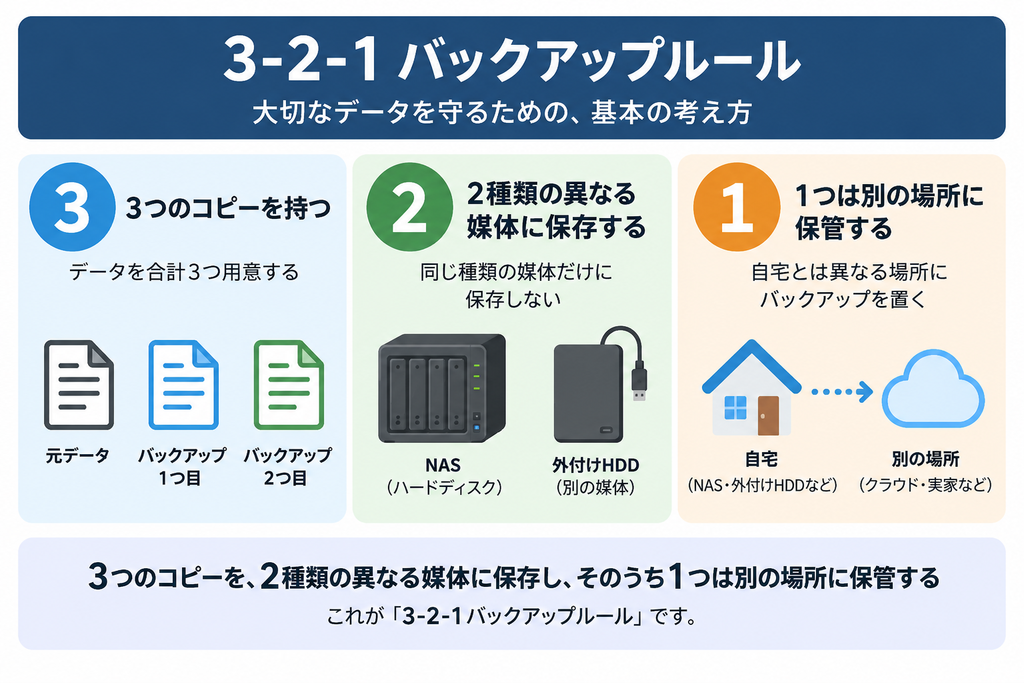
バックアップについてチャッピーに相談すると、「3-2-1バックアップルール」という基本的な考え方を教えてもらいました。
「3つのコピー」「2種類の媒体」「1つは別の場所」という考え方です。
私は今回、バックアップについて調べるまで「3-2-1バックアップルール」という考え方を知りませんでした。
もちろん、3-2-1ルールをそのまま実践するのは、私の環境では難しい部分もあります。
そこで、理想的な方法にこだわるのではなく、今の環境で無理なくできるバックアップ方法を考えました。
私のバックアップ法
3-2-1バックアップルールを知ったものの、私の環境では8TBのHDDを2台用意するのは経済的に難しいと感じました。
そこで、これまで約2年間NASを使ってきた中で、データの量と増え方を考えて、自分に合ったバックアップ方法を検討しました。
容量の大きい8TBのHDDと、2TBのHDDをそれぞれ違う目的で使うことにしました。
主人のデータは、4TBまで増えました。主に旅行動画なので、今後も旅行のたびにデータが増えていくことが予想できます。
そこで、HDDを5年程度使うことを想定し、これから増えるデータの量も考えて、8TBあれば十分と判断しました。
容量だけで大きなHDDを選ぶのではなく、これまでのデータの増え方と、今後の使用期間を考えて容量を決めたというわけです。
購入した時点では、1TBのHDDよりも2TBのHDDのほうが安かったため、2TBに決めました。
私のデータは100GB未満で、NASにWordPressを構築し、週1~2日ほどブログを書いているため、少しずつ増えていく形です。
2TBもあれば十分です。しかも、NASに接続したまま毎日のバックアップに使うには、ちょうどいい容量でした。
| 8TB HDD | 2TB HDD | |
|---|---|---|
| 役割 | 必要なときだけ使う「保管用」 | 毎日使う「日常用」 |
| 選んだ理由 | データは約4TBに増加。今後の増加も考えて8TBに | 1TBより2TBのほうが購入時に安かったため |
| 主なデータ | 主人の旅行動画など | 私のブログや普段使うデータ |
| バックアップのタイミング | 旅行後・月1回 | 毎日 |
| 接続方法 | 必要なときに接続 | NASにUSB接続したまま |
8TB HDD → 必要なときだけ接続 → バックアップ後は外す
NASや常時接続の2TB HDDに何かあった場合にも、切り離されたバックアップを残せる。
2TB HDD → NASにUSB接続したまま → 毎日バックアップ
「NASのHDDが故障した」「うっかりファイルを削除した」などに役立つ。
3-2-1バックアップルールでは、1つのバックアップを自宅とは別の場所に保管することが推奨されています。私はそれをそのまま実践するのではなく、8TBのHDDを普段はNASから外して保管する方法にしました。
3-2-1の考え方を参考にしながら、自分の環境で無理なくできる方法にした、というわけです。
Synology NASのバックアップ|Hyper Backupの使い方と設定
Hyper Backupは、Synology NASに保存している大切なデータを、外付けHDDなどにバックアップできるSynologyのバックアップアプリです。
バックアップするデータや保存先、実行する時間などを設定でき、毎日自動でバックアップすることもできます。
私は、容量の異なる2台のUSB HDDを使い、2TBのUSB HDDには毎日、8TBのUSB HDDには月1回・必要なときにバックアップしています。
2TBのUSB HDDに毎日バックアップ
ここでは、私が2TBのUSB HDDに毎日バックアップするために設定した内容を紹介します。
- バックアップタスクを作成する
- Hyper Backupの左上にある「+」から作成します。
- バックアップタイプを選択
- 今回はNAS全体ではなく、必要なフォルダやパッケージを選ぶため、「フォルダとパッケージ」を選択します。
- バックアップ先を選択
- 今回はNASに接続したUSB HDDへ保存するため、「ローカルの共有フォルダまたはUSB」を選択します。
- バックアップのバージョンを選択
- 「複数バージョン」を選択します。
※単一バージョンは最新のバックアップだけを保持するのに対し、複数バージョンでは過去のバックアップも残せるため、以前の状態に戻すことができます。
- 「複数バージョン」を選択します。
- バックアップ先を設定
- 共有フォルダ:USB HDDを表す共有フォルダを選択
- ディレクトリ:バックアップを保存するフォルダ名を指定
例:HyperBackup_Daily2TB
- バックアップするデータを選択
- 「データバックアップ」では、必要な共有フォルダを選択します。
- 私は homesの中の私のフォルダのみ、backupなどを選択しています。
- アプリケーションを選択
- 必要なアプリケーションを選択します。
※ここは少し注意が必要です。アプリケーションによっては、関連する共有フォルダもバックアップ対象になります。例えば、Synology Driveを選択すると、関連するデータも含まれるため、想定以上にバックアップ容量が増えることがあります。
- 必要なアプリケーションを選択します。
- バックアップの設定
- 自動バックアップのスケジュールを設定します。
- 私は毎日午前3時に設定しています。
※タスク名は私はディレクトリと同じ、HyperBackup_Daily2TBにしました。
タスク名 → Hyper Backupの一覧で表示される名前
ディレクトリ → USB HDDの中に作られるバックアップ保存先のフォルダ名
- バックアップローテーションを設定
- 「Smart Recycle」を選択。
- 「維持するバージョンの最大数」を「30」に設定しました。
※毎日バックアップしながら、最近の世代は細かく、古い世代は間隔を空けて残す設定です。
- 設定を確認して完了
- 内容を確認して設定を完了します。
- これで、2TBのUSB HDDへ毎日自動的にバックアップされます。
8TBのUSB HDDに月1と必要時にバックアップ
基本的な設定は2TBのUSB HDDと同じです。ここでは、8TBで設定が異なる箇所のみ紹介します。
- ディレクトリ
- バックアップを保存するフォルダ名を指定します。
例:HyperBackup_8TB
- バックアップを保存するフォルダ名を指定します。
- バックアップするデータ
- 8TBでは、2TBと同じフォルダと主人のフォルダ(約4TB)を含むhomes全体を選択しました。
- バックアップの設定
- タスクは作成せず、スケジュールなどのチェックをすべて外します。
- 8TBは自動バックアップではなく、旅行後や月1回など、必要なときに手動でバックアップするためです。
Hyper Backupからデータを復元する
バックアップしたデータを復元するときは、Hyper Backupから操作します。
- Hyper Backupを開く
- 左上にある逆時計まわりのアイコン(復元)をクリックします。
- 「復元タイプを選択」
- 「フォルダとパッケージ」を選択します。
- 「復元タスクの選択」
- 復元したいバックアップタスクを選択します。
- たとえば、2TBのバックアップから復元する場合は「Daily_2TB」を選択します。
- 「システム構成」
- 通常のデータ復元なら、「システム設定を復元しない」を選択します。
- 「データの復元」
- 復元したい共有フォルダにチェックを入れます。
- 下のタイムラインから、復元したいバックアップの日時(バージョン)を選択します。
- 「データ復元サマリ」
- 復元する内容を確認します。
- 問題がなければ「完了」をクリックします
まとめ
Synology NASの大切なデータを守るために、私は2TBのUSB HDDを毎日のバックアップ用、8TBのUSB HDDを月1回・必要なときのバックアップ用として使い分けています。
Hyper Backupなら、バックアップするデータや頻度に合わせてタスクを設定でき、必要なときにはバックアップからデータを復元することもできます。
「毎日のバックアップ」と「大容量データのバックアップ」を分けることで、無理なく続けられるバックアップ環境を作っています。
Synology NASは、バックアップで大切な写真や動画を守るだけではありません。写真や動画の管理、リモートアクセスなど、さまざまな便利な使い方があります。