


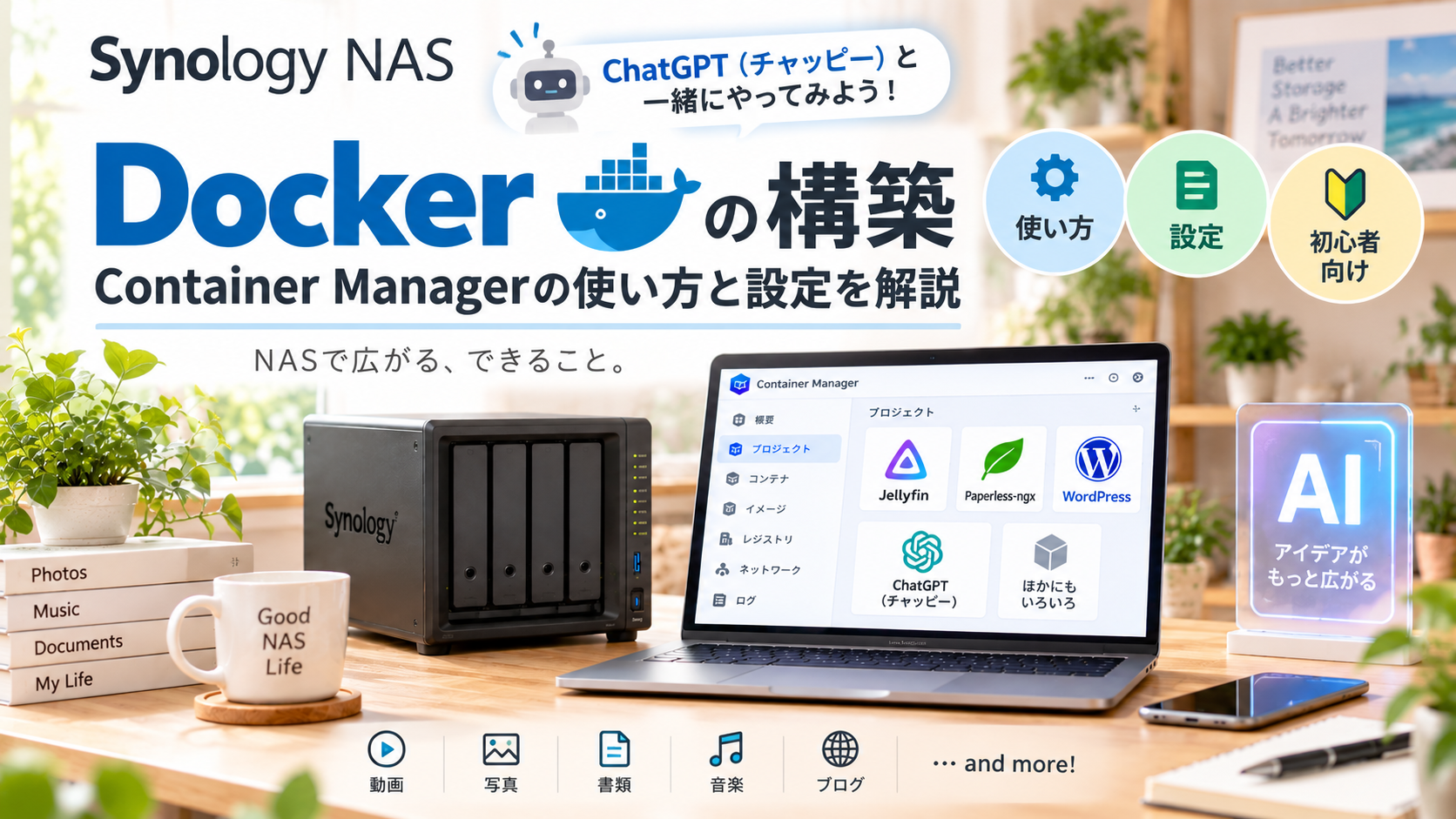

Synology NASでDockerを始めたい初心者向けに、Container Managerを使ったDocker環境の構築方法をわかりやすく解説します。
🤖 ChatGPT(チャッピー)と一緒なら、難しいDocker Composeの設定もひとつずつ確認しながら進められます。
Synology NASでDockerを使うと何ができるの?
Dockerを使うと、Synology NASにさまざまなアプリを追加して、自分だけの便利なサービスを構築できます。
私は実際にDockerを使って、Jellyfin・Paperless-ngx・WordPressなどをNAS上で動かしています。
Jellyfin |🎵 NASに保存した音楽や動画を楽しむ
NASに保存した音楽や動画をまとめて管理し、パソコンやスマホ、テレビなどから楽しめます。
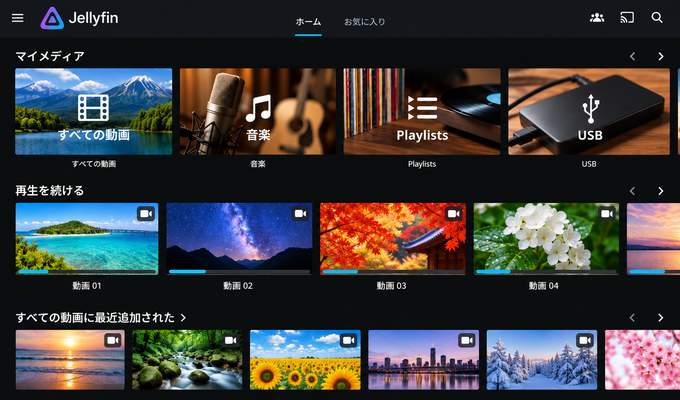
※画像は、Jellyfinの画面をイメージしてAIで作成したものです。実際の画面とは異なります。
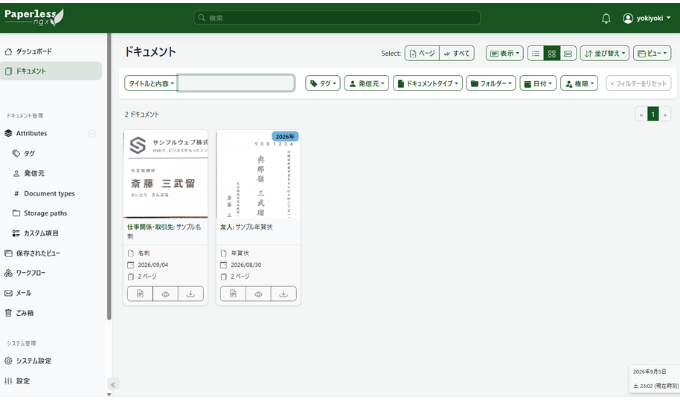
Paperless-ngx | 📄書類をOCRで整理・検索
紙の書類をPDFなどで保存し、OCRで文字を読み取って、必要な書類を検索できます。
WordPress |📝NAS上でブログを運営
Dockerを使ってWordPressをNAS上に構築し、ブログを運営できます。
Synology NASでDockerを始める|Container Managerの使い方
パッケージセンターから「Container Manager」をインストール
SynologyNASではパッケージセンターから「Container Manager」がインストールできます。インストールが完了したら、メニュー内にContainer Managerのアイコンが作成されています。
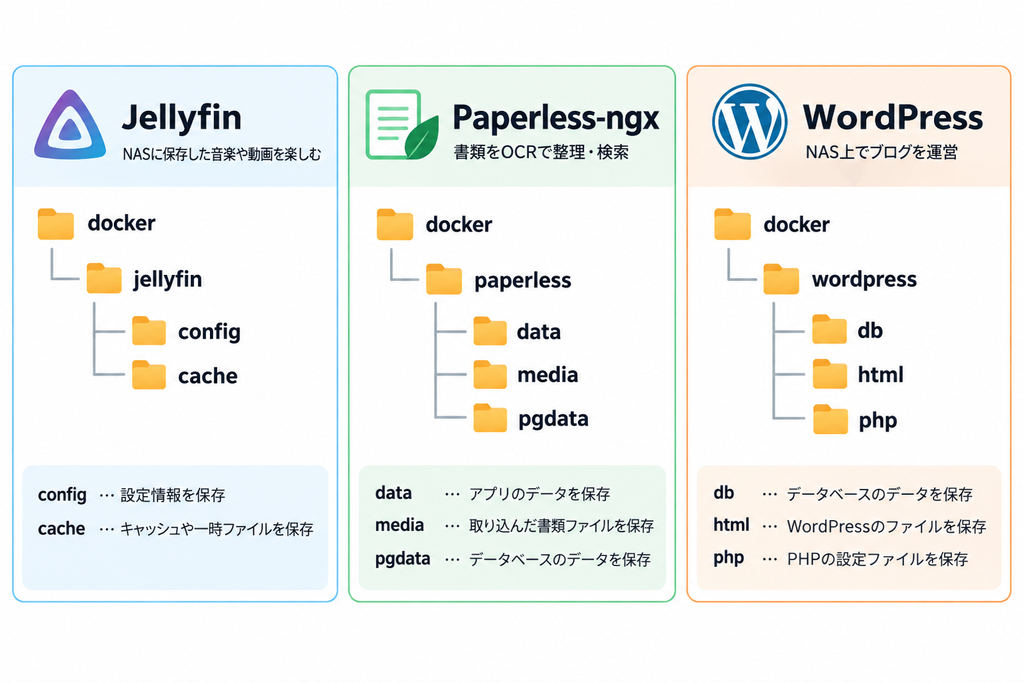
共有フォルダに「docker」が自動作成
Container Managerをインストールすると、共有フォルダに「docker」フォルダが自動的に作成されます。
Dockerでアプリを構築するときは、この「docker」フォルダの中にアプリごとの専用フォルダを作成して管理します。
Dockerで使用するフォルダやサブフォルダは、Composeを作成するときにチャッピーが指示してくれるので、その通りに作成すればOKです。
プロジェクトの作成
プロジェクト名を入力
プロジェクト名には、半角英数字の小文字を使用します。(例:jellyfin)
パスを指定
先ほど共有フォルダ「docker」に作成した、アプリ用のフォルダ(例:jellyfin📁)を指定します。
Docker Composeと必要な設定を🤖チャッピーと考える
「どんな環境で、何を動かしたいのか」をチャッピーに伝えて、必要な設定を確認しながらComposeを作ってもらいます。
Dockerは、Composeを貼り付けるだけで完成するわけではありません。アプリによって必要な設定や準備が異なります。ですが、分からないことや難しい設定は、チャッピーに相談しながら一つずつ進めていけば大丈夫です。
Docker Composeを作成する際に必要なフォルダは、チャッピーに確認して作成します。上の図も参考にしてください。
必要な情報をチャッピーに伝えたら、Composeを作ってもらいます。
伝える主な情報は
NAS:Synology DS923+
DSM:7.3.2
ボリュームに指定するフォルダ:音楽・写真・動画などを保存しているフォルダ
Dockerで使用する音楽・動画・写真などの保存先を、File Stationの「プロパティ」→「場所」で確認します。確認したパスをチャッピーに伝えます。
例:
/volume1/music
/volume1/photo
/volume1/video
ここまでの流れが分かったら、実際にアプリを構築してみましょう。詳しい設定やDocker Composeは、記事でチャッピーと一緒に進めています。
Docker Composeを作成する際に必要なフォルダは、チャッピーに確認して作成します。上の図も参考にしてください。
使用環境をチャッピーに伝えます。
NAS:Synology DS923+
DSM:7.3.2
UID・GID・Secret Keyは、Composeを作成している途中で必要だと分かりました。確認・作成方法はチャッピーに教えてもらいました。
そのほかにも、管理者アカウントの設定など、Paperless-ngxを使用するために必要な設定があります。HTTPS化は必要に応じて設定します。
ここまでの流れが分かったら、実際にアプリを構築してみましょう。詳しい設定やDocker Composeは、記事でチャッピーと一緒に進めています。
使用環境をチャッピーに伝えます。
NAS:Synology DS923+
DSM:7.3.2
Docker Composeを作成する際に、必要なフォルダはチャッピーに確認して作成します。上の図も参考にしてください。また、WordPressではフォルダの権限設定が必要になります。
さらに、既存のブログを移行するなど、大きなファイルをアップロードする場合は「uploads.ini」ファイルでアップロード容量を変更することがあります。
ここまでの流れが分かったら、実際にアプリを構築してみましょう。詳しい設定やDocker Composeは、記事でチャッピーと一緒に進めています。
ただし、WordPressをインストールするだけでは、ブログとして運用できません。独自ドメインやCloudflareなどの設定も必要になります。詳しくは下記の記事を参照してください。
コンテナが起動しない・エラーが出たら
Docker Composeを実行してもコンテナが起動しなかったり、エラーが表示されたりすることがあります。
エラーが出ても、すぐに削除したり作り直したりせず、まずは表示された内容を確認しましょう。
Dockerのエラーは、設定の間違いやフォルダの権限、ポートの重複など、原因によって対処方法が異なります。
エラーが出たら🤖チャッピーに相談
エラーの原因が分からなくても大丈夫です。
表示されたエラーメッセージやContainer Managerの画面をチャッピーに見せて、原因を一緒に確認してもらいます。
そのときは、使用しているNASやDSMのバージョン、どのアプリを構築しているのか、エラーが表示された場所なども伝えると、原因を絞り込みやすくなります。
チャッピーに伝える例:
「コンテナが起動しません。下記のエラーが表示されています。原因と対処方法を初心者にも分かるように教えてください。」
エラーメッセージは省略せず、そのままコピーまたはスクショしてチャッピーに伝えるのがおすすめです。
原因が分からないまま設定を変更するより、エラーの内容を確認しながら、一つずつ原因を切り分けていきましょう。
docker-compose.ymlを修正する方法
- コンテナマネージャーを開きます。
- 「プロジェクト」をクリックします。
- 修正したいプロジェクトを右クリックすると表示されるメニューから「停止」を選択します。
- 修正したいプロジェクトの「YAML構成」を開く。
- docker-compose.yml の内容を修正します。
- 「保存」をクリックすると、「プロジェクトを構築して開始します(イメージを再構築)」で完了。
設定を修正しても解決しない場合は、エラーメッセージを省略せず、そのままコピーするかスクショしてチャッピーに伝え、修正します。
解決するまで、「エラーを確認 → チャッピーに伝える → 設定を修正」を繰り返します。
まとめ
Dockerは難しそうに感じますが、基本的な使い方を知れば、Synology NASでもさまざまなアプリを動かせます。
Docker Composeも、最初から自分で作る必要はありません。自分の環境をチャッピーに伝え、必要な設定を確認しながら一緒に作っていけば大丈夫です。
Jellyfin、Paperless-ngx、WordPressなど、アプリによって必要な設定は異なります。分からないことやエラーが出たときも、チャッピーに相談しながら一つずつ進めることができます。
「難しそう」と思っていたDockerも、まずは基本を知って、気になるアプリからチャレンジしてみてください。
Dockerでアプリを動かすだけでなく、Synology NASには写真・動画の管理やバックアップ、リモートアクセスなど、さまざまな活用方法があります。

【補足】ChatGPT(チャッピー)を使ってみよう!
ChatGPT(チャッピー)のアカウントを作成
まずは下記のサイトでアカウントを作成します。

ChatGPT(チャッピー)をうまく使うコツ
ChatGPT(チャッピー)は言葉の説明よりもスクリーンショットなど写真を送るように指示してきます。Windowsあるいはスマホでスクリーンショットを撮る→保存→送るという作業ができるようにしておきます。Windowsの場合、一般的には「C:\Users\ユーザー名\Pictures\Screenshots」に収められているようです。WindowsでのスクリーンショットはWindowsマーク+PrtScn(F8)になります。
※ChatGPT無料版は1日にアップロードできるファイル数に制限があるのでご注意ください。