
あることをきっかけに、Evernoteの使い方を検索してみたところ、いつの間にか有料プランが中心になっていることに気づきました。また、無料プランにはノートサイズの上限があるようで、正直なところ「無料で使えないなら続けるのは難しい」と感じました。主人に聞いてみると、すでにEvernoteはやめており現在はiPhoneの「メモ帳」を使っていました。
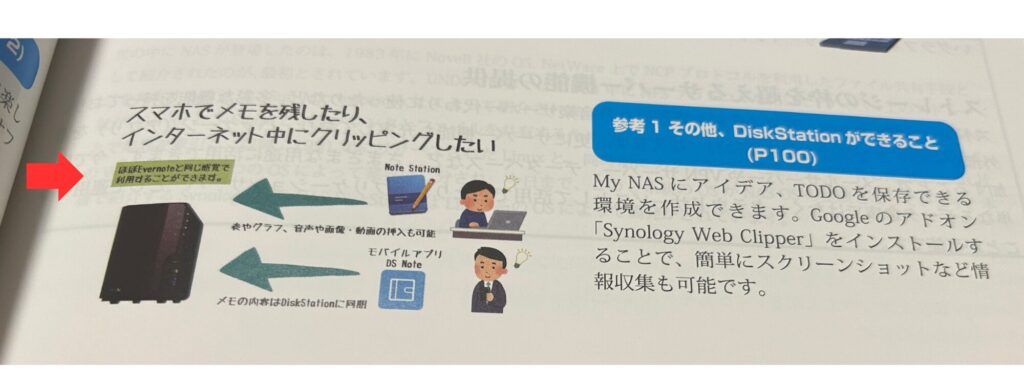
そんなとき、ふとSynology NASを購入した際に読んだガイドブックを思い出しました。そこには「ほぼEvernoteと同じ感覚で利用できます」と書かれており、気になって確認してみると、それが「Note Station/DS note」でした。
捨てられない書類をデジタルで残したい
3月に住宅ローンを完済したあと、銀行から「抵当権の登記抹消」の手続きに必要な書類が送られてきました。手続きは司法書士の先生にお願いしたのですが、終了後に「これらの書類はすべて処分して大丈夫ですよ」と言われました。
登記事項証明書で抵当権が抹消されていることは確認できましたが、長年かけて返済した住宅ローンの記録なので、どうしても捨てる気にはなれませんでした。
そこで、「せめて登記事項証明書だけでも写真を撮って保存しておこう」と思い、以前使っていたEvernoteを調べることにしました。
ところが、久しぶりに検索してみると、Evernoteは無料で使える範囲が以前より制限されていることを知りました。
そのとき思い出したのが、Synology NASを購入した際に読んだガイドブックに掲載されていた(Note Station(DS note)です。
実際に使ってみると、Evernoteほど多機能ではありませんが、個人でメモや書類を管理するには十分便利だと感じました。
Note Station(DS note)はEvernoteの代替になる?
以前、私がEvernoteでよく利用していた機能と、DS note(Note Station)で利用できるかどうかをまとめました。
- メモ帳(手書き対応)……〇
- Wordのような文書作成……〇
- Webページのクリップ……〇
- 会議・セミナーの音声保存……〇
- レシピ管理……〇
- 書類のスキャン・写真保存……△(スキャン機能はないが、写真の保存は可能)
DS note(Note Station)にはスキャン機能はありません。
しかし、Synology Driveモバイルアプリには書類をスキャンする機能があり、さらにOCR(光学式文字認識)にも対応しています。
そのため、Driveと組み合わせれば、書類の保存や検索も快適に行えます。
モバイルアプリDriveとの併用
モバイルアプリDriveによるスキャンとOCR機能の設定はYoutube解説動画を参考にしました。
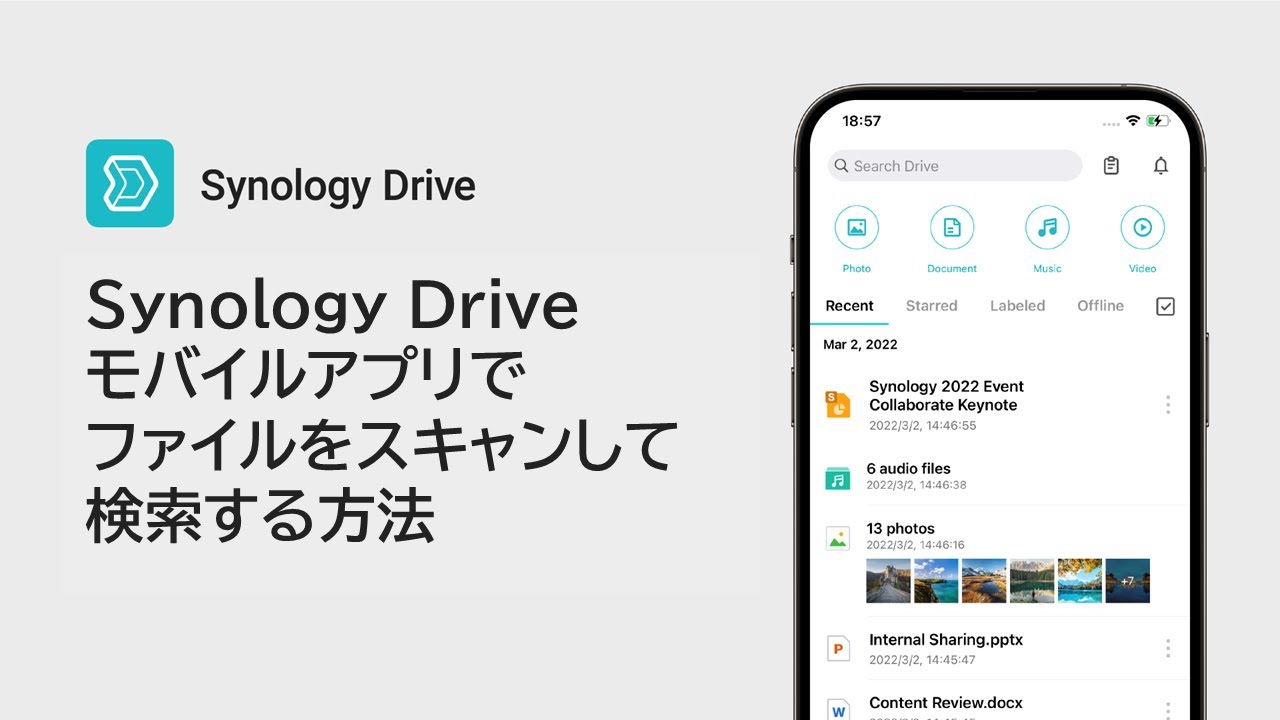
Driveのスキャン画質は、専用スキャンアプリほど高くありません。画像補正も最低限です。
一方で、OCRによる文字認識の精度は十分高く、書類検索にはとても便利だと感じました。
保存方法は、目的に合わせて選ぶ
単に画像として残したい場合
- 写真で撮影してDS noteに保存
画像とOCRの両方を残したい場合
- DriveでスキャンしてPNG形式で保存
画像は必要なく、文字を検索できればいい場合
- DriveでスキャンしてPDF形式で保存
例えば、
- 名刺など視覚的にも検索しやすくしたい→ PNG
- 取扱説明書や登記事項証明書など、あとで文字検索して内容を確認したい→ PDF
- 思い出として写真を残したい → DS note
Driveでスキャンしたデータは、個人フォルダ(home)へ保存されます。
保存したファイルは、Synology Drive内から検索できます。さらにUniversal Searchを設定すると、OCRで認識した文字を使って、ファイルの内容まで検索できるようになります。
保存形式はPDFとPNGから選択できます。
PNGはサムネイル表示されるため、中身を一目で確認できます。また、Note Stationへ画像として保存することも可能です。
一方、PDFは登記事項証明書などの書類保存におすすめです。
PDFをNote Stationへ添付ファイルとして保存し、「検索用に添付コンテンツのインデックスを有効にする」を設定すると、添付したPDF内の文字も検索対象になります。
※現在、iphoneのDSnoteでは添付コンテンツのインデックスによる検索は使用できません。androidは検索可能です。
まとめ
無料のスキャンアプリとして、Adobe ScanとCamScannerも試してみました。どちらも人気アプリだけあり、スキャン画質は非常にきれいでした。ただし、無料版では広告が表示されたり、有料版へのアップグレード案内が頻繁に表示されたりするため、私には少し使いづらく感じました。
私は書類をスキャンする機会がそれほど多くないため、現在はSynology Driveのスキャン機能を利用しています。登記事項証明書はDriveでスキャンし、「住宅関係書類」として個人フォルダ(home)へ保存しました。それでも、長年かけて住宅ローンを返済した記念として、原本は大切に保管しておこうと思っています。
また、自宅のエプソンプリンター(EP-713A)にもスキャナーとOCR機能があることが分かりました。さらに、無料で使えるスキャンアプリ「Genius Scan」は、有料版への案内も控えめで使いやすく、とても気に入っています。
Note Stationとモバイルアプリ「Drive」を併用することで、Evernoteの代替として十分活用できると感じました。
こちらの記事で、Note Stationの基本的な使い方を紹介しています。
モバイルアプリ「Drive」のスキャン機能の使い方の詳細はこちらの記事で紹介しています。