


Synology Driveといえば、ファイルを保存したり、NASにあるファイルをスマホから確認したりするアプリというイメージがあります。
私もそう思っていたのですが、使ってみて意外に便利だったのが、精度のよいスキャン機能です。
モバイルアプリ「Drive」では、スキャンした書類をPDFやPNGとして保存できます。名刺だけでなく、レシートや領収書、メモなど、いろいろな用途に使えそうです。この記事では、その使い方のひとつとして、名刺管理に使ってみました。
Synology Driveにこんな便利な機能もあった!|書類をスキャン
Synology Driveのモバイルアプリ「Drive」には、書類をスキャンしてPDFやPNGとして保存できる機能があります。
名刺やレシート、領収書、メモなど、紙の書類をデジタル化したいときに便利な機能です。
PDFとPNGの違い
PDFは、書類や文書をそのままのレイアウトで保存するためのファイル形式です。文字を含む文書を保存・共有するのに向いています。
PNGは、写真やイラストなどを画像として保存するためのファイル形式です。名刺を画像として保存したい場合に向いています。
つまり、簡単にいうと、
- PDF → 書類・文書として保存
- PNG → 画像として保存
という違いがあります。
OCRとは?
OCR(光学文字認識)は、画像に写っている文字を読み取り、テキストとして扱えるようにする機能です。
たとえば、PNGで保存した名刺の画像から、会社名や氏名、電話番号などの文字を読み取ることができます。
OCRを使うときの注意点
OCRは、書類に書かれた文字を読み取って検索できるようにしてくれる便利な機能です。
ただし、縦書きの文字は読み取りが難しい場合があります。
今回、年賀状をSynology DriveとPaperless-ngxの両方で試してみましたが、横書きの文章は比較的読み取れた一方、縦書きの住所や氏名はうまく読み取れませんでした。
名刺管理では、横書きの名刺だったため、Synology DriveのOCRをきれいに利用できました。
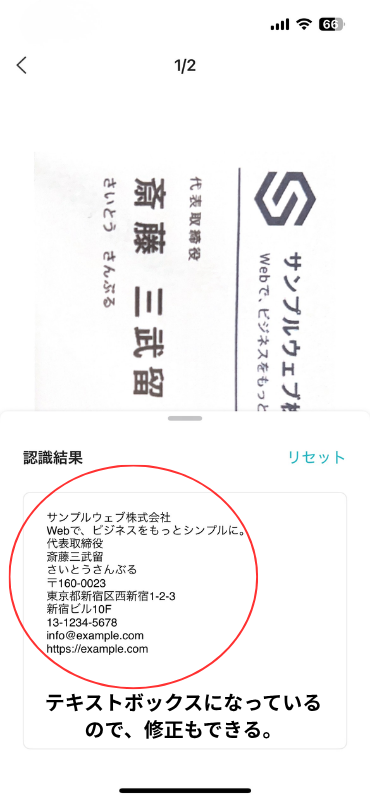
OCRはすべての文字を完璧に読み取れるわけではないので、必要な部分は確認・修正しましょう。
Googleドライブとの比較(iPhone使用)
Synology DriveとGoogleドライブのスキャンする場合の違いを整理するため、チャッピーに比較表を作ってもらいました。
実際に試してみた結果をもとに私からも意見を出し、チャッピーと何度も確認しながら内容を整理していきました。
その結果、iPhoneで名刺をスキャンする場合の違いが分かりやすい比較表にまとまりました。
| 項目 | Synology Drive | Googleドライブ |
|---|---|---|
| スキャン | ○ モバイルアプリで可能 | ○ モバイルアプリで可能 |
| 保存形式 | PDF / PNGを選択可能 | |
| OCR | ○ | ○ Googleドキュメントで可能 |
| OCR結果の確認・編集 | ○ モバイルアプリ内で可能 | △ Googleドキュメントを使用 |
| 必要なアプリ | Synology Driveのみ | Googleドライブ+Googleドキュメント |
| モバイルアプリのみで完結 | ○ | △ |
| 名刺(PNG)管理との相性 | ◎ | △ |
iPhoneのGoogleドライブアプリでは、スキャンした名刺をPNGとして保存することはできません。
ただし、Googleドライブでも、別の方法でPNGを保存すれば、Googleドキュメントを使ってOCRによる文字の抽出はできます。
その点、Synology Driveなら、スキャン時にPDFとPNGを選択できます。スキャンから確認・保存までモバイルアプリだけで完結する手軽さも、Synology Driveの魅力です。
さらに、保存先は自分のSynology NAS。Googleドライブの容量制限を気にせず、名刺を保存・管理できます。
こうした使いやすさから、私は名刺管理にSynology Driveを選びました。
Synology Driveの使い方
基本的な使い方ではなく、Synology Driveの知っておくと便利な使い方、モバイルアプリ「Drive」のスキャン機能を紹介します。
モバイルアプリ「Drive」のスキャン機能
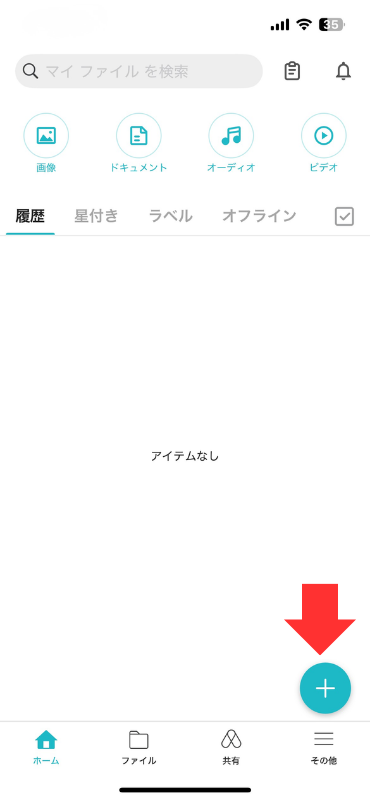
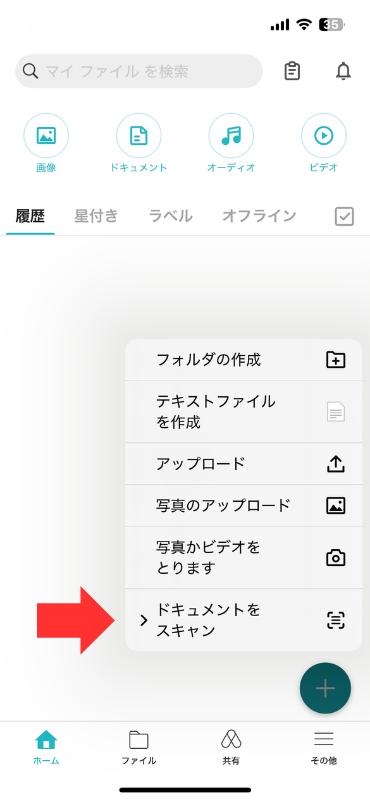
- モバイルアプリ「Drive」を開く
- ホーム画面の右下にある「+」をタップ
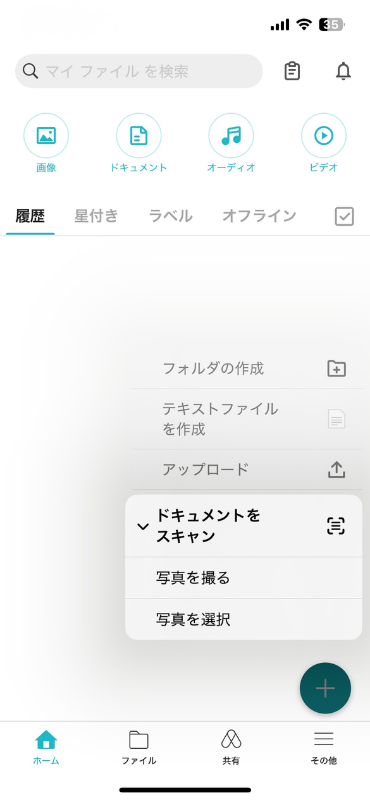
- 「ドキュメントをスキャン」をタップ
- 写真を撮る → その場でスキャン
写真を選択 → iPhoneに保存済みの写真を読み込む
名刺を表だけで管理する場合
名刺の表だけを管理するなら、Synology Driveモバイルアプリだけで完結するのでおすすめです。名刺を撮影してそのままOCRできるため、面倒な作業もありません。手軽に名刺を整理したい人にはぴったりの方法です。
- 「+」をタップ
- 「ドキュメントをスキャン」をタップ
- 「写真を撮る」を選択
- 名刺を撮影する
- 「保存」をタップ
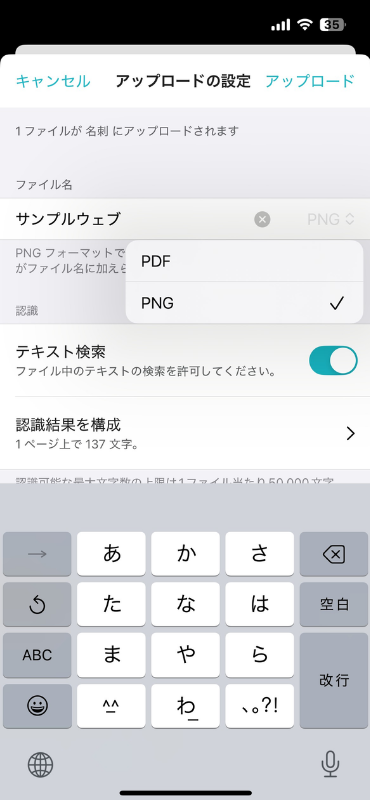
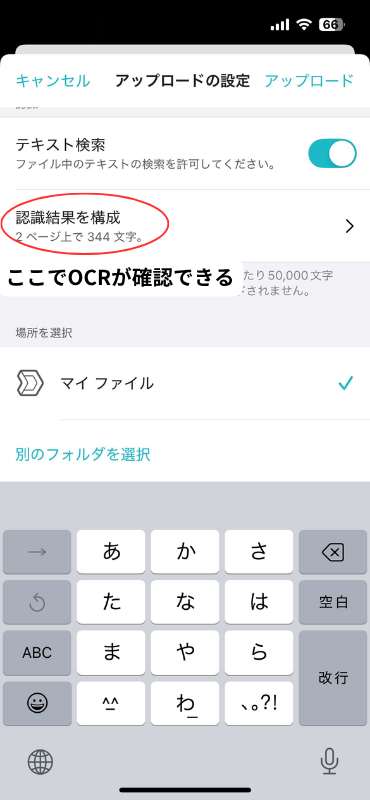
- 設定画面で必要な項目を入力・設定する
・ファイル名:会社名など
・保存形式:PNG
・「テキスト検索を有効にする」:オン
・「認識結果を構成」:OCRされた内容を確認
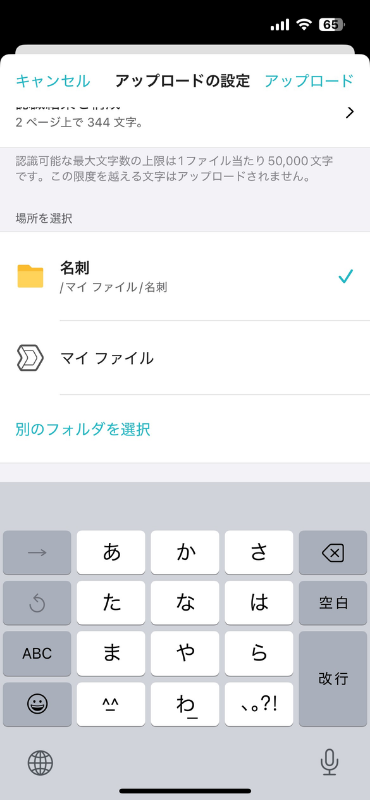
・保存先:個人フォルダ(home)に作成した「名刺」フォルダ※ - 「アップロード」をタップして保存する
※私は個人フォルダ(home)に「名刺」フォルダを作成し、そこに保存しています。
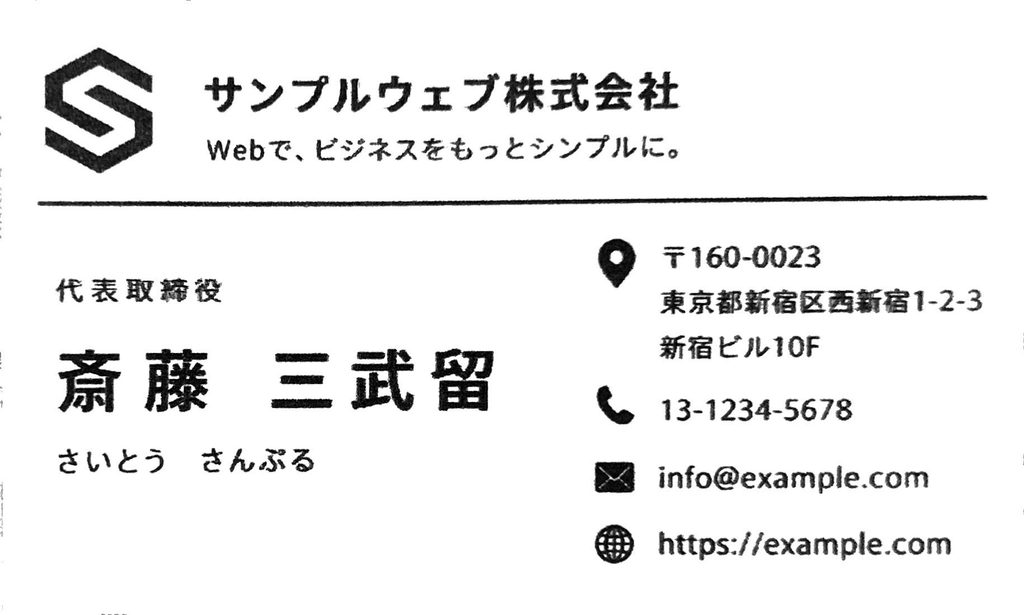
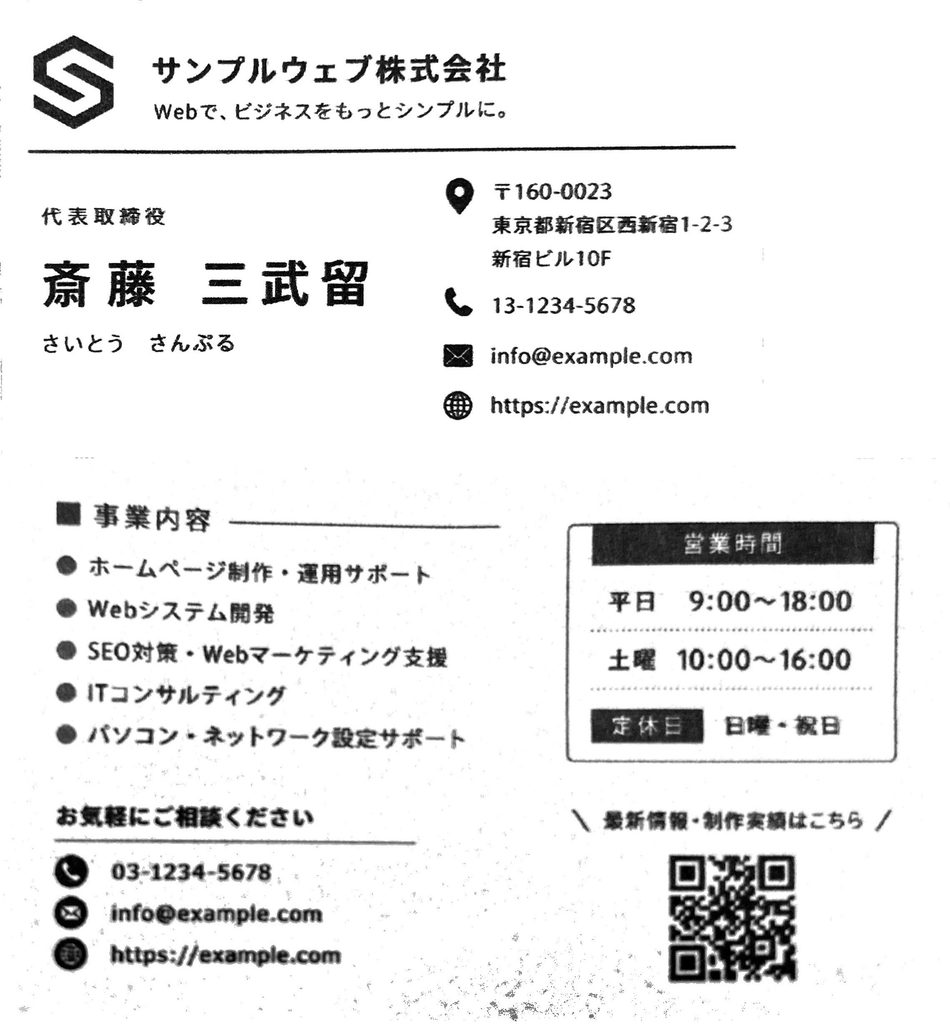
今回は、下記のサンプル名刺を使って検証しました。
名刺を表裏で管理する場合
名刺の表と裏を一緒に管理したい場合、Synology DriveでPNG形式でスキャンすると、表と裏が別々のファイルとして保存されます。また、表裏の画像を1つのファイルにまとめて保存する機能もありません。
そこで今回は、iPhoneの「ショートカット」を使って、名刺の表と裏の写真を1枚に合成してから、Driveに取り込む方法を試しました。
名刺の撮影には、私はGenius Scanを使っています。iPhoneのカメラで撮影するよりも歪みが少なく、名刺をきれいに取り込め、撮影した画像はiPhoneの「写真」に保存できます。
もちろん、iPhoneのカメラなどで名刺をきれいに撮影できる場合は、Genius Scanを使う必要はありません。
今回は、名刺を撮影 → 表と裏を1枚に合成 → Driveに読み込む → PNGとして保存
という方法で、表裏を1つのファイルにまとめて管理しました。
≪ 表と裏の写真を1枚に合成するショートカットを作成 ≫
- iPhoneの「ショートカット」アプリを開く
- 右上の「+」をタップして、新しいショートカットを作成
- 「アクションを追加」をタップ
- 「写真を選択」を検索して追加し、「複数を選択」をオンにする
- 「画像を結合」を検索して追加し、「縦方向」に設定する
- 「最近の項目に保存」を検索して追加する
- ショートカットの名前を「写真結合」にして保存する
使用方法は、「ショートカット」アプリから「写真結合」を開くと、写真アプリが表示されます。結合したい写真を選択して「追加」をタップするだけ。
これだけで、結合した写真が「写真」アプリの「最近の項目」に保存されます。
≪ 表裏を合成した名刺を取り込む方法 ≫
- モバイルアプリ「Drive」を開く
- 「+」→「ドキュメントをスキャン」をタップ
- 「写真を選択」をタップ
- 合成した名刺の画像を選択する
- 「保存」をタップ
- 設定画面で必要な項目を入力・設定する
- 「アップロード」をタップして保存する
まとめ
Synology Driveモバイルアプリのスキャン機能を使えば、名刺を手軽にデジタル化できます。
名刺の表面だけを保存するなら、撮影からOCR、NASへの保存までDriveだけで完結するので、とても簡単です。さらに、OCRによって名刺の文字が検索できるため、保存した名刺をあとから探すときにも便利です。
表面だけでなく裏面の情報も残したい場合は、iPhoneで表と裏を撮影し、「ショートカット」で1枚の画像に合成してからDriveに取り込む方法があります。実際に試してみたところ、表裏を合成した画像でもきれいにOCRできました。
私は、名刺の基本情報だけを残したい場合は「表のみ」、裏面にも残しておきたい情報がある場合は「表裏」で使い分けようと思います。OCRで文字を検索できるので、たくさんの名刺を保存しても、必要な名刺を見つけやすくなります。
Synology Driveの基本的な使い方はこちらの記事をご覧ください。実例で使い方を紹介しています。
Note Stationと組み合わせて使えば、Evernoteの代替としてもおすすめです。
モバイルアプリ「Drive」のスキャン機能も便利ですが、Synology NASにはまだまだ便利な使い方があります。写真・動画の管理やバックアップ、リモートアクセスなど、さまざまな活用方法を紹介しています。