


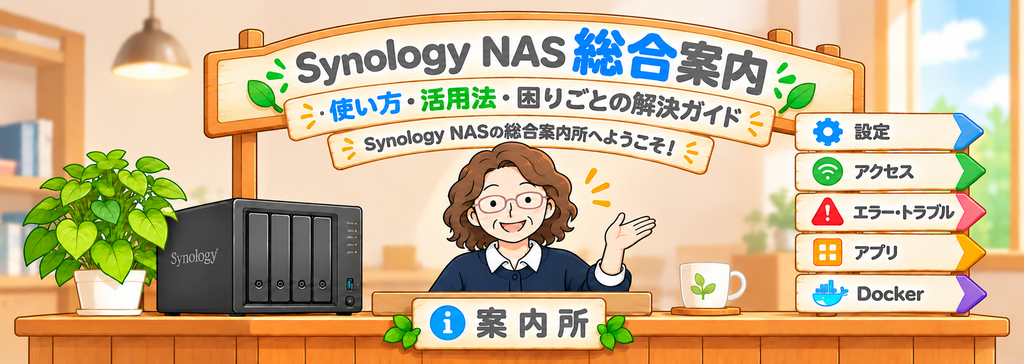
Synology NASを使っていて、設定方法がわからない、外出先からアクセスできない、アプリがうまく動かない……そんな疑問や困りごとはありませんか?
使い方や活用法から読みたい記事を探すなら、こちらから!
知りたいジャンルから探す「カテゴリ別」と、やりたいことから探す「目的別」の2つの入口を用意しています。
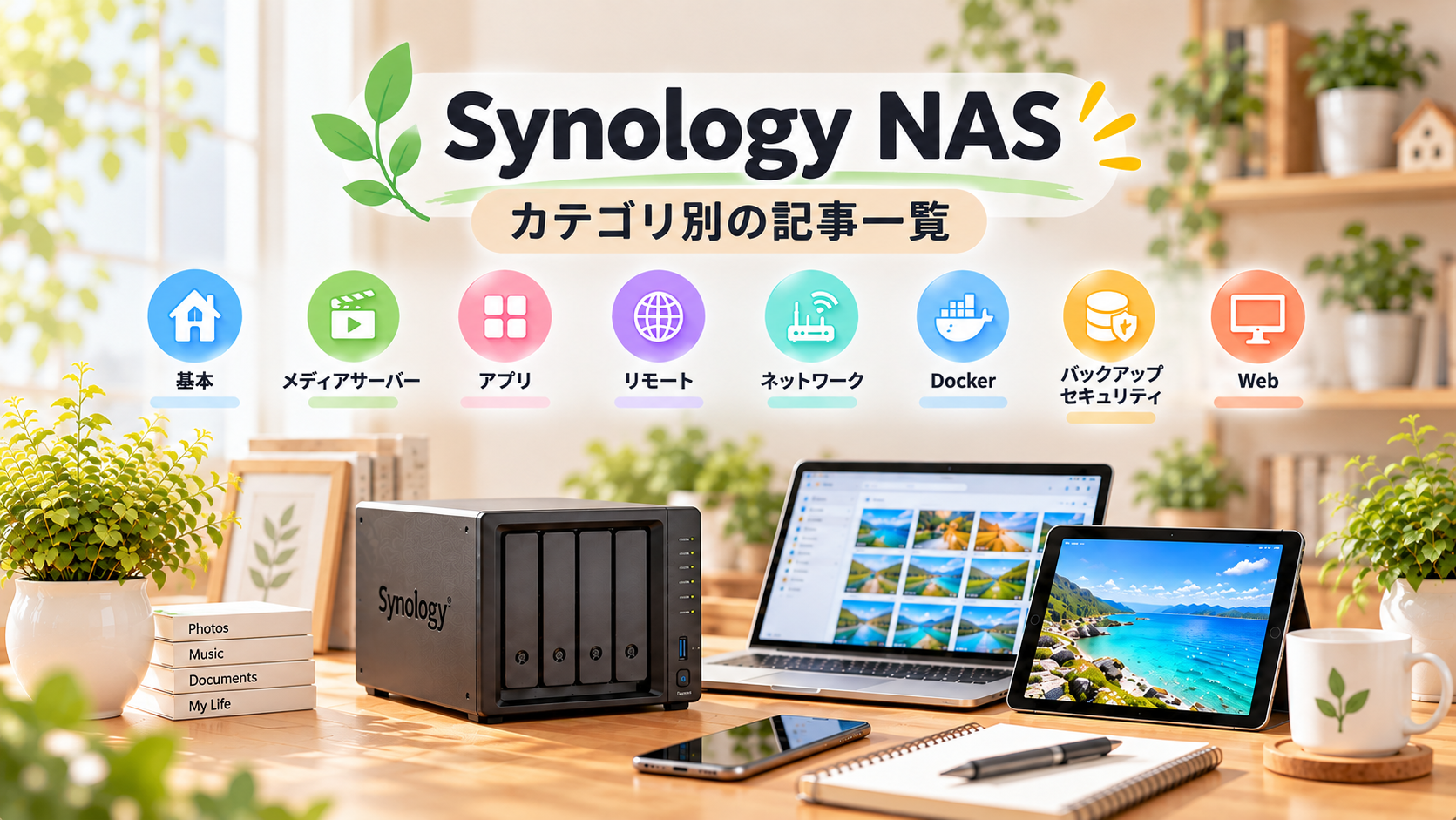
📝カテゴリ別の記事一覧
NASの基本・メディアサーバー・アプリなど、ジャンルごとに記事を探せます。
💡目的別の記事一覧
アプリの使い方や、Synology NASをもっと便利に楽しむ活用法を紹介しています。
お困りごとから記事を探すなら、こちらから!
私が実際に経験した疑問やトラブルをもとに、解決方法を紹介した記事をまとめています。
新しい情報や解決事例も随時追加・更新していきますので、ぜひご活用ください。
Synology NASの設定で困った!
自分の写真や動画を家族に見られないようにしたい。
Synology NASでは、「homes」のアクセス権限の設定方法によって、ほかのユーザーの個人用フォルダ(home)を見られないようにできます。
設定のポイントは、ユーザーごとにアクセスを拒否するのではなく、administratorグループにだけ権限を設定することです。
保存した写真・動画を他のユーザー(家族)に見られなくする方法の記事で設定方法を紹介しています。
Synology NASのセキュリティ対策は何をすればいい?
私は、Synologyナレッジセンターの「Synology NAS のセキュリティを強化するためにできることは何ですか?」を参考に、セキュリティ対策を行っています。
セキュリティアドバイザー、自動ブロック、暗号化された接続、Google Authenticatorによる2要素認証など、私が実践している8つの設定をSynology NASのセキュリティ対策の記事で紹介しています。
また、Antivirus Essentialを使って、定期的にウイルススキャンも実行しています。
SMBを設定しても、エクスプローラーのネットワークにSynology NASが表示されない。
Synology NAS側でSMBを有効にし、「Windowsネットワーク探索を有効化して、SMB経由のファイルアクセスを有効化を許可します」にもチェックを入れました。
さらに、Windows側でもネットワーク探索とファイル共有を有効にしました。
ところが、それでもエクスプローラーの「ネットワーク」にSynology NASが表示されません。
そこで、WindowsのWi-Fi接続設定を確認してみると、ネットワークの種類が「パブリック」になっていました。
これを「プライベート」に変更したところ、Synology NASがエクスプローラーの「ネットワーク」に表示されるようになりました。
詳細はSMBでつなげる!Synology NASの使い方|エクスプローラーでファイル管理とTailscaleでリモートアクセスで紹介しています。
Synology NASのアプリで困った!
【動画】Video Stationの廃止後、動画をどうやって視聴する?
動画を視聴する方法はいくつかあります。DSFile(モバイル)を利用したり、VLCアプリ※やJellyfinメディアサーバーもおすすめです。私が実際に試して、視聴できた方法を紹介します。
※VLCは、さまざまな動画や音楽ファイルを再生できる無料のメディアプレーヤーです。iPhone・Android・Windowsに対応しており、各デバイスにアプリをダウンロードして利用できます。
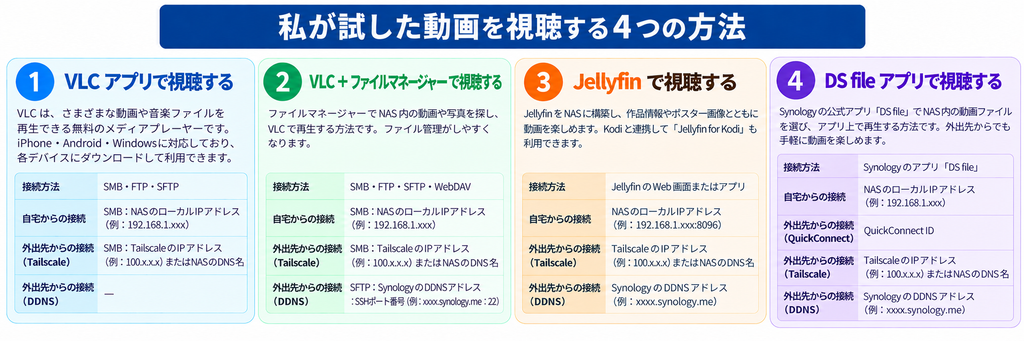
①の外出先からの接続(Tailscale)については、こちらの記事で詳しく解説しています。
SMBでつなげる!Synology NASの使い方|エクスプローラーでファイル管理とTailscaleでリモートアクセス
WindowsのVLCで動画を視聴するには、SMBでNASに接続し、見たい動画ファイルを右クリックします。「プログラムから開く」からVLCを選択すると、動画を再生できます。
②の「VLCとファイルマネージャー+」の接続設定については、こちらの記事で詳しく解説しています。
ファイルマネージャー+の活用|「SMB」「FTP」「SFTP」「WebDAV」|動画・写真をAndroid・FireTVデバイスでみる方法
➂の「Jellyfin」の外出先からの接続(DDNS)については、こちらの記事を参考にしてください。
Synology NASのリモートアクセスってどうする?DDNS・リバースプロキシで安全に接続|Jellyfinで初心者にも分かりやすく解説
【動画・音楽・写真】Jellyfinって動画をみるだけ?
Jellyfinでは、動画だけでなく、音楽や写真も楽しむことができます。
音楽や写真を利用する場合は、インストール方法によって設定が異なります。
Dockerでインストールした場合
音楽や写真を保存している共有フォルダを、コンテナのボリュームに追加します。
パッケージセンターからインストールした場合
共有フォルダのアクセス権限で、システム内部ユーザーの「sc-jellyfin」を選択し、アクセスを許可します。
- 音楽の場合:共有フォルダ「music」
- 写真の場合:共有フォルダ「photo」
それぞれ同じ手順でアクセスを許可してください。
音楽を聴くならJellyfinとAudio Stationのどちらがいいのか迷っている方は、それぞれのメリット・デメリットを比較したこちらの記事も参考にしてください。
徹底比較!DS Audio(Audio Station)とJellyfinはどっちがおすすめ?違い・メリット・デメリットを解説
【動画】Jellyfinの作品情報やポスターを修正したい。
Jellyfinでは、映画やテレビ番組の作品情報やポスターを自動取得できますが、必ずしも正しい情報が表示されるとは限りません。
別の作品の情報やポスターが表示されたり、作品情報を取得できなかったりすることもあります。
そんなときは、メタデータを変更して修正できます。
作品情報やポスターの修正方法をはじめ、シリーズ設定やコレクションの管理方法については、Jellyfinの作品情報やポスターを修正・カスタマイズ!メタデータの変更方法で紹介しています。
【音楽】CDの曲をNASに保存する方法は?
iPhoneを使用している場合は、iTunesを使ってCDの曲を取り込むことができます。
ただし、実際に試してみたところ、アルバムジャケット(アートワーク)が取得できなかったり、別の画像が表示されたりすることがありました。
そこで、Music Center for PCを試したところ、高い確率で正しいアルバムジャケットを取得できました。
CDの曲をNASに保存する方法や、アルバムジャケットの取得・保存方法については、下記の記事で詳しく紹介しています。
CDの曲をSynology NASに保存する方法|曲情報・ジャケット写真を取得して音楽ライブラリを作る
【音楽】アルバムのジャケット画像がないので、挿入したい。
Jellyfinに音楽を登録したものの、アルバムのジャケット画像(アートワーク)が表示されないことがあります。
私の場合、CDジャケットの画像は「Music Center for PC」を使うことで、高い確率で取得できました。ただし、1枚だけ取得できないアルバムもありました。
Jellyfinでのアルバムジャケットの設定方法をはじめ、背景画像やロゴ画像の設定方法については、Jellyfinを使ってオリジナル音楽サーバーを作ってみたで紹介しています。
なお、Jellyfinでアルバムジャケットを設定すると、Audio Stationでも表示されるようになります。
Audio Stationでもジャケット画像を挿入できますが、画像ファイルを用意し、指定されたファイル名に変更してアルバムフォルダに保存する必要があります。その点、Jellyfinなら画面上から画像を設定できるため、ファイル名を変更したり、File Stationで保存先を指定したりする手間がなく、手軽に設定できます。
【音楽】テキスト歌詞・同期歌詞(シンクロ歌詞)が自動取得できない。
私が使用しているDS923+にAudio Stationをインストールしたところ、デフォルトで「LyricWiki」という歌詞プラグインが入っていました。
これを使えば歌詞を自動取得できると思ったのですが、すでにサービスが終了しており、利用できない状態でした。そこで、ほかの歌詞プラグインも試してみました。
Audio Stationの使い方と設定|3つの歌詞プラグインを試した結果|Synology NASを「音楽サーバー」に
こちらの記事では、2026年3月時点で利用できる歌詞プラグイン3つを紹介しています。
【音楽】好きな曲の同期歌詞(シンクロ歌詞)が見つからない。
Audio Stationの歌詞プラグインでは、曲によって同期歌詞(シンクロ歌詞)を取得できないことがあります。
そんなときは、次の3つの方法を試してみてください。。
①Jellyfinの歌詞プラグイン「LrcLib Lyrics」で自動取得する。
Jellyfinをインストールし、LrcLib Lyricsプラグインを追加すると、同期歌詞を自動取得できます。
→【Jellyfin】初期設定・メタデータの修正・Jellyfin for Kodi・プラグインなど詳しく解説
②KODIの歌詞アドオン「CU LRC Lyrics」で自動取得する。
KODIにJellyfin for KODIをインストールし、CU LRC Lyricsアドオンを利用して歌詞を取得します。
→KODI Jellyfin for KODIをインストール・設定
➂テキスト歌詞と曲(MP3ファイル)から自分で作成する。
自動取得できない曲は、テキスト歌詞とMP3ファイルを使って、自分で同期歌詞を作成することもできます。
→シンクロ歌詞(同期歌詞・lrcファイル)の作り方
①Jellyfinと②Jellyfin for KODIでは、プラグイン・アドオンによって同期歌詞を設定によって自動取得し、共有フォルダ「music」内のアルバムフォルダに保存されます。
③の方法で自分で作成したLRCファイルは、同じアルバムフォルダに対応するMP3ファイルと一緒に保存します。
このように保存場所を統一しておけば、Audio StationとJellyfinのどちらからでも同期歌詞(シンクロ歌詞)を表示できます。
【写真】「MobileBackup」と「PhotoLibrary」って何? いつの間にか作られているフォルダの使い方がわからない。
Synology Photosでは、スマホの写真や動画を自動バックアップすると「MobileBackup」フォルダが自動で作成されます。
また、タイムライン表示やアルバムから写真・動画をアップロードすると、「PhotoLibrary」フォルダが自動で作成されます。
それぞれのフォルダの役割や使い分け、写真・動画の保存場所については、Synology Photosの使い方と設定|スマホの写真・動画をSynology NASに保存|自動バックアップと手動アップロードで紹介しています。
Synology NASにアクセスできない!・アクセス方法で困った!
ポート開放できない環境でも、Synology NASにリモートアクセスできる?
Synology NASには、ポート開放をしなくても外出先から接続できる「QuickConnect」という機能があります。
ただし、QuickConnectだけではJellyfinなどのサードパーティー製アプリのリモートアクセスには対応できません。
私の場合、Jellyfinなども外出先から利用できるように、DDNS・リバースプロキシやTailscaleを設定しました。
それぞれの設定方法については、こちらの記事で紹介しています。
- Synology NASのリモートアクセスってどうする?DDNS・リバースプロキシで安全に接続
- 【自動更新できる】Tailscaleの設定|ポート開放不要でSynology NASにリモートアクセスする方法
※私の環境では、Tailscaleを設定した際にSynologyで設定していたDDNSに不具合が発生したため、併用を断念しました。
QuickConnect・DDNS・Tailscaleの3つのリモートアクセス方法を比較した表を、こちらの記事で紹介しています。ぜひ参考にしてください。
→ 使って分かった!初心者にSynology NASがおすすめの理由|便利アプリ5選・3つのリモートアクセス方法
再起動したら、NASにつながらなくなった。
私が使用しているDS923+には、ネットワークアップグレードモジュール「E10G22-T1-Mini」を取り付けています。
今回、LANポート1からLANポート3へ接続を変更し、NASを再起動したところ、NASに接続できなくなりました。
原因は、LANポートを変更したことで、NASのローカルIPアドレスの設定が一致しなくなったことでした。
これまでは、ルーターやNASを再起動してもローカルIPアドレスが変わらないように、ルーター側でNASのIPアドレスを固定し、さらにSynology NAS側でもLANポート1に同じIPアドレスを設定していました。
しかし、LANポート3に変更したことで、NAS側のネットワーク設定とルーター側のIPアドレス設定に不一致が生じ、接続できなくなってしまったのです。
再起動後、NASにつながらなくなった場合、IPアドレスの設定の確認をおすすめします。
Synology NASのDockerで困った!
Dockerって、初心者には難しい?
私も最初はそう思っていました。
でも、あるときChatGPTにDockerについて相談してみると、「一緒にやってみよう!」という流れになり、思い切ってチャレンジしてみました。
すると、意外にも私でも構築することができました!
下記の記事では、私が実際に使用している3つのプロジェクトを例に、Synology NASでの構築方法を初心者にもわかりやすく詳しく紹介しています。
【実践】Synology NASでDockerを始める|Container Managerの使い方を初心者にわかりやすく解説|🤖 ChatGPT(チャッピー)と学ぶ
エラーが発生しても、ChatGPT(チャッピー)に相談すると解決のヒントが見つかることがあります。
記事では、Dockerの構築方法だけでなく、ChatGPTを上手に活用するコツも紹介しています。
Dockerのコンテナ構築の途中でフリーズして、動かなくなった。
Dockerでコンテナを構築している途中にフリーズして、操作できなくなることがあります。
そんなときは、すぐにNAS本体を再起動するのではなく、まずはパッケージセンターから「Container Manager」を開き、「停止」したあとに、もう一度「実行」を試してみましょう。
※「停止」はContainer Managerのパッケージを停止する操作です。アンインストールではありませんので、間違えないように注意してください。
Paperless-ngxのconsume(Paperless-Scan)フォルダに入れたファイルが消えた。どういうこと?
consume(Paperless-Scan)フォルダは、ファイルを保管する場所ではありません。Paperless-ngxに書類を取り込ませるための専用ポストです。
Paperless-ngxは、通常のファイル管理ソフトとは異なり、取り込んだファイルを元のフォルダにそのまま保管する仕組みではありません。
consumeフォルダにファイルを入れると、Paperless-ngxが自動的に読み込み、文書として登録します。取り込みが完了すると、consumeフォルダから元のファイルはなくなります。
取り込んだファイルを取得したい場合は、ブラウザからPaperless-ngxの管理画面にアクセスし、対象の文書を選択してダウンロードできます。
Paperless-ngxのインストール方法や初期設定、使い方については、こちらの記事で詳しく紹介しています。
Synology NASにPaperless-ngxをDockerでインストール|🤖ChatGPT(チャッピー)と作る
Synology NAS本体のトラブル!
システムが過熱状態になった。
特に夏になると、Synology NASから「システムが過熱状態になった(Overheating)」という警告が届くことがあります。
私の場合、NASを密閉されたキャビネットの中に設置しているため、熱がこもりやすいことが原因ではないかと考えています。
設置場所を変更できればよいのですが、なかなか適当な場所を確保するのも難しいところです。
そこで、まず試しているのがファン速度の変更です。
ファン速度を上げることで排熱を促し、警告が改善することもあります。
停電後、NASの状態が心配。
2025年は2度の停電がありました。
突然電源が切れてしまうため、NASや保存しているデータへの影響が心配になり、無停電電源装置(UPS)を購入しました。
私が購入したのは「CyberPower SL550UJP」です。
コンセントは全部で8口あり、そのうち5口が停電時にバッテリーから電力を供給するバックアップ対応のコンセントです。
私は、NASや外付けHDDなど、停電時にも電源を確保したい機器をバックアップ対応のコンセントに接続しています。