
ミラノ・コルティナオリンピックを見ていたら、パリオリンピックのセリーヌ・ディオンを思い出し、ラスベガスのニューデイ(A New Day)公演で購入したCDを久しぶりに聴きたくなりました。そのCDを探していると懐かしいアルバムがたくさん出てきました。せっかくなので、CDをパソコンを介して、iphoneでいつでもどこでも聴けるようにNASに保存することにしました。
この記事では、NASへのCD取り込みまでの設定方法を紹介します。
この記事の続きとして、音楽再生アプリのAudio StationとJellyfinについて、ジャケット写真の修正・追加、プレイリストの作成、歌詞の取得などを紹介する予定です。歌詞プラグインを入れたら、シンクロ歌詞(同期歌詞・lrcファイル)がダウンロードされ、曲と一緒に歌詞が流れるためカラオケの練習にもなり便利になりました。音楽配信サービスを利用しなくても十分、楽しめます。手間ではありますが、長い目でみるとかなり経済的だと思います。
※パソコンにMusic Center for PCをインストールする。
https://support.sony.jp/electronics/support/articles/00259254
アルバムジャケット(アートワーク)が正確に取り込めます。私の持っているCDはほぼ一致していました(1枚だけ無表示)。itunesは3割ほど違っていました。
music(共有フォルダ)にアクセスする ~Windowsの場合~
ローカルネットワークでは、WindowsのエクスプローラーからSMBを利用してSynology NASにアクセスできます。さらに、共有フォルダをネットワークドライブとして割り当てておけば、エクスプローラーから簡単に開けるようになります。
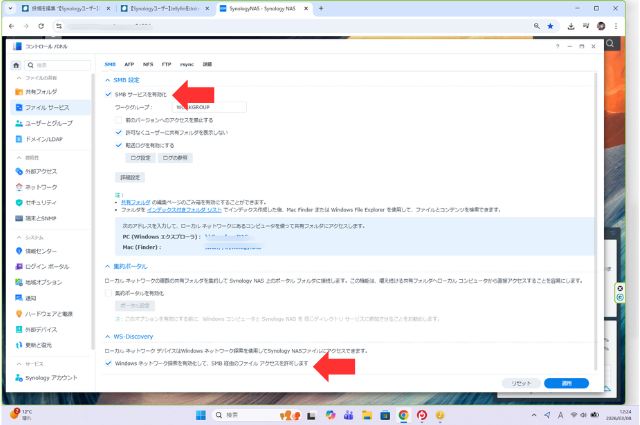
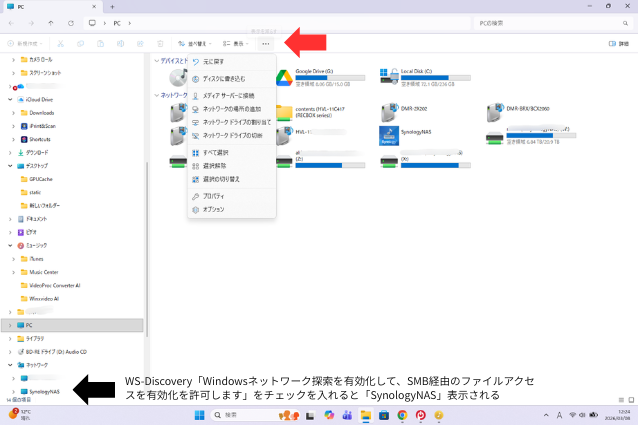
SMBを有効にするにはSynologyNASのコントロールパネル→ファイルサービス→SMB設定「SMB サービスを有効化」とWS-Discovery「Windowsネットワーク探索を有効化して、SMB経由のファイルアクセスを有効化を許可します」をチェックを入れて適用します。
WS-DiscoveryはSMBの一番下のほうにあり、画面から外れている可能性があります。一番下までスクロールします。
エクスプローラー内にマウントフォルダ(Windowsではネットワークドライブ)を作成します。
その前に、パソコンのコントロールパネルから「ネットワークとインターネット」→「ネットワークと共有センター」→「共有の詳細設定」を開き、プライベートネットワークの「ネットワーク探索を有効にする」と「ファイルとプリンターの共有を有効にする」を有効にします。
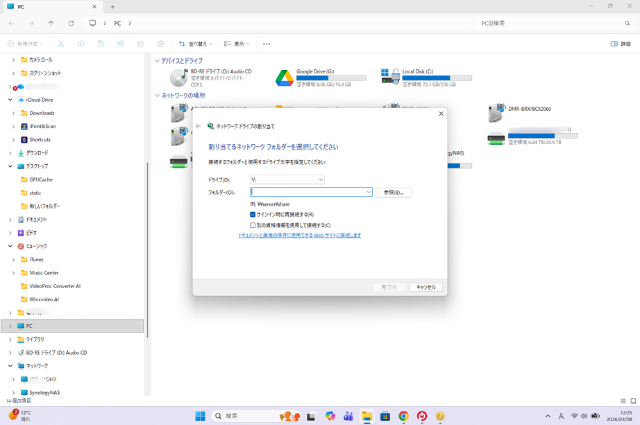
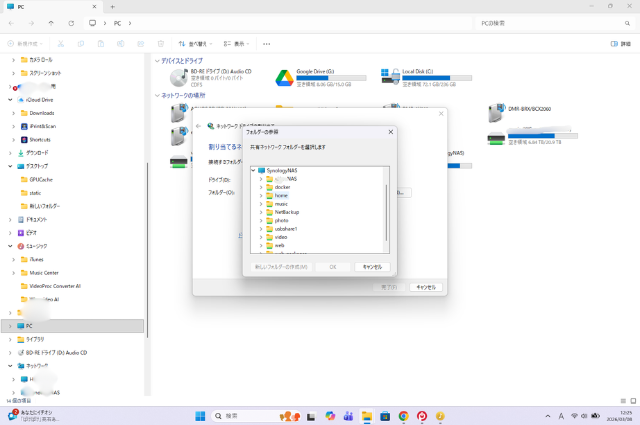
次にエクスプローラーを開き、左側の「PC」を選択します。上部の「…」をクリックし、「ネットワーク ドライブの割り当て」を選択します。ドライブ欄から使用するドライブ文字(「Z:」など)を選択します。続いて【参照】をクリックすると、ネットワーク上の共有フォルダ一覧が表示されます。ただし、Windows 11ではSMBやネットワーク探索の設定が正しくても、NASが表示されない場合があります。※1
NASが表示されない場合は、フォルダ欄へ「\\192.168.1.○○\music」のようにNASのIPアドレスを入力します。
または、サーバー名が「SynologyNAS」の場合は、「\\SynologyNAS\music」のように入力します。※2
その後、NASへログインするときと同じユーザー名とパスワードを入力すると、エクスプローラー内にマウントフォルダ(ネットワークドライブ)が作成されます。
※1 「ネットワーク」にNASが表示されなくても、\\NAS名 や \\IPアドレス で接続できればSMBは正常に動作しています。Windows 11ではネットワーク探索機能の影響で、一覧に表示されない場合があります。
※2 サーバー名は、DSMの「コントロールパネル」→「ネットワーク」→「一般」で確認できます。
CDの曲を取り込む(Music Center for PC)
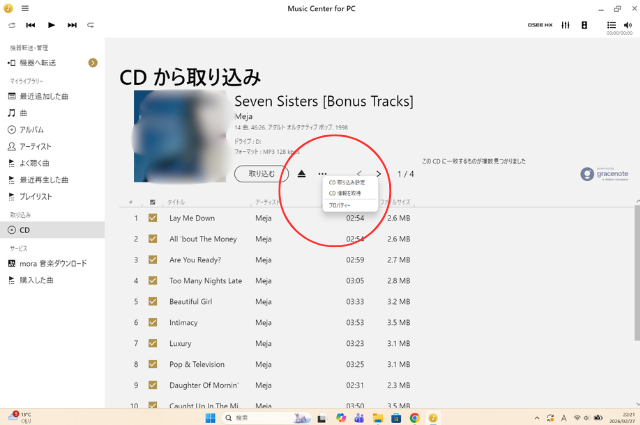
CDをドライブにセットすると取り込み画面が立ち上がります。その真ん中あたりに(・・・)があるのでそこをクリックし、「CD取り込み設定」を選択します。
ファイル取り込み
ファイルの取り込み先を設定します。ファイルの保存場所の「参照」から先ほど作成した共有フォルダmusicのマウントフォルダを指定する(私はWをドライブ文字にしたので、W:\と表示されました)。この設定をすると直接、NASに保存することができる。設定しない場合は、デフォルトでは自動取り込みを行うフォルダと同じ場所に保存される。
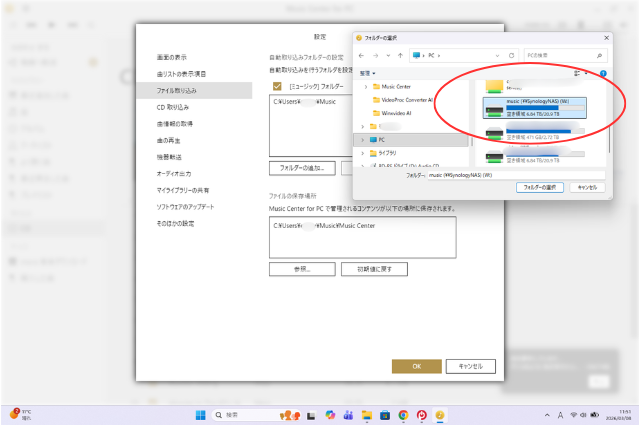
CDの取り込み
フォーマットはMP3をお勧めします。取り込みモードは私は「音質を優先」にしました。
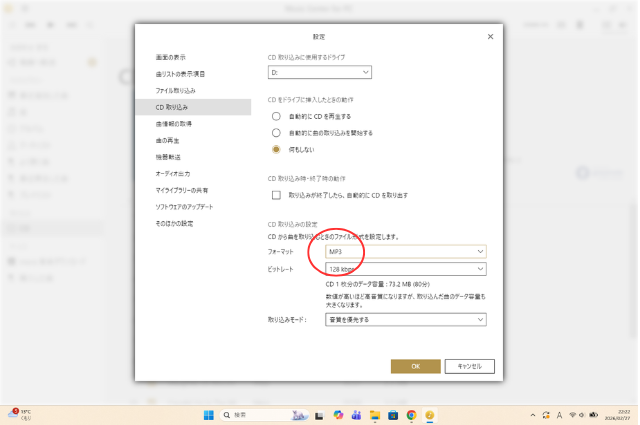
曲情報の取得
曲名・ジャンル・リリース年などの曲情報やジャケット写真を取得するため、曲情報の取得項目は「すべて」を選択しました。
以上の設定後、取り込むボタンを押すと取り込みが開始され、NASのmusicフォルダに保存されます。
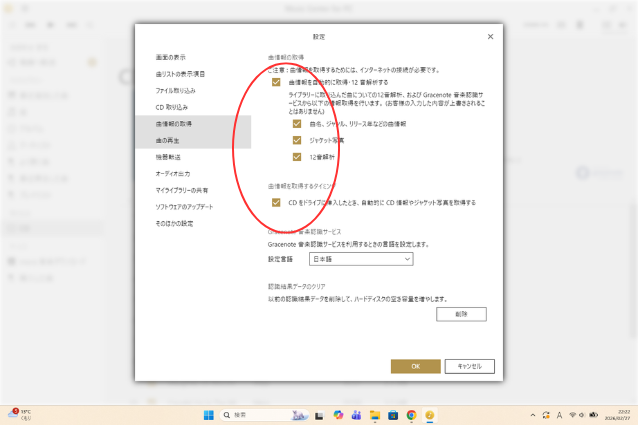
ジャケット写真・再生確認
CDの取り込みが完了したら、Audio Stationを使って、曲情報やジャケット写真が正しく登録されているか確認します。
Synology NASではAudio Stationのほか、Jellyfinでも保存した音楽を再生できます。スマホやタブレットから聴く場合は、Audio Stationと組み合わせてDS audioも利用できます。
Audio Station/DS audioについて記事にしました


Audio StationとJellyfinの選択に迷ったら、こちらの記事を参考にしてください。


Jellyfinのインストールについては下記の記事をご覧ください。chatGPT(チャッピー)がやさしく解説してくれるので分かりやすく、初心者でもdockerでインストールできます。
「Jellyfinでテレビに同期歌詞!カラオケ感覚で楽しむ♪」ための設定手順を下記の記事で紹介しています。