
Synology NASにCDの曲を入れて、iPhoneで聴いています。プレイリストを作ったのですが、1曲だけどうしてもシンクロ歌詞が見つからず、諦めかけていました。
そんなときに見つけたのが、「LRC Creator」という無料のブラウザ上で使えるLRCエディタです。
実際に使ってみると、3つのステップで時間付き歌詞を簡単に作成できました。びっくりするくらい簡単です。
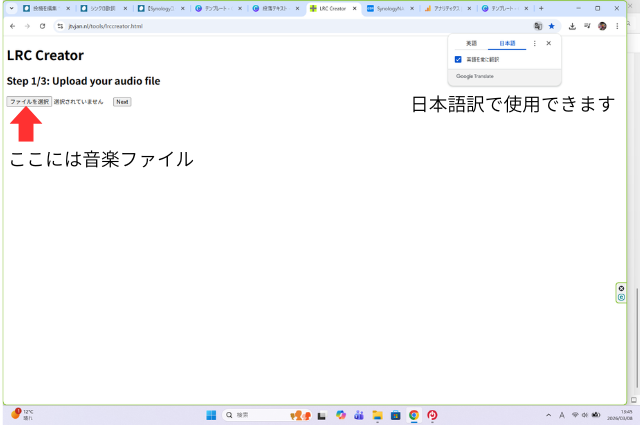
時間付き歌詞を作成するには、「曲(音楽ファイル)」と「テキスト歌詞」が必要です。
※NASで使用するのではなく、LRCファイルを作成したい場合は、Windowsの「メモ帳」アプリでも作成できます。
「メモ帳」を開き、LRC Creatorで作成した時間付き歌詞を貼り付けます。
「名前を付けて保存」を選び、ファイル名の最後に .lrc を付けて、「曲名.lrc」 と入力します。
「ファイルの種類」は 「すべてのファイル」 を選んで保存してください。
これでLRCファイルが作成されます。保存したファイルを右クリックして「プロパティ」を開くと、「ファイルの種類」がLRCファイルになっていることを確認できます。
また、使用するデバイスやアプリによっては、MP3ファイルとLRCファイルのファイル名を一致させる必要があります。例えば、
〇 ひこうき雲.mp3 → ひこうき雲.lrc
× ひこうき雲.mp3 → ひこうきくも.lrc
このように、拡張子(.mp3・.lrc)以外のファイル名を同じにするのがポイントです。
この記事では音楽ファイル(MP3ファイル使用)とテキスト歌詞から、時間付き歌詞を作成し、SynologyNASの音楽アプリAudio Stationへ保存・編集する方法を紹介しています。
手順
テキスト歌詞と曲を用意する
↓
「LRC Creator」にテキスト歌詞と曲を配置
↓
時間付歌詞を作成
↓
作成した時間付歌詞をAudio Station内の曲の所定の場所に貼り付ける
↓
再生し、同期しているかを確認・修正する
音楽ファイルとテキスト歌詞を用意する
SynologyのAudio Stationからテキスト歌詞を取得できる場合もありますが、「Lyric Master」https://freesoft-100.com/review/lyricsmaster.htmlという無料ソフトを利用する方法無料ソフトを利用する方法もあります。Lyric Masterを使用するには、あらかじめiTunesアプリをインストールしておく必要があります。
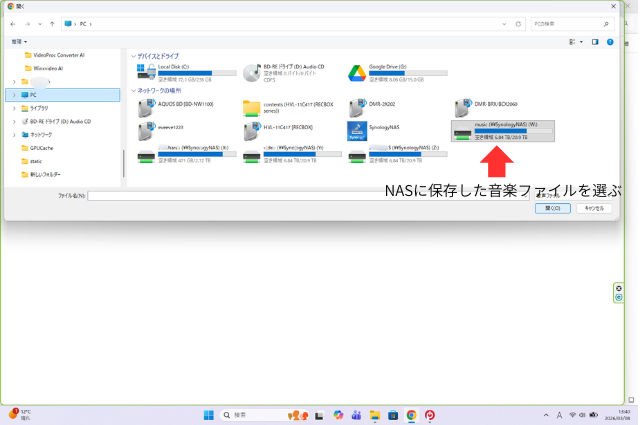
NASを使用していない場合は、Windowsに保存している曲(MP3ファイル)を選択します。
Synology NASに保存している曲(MP3ファイル)を使用する場合は、WindowsからNASの「music」フォルダにアクセスできるように、ローカルネットワークでSMBを設定する必要があります。
SMBの設定方法については、下記の記事で紹介しています。。
「LRC Creator」の使い方

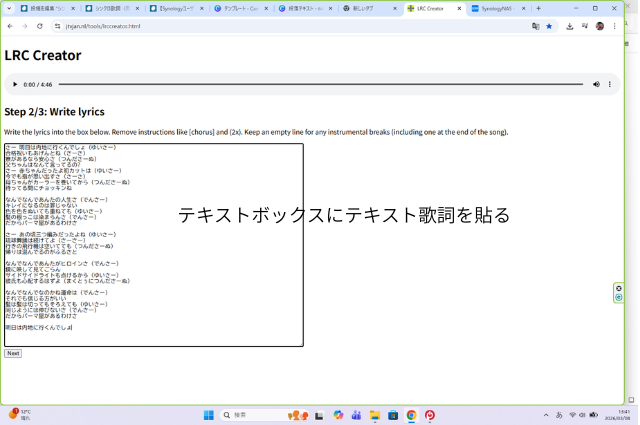
次に進むと、テキストを入力する画面が表示されます。
ここに、先ほど取得したテキスト歌詞を貼り付けます。歌詞の中に、実際の歌とは関係のない部分(コーラスなど)が含まれている場合は、不要な部分を削除しておきます。
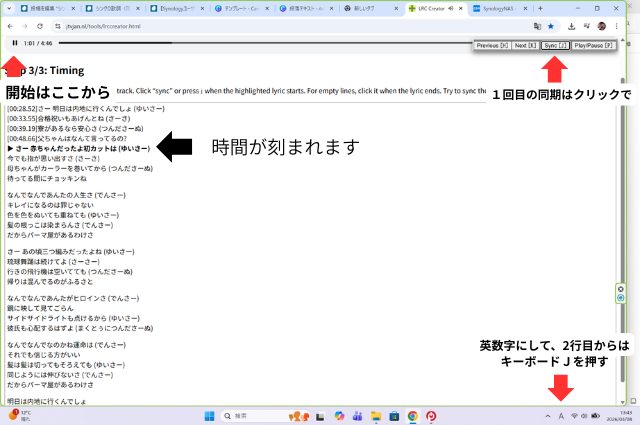
次へ進むと、歌詞に時間を付ける画面になります。
左上にある再生ボタン(▶)を押すと曲の再生が始まり、歌詞の時間(タイムスタンプ)を付けられるようになります。
打刻するときのコツ
- 曲を聴きながら、歌詞の改行に合わせて「同期」を押すと、少し遅れてしまいます。歌詞が改行される少し前に押すのがコツです。
- マウスで「同期」をクリックすると、タイミングがずれて押しそびれることがあります。そこで、入力をひらがな入力から英数字入力に変更し、「J」キーを押して同期する方法がおすすめです。ただし、最初の1回だけは「同期」をクリックしてください。なぜか最初から「J」キーを押すと、曲の一時停止ボタンが反応してしまい、打刻できません。
- アップテンポの曲は、右側にある縦に3つ並んだ点をクリックし、再生速度を0.75倍程度に下げると、慌てずに打刻できます。
- 打刻した時間は、あとからAudio Stationで修正できます。最初から完璧に合わせようとしなくても大丈夫です。
Audio Station内の曲の所定の場所に貼り付ける
SynologyNASのAudio Stationをひらく。曲を右クリックすると「曲の情報」を選択します。「歌詞」のテキストボックスに作成した時間付歌詞を貼り付け、保存します。
再生して、同期しているか確認する。遅いと感じたら、先ほど貼り付けた歌詞の時間を1~2秒早めて調整します。
まとめ
プレイリストの中で、どうしてもシンクロ歌詞が見つからなかった曲が、ユーミンの「ひこうき雲」でした。
Audio Stationではテキスト歌詞を取得できたので、その歌詞を使って「LRC Creator」で時間付き歌詞を作成しました。
その結果、プレイリストの全曲をシンクロ歌詞にすることができ、カラオケの練習もできるようになりました。大満足です。
「Jellyfinでテレビに同期歌詞!カラオケ感覚で楽しむ♪」ための設定手順を下記の記事で紹介しています。