



Synology NASに保存した写真や動画は、純正アプリだけでなく、パソコンのエクスプローラーからも直接アクセスできます。ファイルを開くのはもちろん、コピー・移動・削除もできるので、普段使っているパソコンと同じような感覚で管理できます。
さらに、Tailscaleを使えば、外出先からでもNASに接続できます。純正アプリに頼らず、まるで家にいるような感覚でNASを活用できるのが便利です。
この記事では、エクスプローラーを使ったファイル管理と、Tailscaleを利用してFire TV StickやパソコンからNASにリモートアクセスする方法を紹介します。
SMBの設定|エクスプローラーからSynology NASにつなげる
Synologyの純正アプリを使わなくても、SMBを利用すれば、WindowsのエクスプローラーからNASに直接アクセスできます。共有フォルダをネットワークドライブに割り当てれば、写真や動画を開いたり、ファイルをコピー・移動・削除したりと、普段のパソコンと同じような感覚で管理できます。
Windows側でネットワーク探索とファイル共有を有効にする
- パソコンの「コントロールパネル」を開きます。
- 「ネットワークとインターネット」→「ネットワークの詳細設定」→「共有の詳細設定」を開きます。
- 「プライベートネットワーク」 を展開します。
- 次の2項目を有効にします。
- 「ネットワーク探索を有効にする」
- 「ファイルとプリンターの共有を有効にする」
注意点:Wi-Fiの接続設定も確認する
デスクトップパソコンなど、LANケーブルで接続している場合と、Wi-Fiで接続している場合では、確認したいポイントがあります。
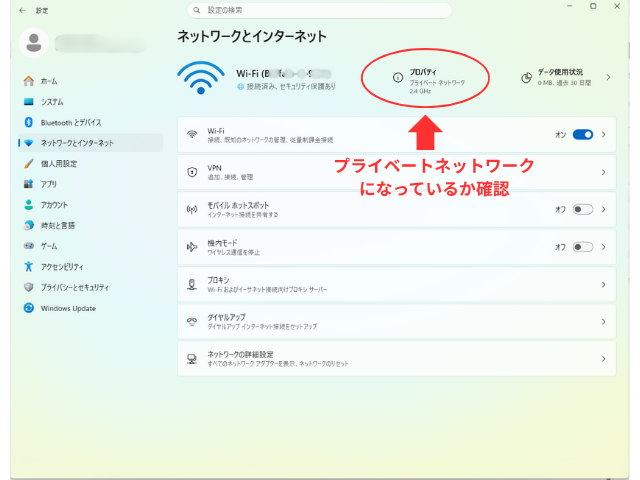
Wi-Fiを使用している場合は、接続しているWi-Fiのネットワークプロファイルが「プライベート」になっているか確認しましょう。
Windowsのネットワークプロファイルが「パブリック」になっていると、ネットワーク探索やファイル共有が制限され、エクスプローラーの「ネットワーク」にSynology NASが表示されない場合があります。
自宅のWi-Fiなど、信頼できるネットワークに接続している場合は、ネットワークプロファイルを「プライベート」に設定することで、NASを見つけやすくなります。
※公共施設やホテルなど、不特定多数が利用するWi-Fiでは、安全のため「パブリック」のままにしておきましょう。
Synology NAS側でSMBを有効にする
SMBを有効にするには、Synology NASのDSMで次の設定を行います。
- 「コントロールパネル」→「ファイルサービス」→「SMB」 を開きます。
- 「SMB サービスを有効化」 にチェックを入れます。
- 「Windowsネットワーク探索を有効化して、SMB経由のファイルアクセスを有効化を許可します」 にもチェックを入れます。
※この設定は、SMB設定画面の下のほうにあります。画面から見えない場合は、下までスクロールしてください。 - 「適用」 をクリックします。
ネットワークドライブを割り当てる
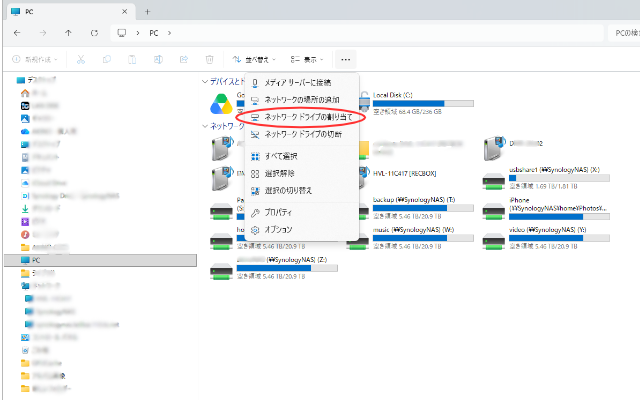
- エクスプローラーを開き、左側の「PC」を選択します。
- 上部の「…」をクリックし、「ネットワークドライブの割り当て」を選択します。
- 「ドライブ」欄から、使用するドライブ文字(例:Z:)を選択します。
- 「参照」をクリックすると、ネットワーク上の共有フォルダ一覧が表示されます。
- 接続するNASと共有フォルダを選択し、「OK」をクリックします。
- 「サインイン時に再接続する」にチェックを入れます。
- 「完了」をクリックし、NASにログインするときと同じユーザー名とパスワードを入力します。
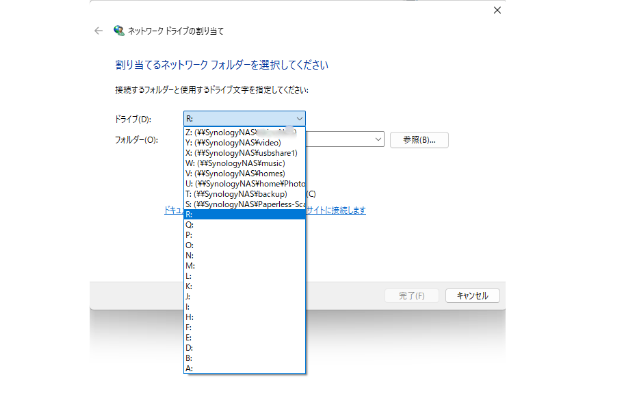
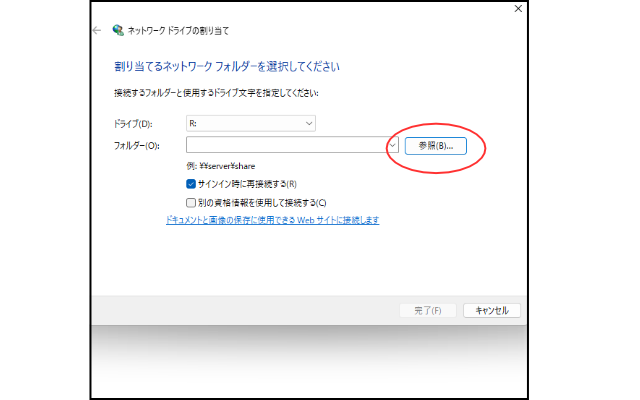
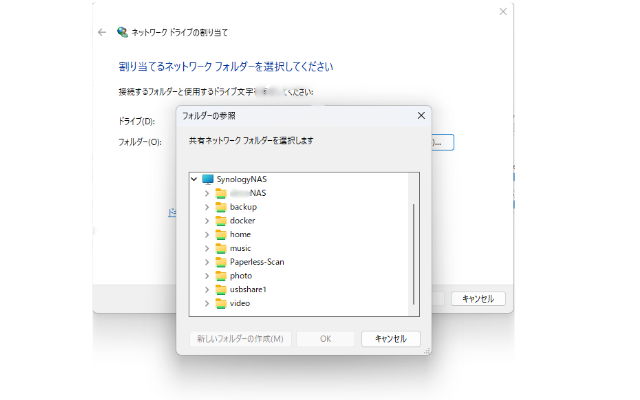
「参照」をクリックしてもNASが表示されない場合
フォルダ欄に、NASのIPアドレスを使って \\192.168.1.○○\フォルダ名 のように入力します。または、NASのサーバー名を使って \\SynologyNAS\フォルダ名 のように入力します。
※NASのサーバー名は、DSMの「コントロールパネル」→「ネットワーク」→「一般」で確認できます。
これで、エクスプローラーからSynology NASの共有フォルダに直接アクセスできるようになります。
エクスプローラーからNASにつなげると何が便利?
エクスプローラーからNASの共有フォルダにアクセスすると、ファイルの閲覧や管理だけでなく、ソフトやアプリで扱うファイルの保存先としても活用できます。
私の場合は、こんなふうに活用しています。
スキャンした書類を直接保存
私は、スキャンした書類を管理するために「Paperless-ngx」というアプリを使っています
Paperless-ngxは、書類をデータ化して保存・管理できるアプリです。
NASには「Paperless-Scan」という共有フォルダを作っていて、ここを書類の取り込み口、いわばポストのような場所として使っています。
プリンターで書類をスキャンするとき、保存先にエクスプローラーからアクセスできる「Paperless-Scan」共有フォルダを指定すれば、スキャンしたファイルを直接NASに保存できます。
保存したファイルは、Paperless-ngxに取り込んで管理します。パソコンに保存してからNASにコピーする手間が省けるので便利です。
CDから取り込んだ音楽を直接保存
CDの曲をパソコンに取り込むときも、保存先にNASの「music」共有フォルダを指定すれば、音楽ファイルを直接NASに保存できます。
CDの曲をNASに保存する方法や、曲情報・ジャケット写真を取得して音楽ライブラリを作る方法は、こちらの記事で紹介しています。
写真や動画、その他のファイルを管理
エクスプローラーからNASの共有フォルダを開き、ファイルの閲覧・コピー・移動・削除などを、いつものパソコン操作で行えます。
Tailscaleの使い方|Synology NASにSMBでリモートアクセスする
通常、SMBを使ったファイル共有は、自宅などのローカルネットワーク内で利用します。
しかし、Tailscaleを使ってSynology NASと各デバイスを接続すれば、外出先からでもSMB経由でNASの共有フォルダにアクセスできます。
自宅のWi-Fiに接続していなくても、パソコンからファイルを管理したり、スマホで写真や動画を開いたりできるのが便利なポイントです。
Tailscaleを使って外出先からNASにアクセスするには、Synology NASと接続したいデバイス(パソコン・Fire TVデバイス)それぞれにTailscaleをインストールします。
Tailscaleの各デバイスへのインストール方法や初期設定については、こちらの記事で詳しく紹介しています。
Fire TV StickからNASに接続する
Fire TV Stickには、Synology NASにアクセスするための「DS file」などの純正アプリがありません。
そこで便利なのが、ファイル管理アプリの「ファイルマネージャー+」です。
Tailscaleを使ってNASと接続すれば、外出先からでもNASに保存した写真や動画にアクセスできます。Fire TV StickでNASの写真や動画を楽しみたいときにも、ファイルマネージャー+は便利な選択肢です。
詳しい設定方法や、SMB・FTP・SFTP・WebDAVを使った接続方法に加え、「ファイルマネージャー+」をFire TVデバイスにインストールする方法についても、こちらの記事で紹介しています。
TailscaleをSynology NASとFire TVデバイスにインストールし、「ファイルマネージャー+」でSMB接続を設定すれば、外出先からでもNASにアクセスできます。
SMB接続の設定では、NASのTailscale IPアドレスまたはDNS名を入力します。
- IPアドレスの場合:
\\100.x.x.x - DNS名の場合:
\\NASのDNS名
ユーザー名とパスワードには、NASにアクセスできるユーザーの情報を入力します。
Fire TVデバイスを外出先のテレビに接続すれば、NASに保存した写真や動画をテレビの大画面で楽しめます。
インターネットに接続できる環境があれば、自宅にあるNASの写真や動画を、旅行先などのテレビでも楽しめるのが便利なポイントです。
パソコンからNASに接続する
QuickConnectを使えば、外出先からでもブラウザでDSMにアクセスして、NASの設定やファイル管理ができます。
一方、Tailscaleを使えば、自宅にいるときと同じように、エクスプローラーからNASの共有フォルダに直接アクセスできます。
接続方法は、自宅で使うときと同じです。 パソコンでTailscaleを起動し、エクスプローラーのアドレスバーに、NASのTailscale IPアドレスまたはDNS名を使って、次のように入力します。
- IPアドレスの場合:
\\100.x.x.x - DNS名の場合:
\\NASのDNS名
NASに接続して共有フォルダの一覧を表示されます。
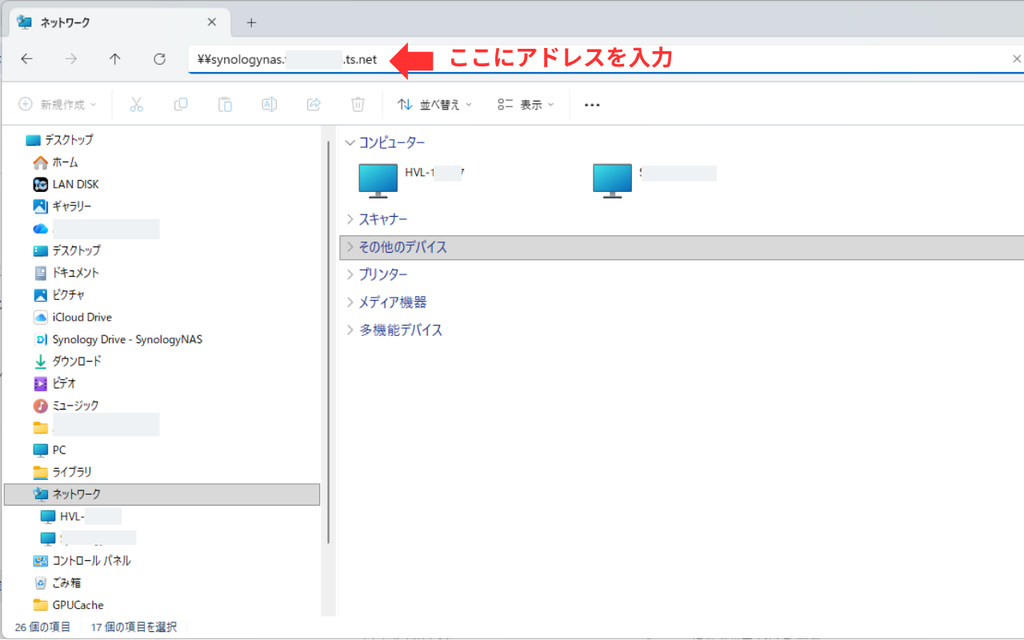
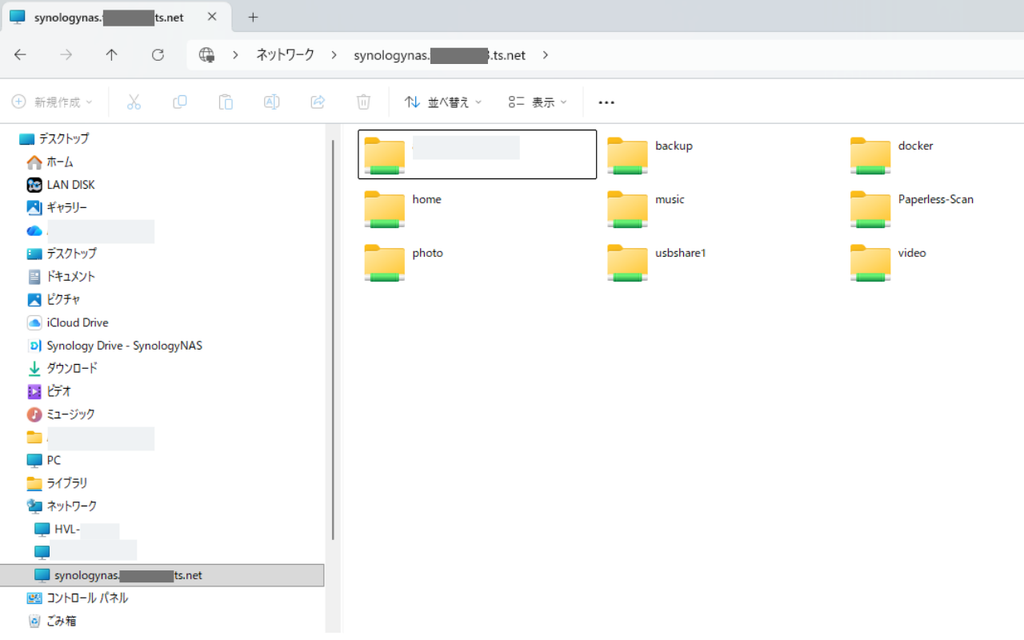
外出先でも、普段使っているエクスプローラーからファイルの閲覧・コピー・移動・削除ができるので、まるで自宅にいるような感覚でNASを使えるのが便利なポイントです。
※接続するには、NASとパソコンの両方でTailscaleが接続状態になっていることと、NAS側でSMBが有効になっていることが必要です。
パソコンでTailscaleの接続を確認する方法
タスクバーの「^」をクリックして、隠れているインジケーターの中にTailscaleのアイコンが見つからない場合は、スタートメニューからTailscaleを起動します。
①Windowsの「スタート」をクリックします。
②アプリ一覧や検索欄から「Tailscale」を探します。
➂「Tailscale」をクリックして起動します。
④起動したら、タスクバー右下の「^」をクリックして、Tailscaleのアイコンを確認します。
Tailscaleでリモートアクセスする場合の注意点
- ネットワーク環境によってファイル転送速度が変わる
自宅と外出先、それぞれのインターネット回線の速度や通信状況によって、ファイルの転送速度が変わります。 - 大容量の動画などは転送に時間がかかる場合がある
大きな動画ファイルのコピーやダウンロードには時間がかかることがあります。外出先で動画を再生する場合も、通信環境によっては読み込みに時間がかかることがあります。
まとめ|Synology NASをもっと便利に活用する
Synology NASに保存した写真や動画は、純正アプリだけでなく、パソコンのエクスプローラーからも直接アクセスできます。
エクスプローラーを使えば、ファイルの閲覧・コピー・移動・削除も、普段のパソコン操作と同じ感覚で行えます。
さらに、Tailscaleを活用すれば、外出先からでもNASの共有フォルダにアクセスできます。パソコンのエクスプローラーからファイルを管理したり、Fire TVデバイスで写真や動画を楽しんだりと、活用の幅も広がります。
外出先でも、まるで家にいるような感覚でSynology NASを使える。
TailscaleでSynology NASをもっと便利に活用しましょう!