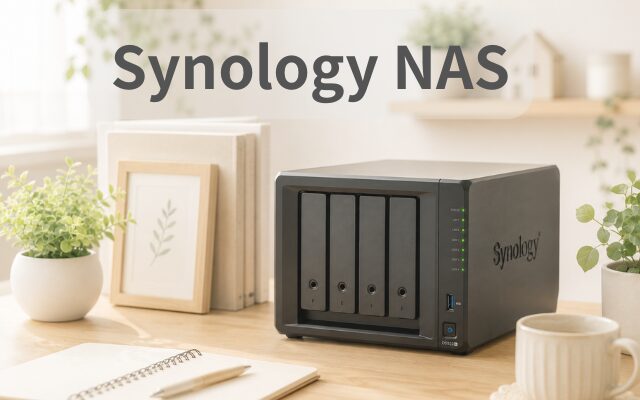
Synology NAS

「NASって難しそう…」と思っていた私でも使えるようになりました。
最初は写真や動画の保存だけでしたが、今ではJellyfinやDocker、WordPressまで楽しんでいます。

NASの基本と活用法

NASの活用法・共有・NASの選び方など

活用法を紹介しています

Synologyの何がいいのか

私のNASの選び方と重視したこと|初心者の私がDS923+を選んだ理由と2年間使った感想|Synology NAS
Synology NASの選び方を、初心者だった私の実体験をもとに紹介。DS923+を選んだ理由や、4ベイ・SHR・メモリ増設・10GbEなど、機種選びで私が考えたことと、2年間使った感想をまとめました。
Synology NASで家族や仲間と共有する方法|写真・音楽・動画・思い出を楽しむ|🤖 ChatGPT(チャッピー)と学ぶ
Synology NASに保存した写真や音楽、動画、思い出の記録は、自分だけで楽しむだけではありません。家族や仲間と共有すれば、みんなで楽しめる場所として活用できます。共有方法も、仕組みを知れば難しくありません。家族など決まったメンバーと共有する方法だけでなく、共有リンクを使って写真やアルバムを必要な人に見てもらうこともできます。この記事では、私が実際に使っているSynologyのアプリを例に、写真・音楽・動画・思い出を家族や仲間と共有する方法を紹介します。
保存した写真・動画を他のユーザー(家族)に見られなくする方法|homeとhomesの違い|Synology NAS
Synology NASの写真・動画を他のユーザー(他の家族)に見られなくする方法を解説。家族同士でフォルダ・ファイルを見られないようにする設定と、Synologyの「home」と「homes」の違いについて、初心者にも分かりやすく紹介します。
ファイルマネージャー+の活用|「SMB」「FTP」「SFTP」「WebDAV」|動画・写真をFireTVデバイスでみる方法|Synology NAS
NASに保存した動画・写真はFireTVデバイスを利用して再生しています。外出先(実家・旅行先ホテルなど)でもFireTVstickを持参して、自宅のNASにリモートでつなげて動画をみています。おすすめの方法(リモート可能)①「ファイルマネージャー+」+「VLC」②Jellyfin(appストアからダウンロード)③ Jellyfin for KODI (KODIにJellyfinアドオンをインストール)今回は①ファイルマネージャー+とVLCで動画みる方法を紹介します。
NASって必要?どんな人におすすめ?|QNAPかSynologyか初心者が選んだ結果
去年の夏にSynologyNASを購入しました。私が購入したきっかけは主人です。NASがほしい。どれがいいのかわからない。SynologyかQnapか。いろいろ話を聞いているうちに、私のほうが欲しくなって…。買っちゃっいました。

NASの基本の記事一覧 ▶

メディアサーバー

動画・音楽・写真を楽しむ
Jellyfin
Audio Stastion

Jellyfinを使ってオリジナル音楽サーバーを作ってみた|Synology NAS
この記事ではJellyfinを使ってジャケット写真・アーチスト写真・ロゴ・歌詞の追加する方法を紹介したいと思います。Jellyfinで最初の設定時にネットよりある程度の画像・歌詞が取得されますが、一部欠けているところがあり、そこを補うように好きな画像・歌詞を挿入するとオリジナリティが加わります。ちょっと面倒な作業ですが、できあがったときはもう音楽サブスクはいらないと思うはずです。インディーズバンドやご当地アーチストでも画像ファイルがあれば、ジャケット画像にしたり、背景にしたりアレンジが可能です。
Audio Stationの使い方と設定|3つの歌詞プラグインを試した結果|Synology NASを「音楽サーバー」に
Audio Stationを音楽の管理・再生のために設定した後は、モバイルアプリDS Audioでいつでもどこでも音楽を聴けるようになります。 デフォルトで入っている歌詞プラグインlyricwikiは現在は使えないようです。そのため、プラグインを追加しないと歌詞が得られません。私は3つの歌詞プラグインを使用していて、lrclib_dsaudio-1.0.1はとくにおすすめです。SynologyNASを音楽サーバーとして使用するため、「Jellyfin」と「Audio Station(DSAudio)」アプリを利用しています。この記事では「Audio Station(DSAudio)」を紹介します。
徹底比較!DS Audio(Audio Station)とJellyfinはどっちがおすすめ?違い・メリット・デメリットを解説|Synology NAS
DS Audio(Audio Station)とJellyfinはどっちがおすすめ?音楽プレーヤーとしての違い・メリット・デメリットを徹底比較。歌詞やジャケット画像の編集、プレイリスト、使いやすさなどを比較し、実際に使って分かった用途別のおすすめと併用方法を紹介します。
≪Jellyfin≫ 初期設定・プラグイン・各デバイス設定・Jellyfin for Kodiを詳しく解説|Synology NAS
DSMバージョン7.2.2以降でVideoStation/DSvideoが廃止されました。DSfileでも動画はみられますが、いくつかの代替から私はJellyfinを選択しました。最初、NASの写真がみられないことが疑問でしたが、NASで「権限」付与を忘れていたことに気づきました。Jellyfinの設定説明は日本語翻訳のためか理解しづらいことが多い。それぞれのデバイスで設定が微妙に違いがあり、使用しやすいようにカスタマイズしてみました。

メディアサーバーの記事一覧 ▶

アプリ

ファイル管理・書類整理・写真管理など
Synology Drive
Note Station
Synology Photos

Paperless-ngx

捨てられない紙をPaperless-ngxで片づける|OCRに頼りすぎない書類整理のコツ|🤖ChatGPT(チャッピー)と試す|Synology NAS
家の中には、捨てたいけれど「あとで必要になるかも」と思って、なかなか捨てられない紙が意外とあります。Paperless-ngxを使えば、そんな紙の書類をスキャンしてデジタルで保存し、あとから検索したり、種類ごとに分類したりできます。さらに、スキャンした書類の文字を読み取るOCRにも対応しています。ただし、OCRはすべての文字を完璧に読み取れるわけではありません。そこで今回は、実際にいろいろな書類を取り込みながら、OCRがうまく読み取れなかったときの対処法も含め、Paperless-ngxで紙を片づけるコツを紹介します。
【実例で解説】Synology Driveの使い方|USBメモリだった私の大学時代。今ならNASを使う|🤖 ChatGPT(チャッピー)と学ぶ|Synology NAS
私が大学生だった頃は、レポートや資料をUSBメモリに入れて持ち歩いていました。今でもUSBメモリは便利なファイルの持ち運び方法ですが、NASを使っている今の私なら、ファイル管理の方法は変わります。USBメモリの代わりに、NASを使います。パソコンのファイルをNASと同期しておけば、別のパソコンやスマホからもファイルを利用できます。そして、分からないことがあれば……今の私はChatGPT(チャッピー)にも聞きます(笑)。この記事では、「今の私ならどうやってファイルを管理する?」という視点で、Synology Driveの使い方を紹介します。
知っておくと便利なSynology Driveの使い方|モバイルアプリでスキャンして名刺管理|🤖ChatGPT(チャッピー)と試す|Synology NAS
Synology Driveといえば、ファイルを保存したり、NASにあるファイルをスマホから確認したりするアプリというイメージがあります。私もそう思っていたのですが、使ってみて意外に便利だったのが、精度のよいスキャン機能です。モバイルアプリ「Drive」では、スキャンした書類をPDFやPNGとして保存できます。名刺だけでなく、レシートや領収書、メモなど、いろいろな用途に使えそうです。この記事では、その使い方のひとつとして、名刺管理に使ってみました。
Note Stationを情報の保管庫に|旅行記とアイデアノートを作って使い方の基本を紹介|Synology NAS
Note Stationは、文章を書くだけのメモアプリではありません。写真や動画、音声、Webページなど、さまざまな情報をひとつにまとめて保存できます。今回は、実際に2つのメモ帳を作りながら、Note Stationの基本的な使い方を紹介します。私が実際に使っているのは、旅行の思い出をまとめた「旅行記」と、ブログを書くときに役立つ情報を保存する「ブログネタ」です。使いながら試してみると、Note Stationがさまざまな情報をまとめて保管できる便利な場所として活用できることが分かります。
Note Station(DS note)とモバイルアプリ「Drive」を活用|Evernoteの代替として使う|Synology NAS
あることをきっかけに、Evernoteの使い方を検索してみたところ、いつの間にか有料プランが中心になっていることに気づきました。また、無料プランにはノートサイズの上限があるようで、正直なところ「無料で使えないなら続けるのは難しい」と感じました。主人に聞いてみると、すでにEvernoteはやめており現在はiPhoneの「メモ帳」を使っていました。そんなとき、ふとSynology NASを購入した際に読んだガイドブックを思い出しました。そこには「ほぼEvernoteと同じ感覚で利用できます」と書かれており、気になって確認してみると、それが「DS note/Note Station」でした。
Synology Photosの使い方|スマホの写真・動画をSynology NASに保存する方法
 iphoneで撮った写真・動画をNASに保存するのはとても簡単です。ですが先日、主人がNASに保存したはずの動画が見当たらないと言ってきました。保存方法を聞いてみるとフォルダを新規作成せず、以前、私が作ってあげたフォルダのままで転送して、ごっちゃ混ぜになって保存されていました。ちゃんと説明していなかった私も悪かったと反省しました。 この記事ではNASに保存までを紹介します。共有等については後日、記事を書く予定です。

アプリの記事一覧 ▶

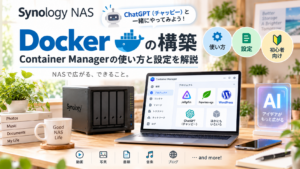
Docker入門・構築

Dockerの基礎・設定方法
Jellyfin
Paperless-ngx
WordPress

Cloudflare

初心者でも大丈夫!まずはこの記事から

Synology NASにPaperless-ngxをDockerでインストール|🤖ChatGPT(チャッピー)と作る
Paperless-ngxは、紙の書類をデジタル化して管理できるドキュメント管理システムです。スキャンした書類を保存するだけでなく、OCRによって書類の文字を検索したり、タグや日付などで整理したりできます。そんなPaperless-ngxをSynology NASで使ってみたいと思い、Dockerでインストールしてみました。今回は、Docker Composeを使ってPaperless-ngxをインストールする方法を紹介します。実際に使用したdocker-compose.ymlも掲載し、それぞれの設定についても分かりやすく解説していきます。
Cloudflare TunnelでWordPressを公開する方法|Synology NAS×Docker
前の記事では、「アクティブ(お客様のドメインはCloudflareによって保護されています。)」になっていることを確認しました。いよいよ最後の設定です。この記事では、Synology NASにcloudflareをDockerでインストールして、Cloudflare Tunnelを作成し、NAS上のWordPressをインターネット上に公開するまでの手順を紹介します。Container ManagerとCloudflarの画面を開いて同時に作成していきます。
Synology NASにWordPressをDockerでインストール|🤖ChatGPT(チャッピー)と作る
Synology NASにWordPressをDockerでインストールする方法を紹介。初心者の私がChatGPT(チャッピー)に相談しながら作成した完全版のdocker-compose.ymlと、アップロード容量を変更するuploads.iniの設定内容を解説します。
Synology NASにJellyfinをDockerでインストール|初心者でも大丈夫!分かりやすく解説 |🤖ChatGPT(チャッピー)と作る
Synology NASにJellyfinをDockerでインストール!レジストリから使っていた私が、ChatGPT(チャッピー)に相談しながらDocker Composeで構築してみました。初心者でも分かるように、自分の環境に合わせた設定方法を紹介します。

Docker入門・構築の記事一覧 ▶

Webサーバー・ブログ

WordPressのインストールから、Cloudflareでの公開、Cocoonの設定、ブログ運営までを順番に解説しています。

Webサーバー・ブログの記事一覧 ▶