


Synology NASを使い始めて約2年。最初は写真や動画の保存が中心でしたが、今ではJellyfinやNote Station、リモートアクセスなど、いろいろな用途で活用しています。
特に、Jellyfinを使い始めたことで動画だけでなく音楽も楽しめるようになり、NASの活用の幅が一気に広がりました。
この記事では、約2年間使って感じたSynology NASの便利さや、実際に使って分かったことを紹介します。
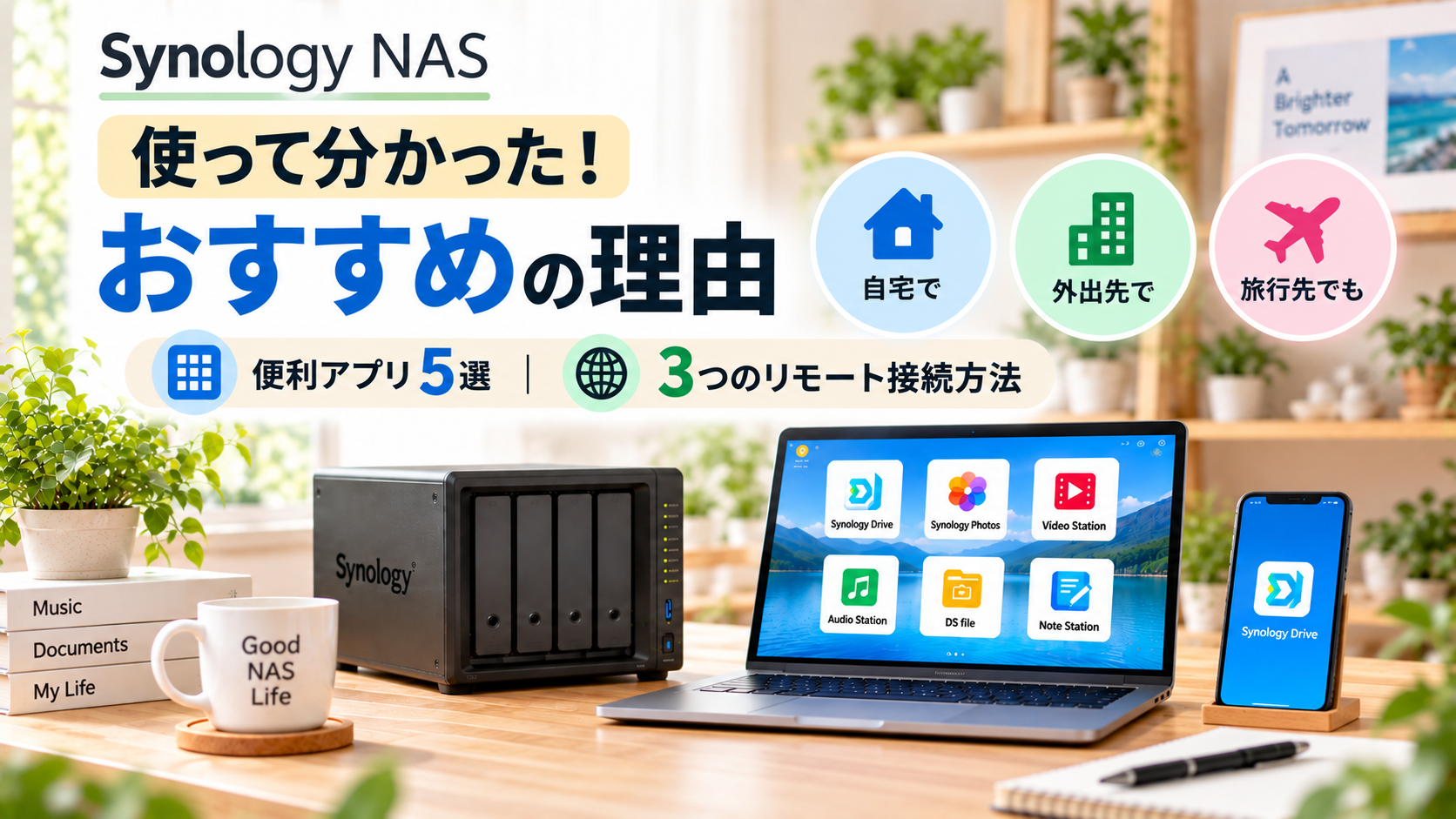
理由① 簡単・便利アプリー5選ー ≪リモートアクセス可≫
Synologyの魅力は、本体の性能だけではありません。実際に使って感じたのは、アプリの完成度の高さです。
写真管理や動画視聴、バックアップ、ファイル共有など、どのアプリも画面が見やすく操作もシンプル。デザインや操作方法が統一されているため、一つのアプリに慣れれば、ほかのアプリも迷わず使えます。
初心者でも安心して使い始められることが、Synologyが初心者におすすめされる大きな理由だと思います。
File Stastion/DS file(ファイル管理)
写真・動画・音楽などのすべてのファイル管理ができます。モバイルアプリにはプレーヤー機能があり、動画・音楽視聴ができます。File Stastion/DS fileは私が1番よく使うアプリです。その他、ファイルの削除・移動・検索などができ、操作はとても簡単なので直感的に使用できる便利アプリです。
Syonology Photos/Photos Mobile(写真・動画の管理)
DS fileでもモバイルの写真・動画のバックアップ(転送)ができますが、Photos Mobileでバックアップすると自動で月ごとにフォルダを作成してくれます。リモート接続できるので、いつでもどこでもモバイルバックアップが可能です。個人スペースと共有スペースを設定して、他のユーザーとの共有ができます。Photos MobileはLINEやXなどのSNSアプリとの連携をサポートしているので、シェアすることもできます。
Jellyfin(Video Stationの代替・動画・音楽を楽しめるメディアサーバー)
Video Station/DS videoの廃止により、私はいくつかの代替からJellyfinを選択しました。Jellyfinは無料で使用できるメディアサーバーです。写真・動画・音楽のライブラリ管理・視聴ができます。Jellyfinは歌詞プラグインをインストールすることにより、多くの同期歌詞が取得できます。インストールは2つの方法があります。1つはパッケージセンターからダウンロードできます。私はもう一つの「Container manager」のdockerでインストールしました。
Audio Station/DS audio(音楽の保存・再生)
音楽を聴くときはJellyfinよりもDS audioを使用しています。画面操作がシンプルで使いやすいです。ではJellyfinアプリはなくてもいいのでは?と思われるかもしれませんが、Jellyfinは画像・歌詞を追加してカスタマイズできるところにメリットがあります。Audio Stationの設定と3つの歌詞プラグインを下記の記事で紹介しています。
NoteStation/DSnote(Evernoteのように使えるメモアプリ)
Evernoteが有料化により代替として、私はNote Station/DS noteを選択しました。正直、Evernoteよりは機能は劣りますが、考えようによってはシンプルで使いやすいかもしれません。メモの作成(写真・動画・音声・テキスト)、To-Doリストの作成などができます。最近、私は”お気に入りのWebサイトのクリップ”でよく使用しています。スマホのお気に入り追加やホーム画面の追加でも良いかもしれませんが、Note Station/DS noteでクリップすると、スマホとPC(Windows)間でお気に入りWebサイトのURLが共有できるのがメリットです。
理由② 3つのリモートアクセス方法
初心者にはうれしい分かりやすい設定方法です。無料サービスやNASのパッケージセンターから簡単にアプリがダウンロードできるのも助かります。
QuickConnect【初心者向け】
QuickConnectを有効にすると、外出先からDSMへ簡単に接続できます。DSM7.0以降はHTTPSへ自動的にリダイレクトされるため、安全に利用できます。
QuickConnectはSynology独自のサービスのため、利用できるのはSynologyが提供するアプリが中心です。そのため、Jellyfinなどのサードパーティ製アプリでは利用できません。
「とにかく簡単に外出先からNASへ接続したい」という方におすすめの方法です。
DDNS【中級者向け】
ポート開放しなければならないため、作業手順は単純ではありません。詳細な設定方法は下記の記事をご覧ください。Synologyが無料でDDNSサービスを提供しているため、DDNSホスト名の取得は簡単です。さらに、SynologyはLet'sEncryptの自動更新に対応しているので、一度設定しておけば自動で更新されます。
下記の記事ではDDNSとリバースプロキシの設定を分かりやすく、画像付きで紹介しています。
※DDNS(ダイナミックドメインネームシステム)はIPアドレスが変わっても、常に同じドメイン名でアクセスでき、外出先から自宅のネットワークに簡単にアクセスできる仕組みです。
Tailscale【初心者~中級者向け】
NURO光で2Gから10Gに変更したらMAP-E方式だったため、ポート開放ができなくなりました。そのため、DDNSからTailscaleへ移行しました。Tailscaleの公式YoutubeチャンネルでSynologyへのインストール方法が紹介されており、しかも自動更新方法まで設定できました。設定が簡単でポート開放の必要がなく、おすすめです。アプリはパッケージセンターからダウンロードできます。
| 項目 | QuickConnect | DDNS | Tailscale |
|---|---|---|---|
| おすすめ度 | ◎ | 〇 | ◎ |
| 難易度 | 初心者向け | 中級者向け | 初心者~中級者向け |
| ポート開放 | 不要 | 必要 | 不要 |
| サードパーティ製アプリ (jellyfinなど) | × | 〇 | 〇 |
| 安全性 | ◎ | 〇 | ◎ |
| ポート開放不可の回線 | 〇 | × | ◎ |
| 料金 | 無料 | 無料 | 無料 |
| 特徴 | 一番簡単 | 自由度が高い | 安全で使いやすい |
| おすすめな人 | Synology公式アプリを使いたい方 | 自由度を重視したい方 | 多くの方におすすめ |
理由③ 困ったときのツール
Synologyサポート・Youtubeチャンネル
困ったときはSynologyサポートを利用します。返事はほぼ24時間以内には来ます。Youtube公式チャンネルは初期設定・セットアップのときに利用しました。音声は日本語で画面上は英語記載になっていますが、ガイドブックと併用すれば分かりやすいと思います。専用アプリの使い方などの解説動画もあるので初心者には助かります。
ガイドブック
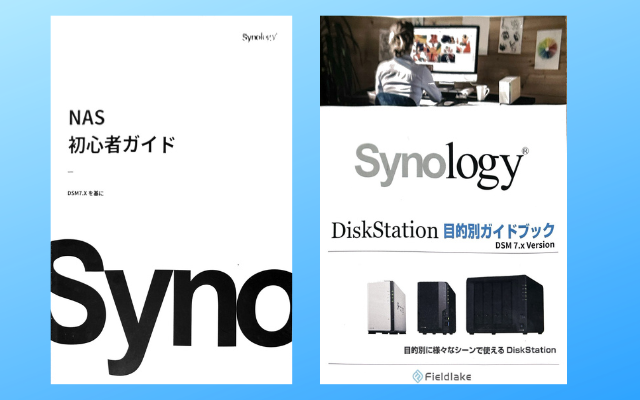
私はSynologyNASを購入したとき、ガイドブック付にしました。残念ながらこのガイドブックは簡易的に書かれています。完全ガイドではありません。しかし読んでいるとヒントが得られることがあるので、私は結構、愛読しています。得られたヒントからネット検索やAIを利用して、解決に至ることがよくあります。
ChatGPT(チャッピー)
ChatGPTは、ネット上の膨大な情報を集約・整理し、自分に合った答えを作ってくれるAIです。多くのSynology情報を集め、ChatGPTでSynologyに関する疑問が解決することがあります。
私はDockerが難しくて、なかなか使いこなせませんでした。そこで、分からないことをChatGPT(チャッピー)に相談しながら設定してみることに。
エラーが出たときも一緒に原因を考えてもらい、少しずつDockerを使えるようになりました。
ここでは、チャッピーに相談しながらDockerを構築していく過程や、実際に作った環境、インストールしたアプリを紹介しています。
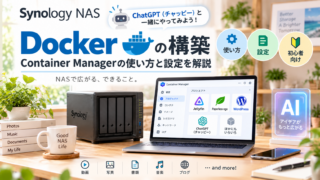
Synology NASでできることを、実際に試しながら紹介しています。
この中には、チャッピーに教えてもらいながらSynology NASの使い方を学んだ記事も紹介しています。初心者の方も、チャッピーと一緒にSynology NASを学んで、活用する楽しさをぜひ味わってみてください。
まとめ
私が思うSynologyをおすすめする理由の一つは、長く使われてきた実績と、ネット上にたくさんの情報があることです。分からないことがあっても調べやすく、さらにチャッピーに相談すれば、情報を整理しながら教えてもらえます。
「困ったときに調べられる、チャッピーにも聞ける」。これもSynologyの大きな魅力だと思っています。
初心者だった私は、NASについていろいろ調べました。
そもそもNASって必要なの? どんなメーカーがおすすめなの? そんな疑問をひとつずつ調べ、悩んだ結果、Synology NASを選びました。
実際に使い始めてみると、写真や動画の保存だけでなく、便利なアプリを使ったり、Dockerでさまざまなサービスを構築したりと、NASの楽しみ方がどんどん広がっています。
これからNASを購入しようと考えている方は、私がNASを選ぶまでに調べたことや、選んだ理由も参考にしてみてください。