
お気に入り

SynologyNAS

使って分かった ”Synology” が初心者におすすめされる理由 _アプリ5選・QuickConnect・DDNS・Tailscale_   ~おばちゃんでもSynologyNAS使ってます~

SynologyNASを購入して、約2年経ちます。使いはじめは写真・動画の保存し動画視聴のみで、アプリなど使い方も知らず、活用といえるものではありませんでした。Video Stationの廃止をきっかけに、Jellyfinの存在を知り、動画だけでなく音楽にまで幅を広げることができました。最近ではNote Station/DS noteがお気に入りアプリで、気になるWebサイトをクリップして愛用しています。私がとくに使っていてSynologyで良かったと感じたところは、”リモートアクセス”でQuickConnectをはじめDDNSやTailscaleなど選択肢があり、初心者の私でも設定できたことでした。
SynologyNAS

Evernote”エバーノート”やめました→DSnote(NoteStation)とDriveの活用 ~おばちゃんでもSynologyNAS使ってます~

あることがきっかけで、Evernoteの使い方を検索するといつのまにか有料になっていたことに最近気づきました。ノートサイズの上限があるようで、無料でないと使う気になれません。主人に聞くとすでにやめていて、iPhoneの「メモ帳」を使用していました。ふと、Synologyを購入したときに読んだガイドブックの目次に「ほぼEvernoteと同じ感覚で利用できます。」という言葉があったのを思い出し、確認すると「DSnote/NoteStation」のことでした。
SynologyNAS

”Tailscaleの設定” ポート開放不要でリモート接続する方法  ~おばちゃんでもSynologyNAS使ってます~

nuro光で10Gにしたら、DDNSを利用したリバースプロキシが使えなくなり、Jellyfinのリモートアクセスができなくなりました。ポート開放ができなくなったのが原因です。そのため「Tailscale」を導入しました。「Tailscale」の設定はすごく簡単でした。50代の素人おばちゃんでもできました。デメリットとして、クライアントデバイスにそれぞれ、Tailscaleアプリをインストールしないといけないことが挙げられていますが、私は接続が視覚的に確認できるのが逆に良いと思っています。
SynologyNAS

10G(ギガ)にしたらちょっと残念だった😢→NURO光はMAP-E方式へ移行中 ~おばちゃんでもSynologyNAS使ってます~

 NURO光で2Gから10Gにしたら、ポート開放ができないため、Jellyfin(メディアサーバー)が外出先からのリモート接続ができなくなりました。 10Gにしたら速くなることしか考えておらず、使えなくなる機能があるなんで想像もしなかった。よく調べたら、NURO光はIPv4のアドレス枯渇対応として、MAP-E方式へ徐々にシフトいくそうです。それを知らずに変更してしまった。そして10Gから2Gには戻せないことになっている。とても残念。しかし、挫くじけません。代替を設定しました。
Amazonデバイス

【アレクサ生活】Amazon Echo活用法 ~アレクサでできること~

私のモーニング・ナイトルーティンの定型アクションは紹介しましたが、この記事では私がよく使うEchoの機能を紹介します。
SynologyNAS

スマホで撮った写真・動画をNASに保存する方法  ~おばちゃんでもSynologyNAS使ってます~

 iphoneで撮った写真・動画をNASに保存するのはとても簡単です。ですが先日、主人がNASに保存したはずの動画が見当たらないと言ってきました。保存方法を聞いてみるとフォルダを新規作成せず、以前、私が作ってあげたフォルダのままで転送して、ごっちゃ混ぜになって保存されていました。ちゃんと説明していなかった私も悪かったと反省しました。 この記事ではNASに保存までを紹介します。共有等については後日、記事を書く予定です。
SynologyNAS

Jellyfinを使ってオリジナル音楽サーバーを作ってみた  ~おばちゃんでもSynologyNAS使ってます~

この記事ではJellyfinを使ってジャケット写真・アーチスト写真・ロゴ・歌詞の追加する方法を紹介したいと思います。Jellyfinで最初の設定時にネットよりある程度の画像・歌詞が取得されますが、一部欠けているところがあり、そこを補うように好きな画像・歌詞を挿入するとオリジナリティが加わります。ちょっと面倒な作業ですが、できあがったときはもう音楽サブスクはいらないと思うはずです。インディーズバンドやご当地アーチストでも画像ファイルがあれば、ジャケット画像にしたり、背景にしたりアレンジが可能です。
SynologyNAS

やっぱりセキュリティは大事  ~おばちゃんでもSynologyNAS使ってます~

以前にSFTPを使用したくて、ポート22を開放しました。いわゆるブルートフォース攻撃され、不正ログインを試みようとしていますと、NASからメールが何通も来て大変なことになりました。海外からの攻撃でした。そのときから、日々狙われていることを知って、できうる範囲でセキュリティ強化しています。
その他(アプリ・家電など)

【おすすめアプリ】KODI OneDriveアドオンをインストール

以前にJellyfinアドオンをインストールした際にOneDriveアドオンを見つけ、いつか機会があればインストールしようと思っていました。NASを持っていない方も使用できるので、今回はOneDriveアドオンをインストール方法と使い方を紹介したいと思います。ちなみにGoogleDriveアドオンもありますが、Googleはセキュリティが厳しくKODIはブロックされてしまいました。
Amazonデバイス

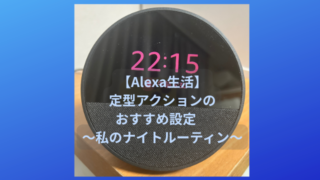
【アレクサ生活】定型アクションのおすすめ設定 ~私のナイトルーティン~

今回はナイトルーティンを紹介したいと思います。ポイントはテレビの電源オフと、翌朝の目覚まし設定です。翌朝の目覚まし設定です。Amazonデバイスは「Echo Shot」を使用しています。
SynologyNAS

Audio Stationの設定・歌詞プラグイン追加 ~おばちゃんでもSynologyNAS使ってます~

Audio Stationを音楽の管理・再生のために設定した後は、モバイルアプリDS Audioでいつでもどこでも音楽を聴けるようになります。デフォルトで入っている歌詞プラグインlyricwikiは現在は使えないようです。そのため、プラグインを追加しないと歌詞が得られません。Jellyfin for KODIでほとんどの歌詞が得られますが、探せなかった歌詞がAudio Stationで得られることもあるので、プラグインの追加をおすすめします。
その他(アプリ・家電など)

【おすすめアプリ】KODI ~歌詞を自動取得~ KODIで音楽を聴こう 

KODIは無料のメディアプレーヤーアプリです。CDから得たMP3ファイルをKODIを介して、音楽を聴くと歌詞を自動取得できます。音楽を聴覚だけでなく、歌詞を取得して視覚的にも楽しむことができます。KODIはandroidデバイスで利用できます。スマートテレビあるいはFireTVCubeにKODIをインストールして、大画面で歌詞をみながら、音楽を聴くのがおすすめです。英語だけでなく日本語にも対応しています。
その他(アプリ・家電など)

【おすすめアプリ】KODI Jellyfin for KODIのネイティブモード設定  ~シンクロ歌詞(lrcファイル)直接ダウンロード~

Jellyfin for KODIを歌詞アドオン「CU LRC Lyrics」を併用すると高確率でシンクロ歌詞(lrcファイル)が得られます。そのシンクロ歌詞をNASに直接ダウンロードするにはJellyfin for KODIをネイティブモードにする必要があります。設定はKODIの独特な使い方に慣れていないと少し難しく感じるかもしれません。 私はJellyfin for KODIはシンクロ歌詞の取得とテレビで音楽を歌詞付きで視聴するときだけ使用しています。そのため、Jellyfin for KODIのネイティブモードは「音楽」のみにしています。
その他(アプリ・家電など)

【おすすめアプリ】KODI 歌詞アドオンの設定 ~CU LRC Lyrics~

KODIの歌詞アドオンCU LRC Lyricsは、Jellyfinアプリ(Googleストア)よりも、多くのシンクロ歌詞をフォローしています。NASがなくてもKODIで音楽が聴け、自動で歌詞の取得もできます。テレビで KODIで曲を流すと、大画面でカラオケ練習ができておすすめです。
その他(アプリ・家電など)

シンクロ歌詞(同期歌詞・lrcファイル)の作り方

SynologyNASにCDの曲を入れて、iphoneで聴いています。プレイリストを作ったのですが、1曲だけどうしても、シンクロ歌詞が探せなくて諦めかけていたところ、「LRC Creator」という無料のブラウザ上で使えるlrcエディタを見つけました。 3 つのステップで lrcファイルが簡単に作成できました。びっくりするくらい簡単でした。SynologyNASのAudio Station内の曲に、lrcファイルを保存するまでを紹介したいと思います。
SynologyNAS

徹底比較!どっちがいいの? DS AudioとJellyfin  ~おばちゃんでもSynologyNAS使ってます~

音楽プレーヤーとしてどっちがいい? 結論から言うと、どっちもいいです。それぞれ、一長一短があり、一緒に併用したほうが良いと思います。ちなみに、私は歌詞の取得やジャケット画像編集などの設定はJellyfinを、再生など実際に「聴く」場合はDS Audioをプレイリストを利用して聴いています。また、テレビ画面で歌詞をみながら聴く場合はJellyfin for KODIがおすすめです。
SynologyNAS

CDの曲をNASに保存する方法 ~おばちゃんでもSynologyNAS使ってます~

ミラノ・コルティナオリンピックを見ていたら、パリオリンピックのセリーヌ・ディオンを思い出し、ラスベガスのニューデイ(A New Day)公演で購入したCDを久しぶりに聴きたくなりました。そのCDを探していると懐かしいアルバムがたくさん出てきました。せっかくなので、CDをパソコンにダウンロードして、iphoneでいつでもどこでも聴けるようにNASに保存することにしました。この記事では、NASへのCD取り込みまでの設定方法を紹介します。
SynologyNAS

Jellyfinをdokerでインストール _レジストリで簡単設定_ ~おばちゃんでもSynologyNAS使ってます~

VideoStationの廃止により、代替としてJellyfinを導入しました。 JellyfinはパッケージセンターのSynoCommunityからインストールしていました。動作が重く感じたり、同期がイマイチだったりしたので、dokerでインストールし直すことにしました。結果、動作や同期に関してはあまり変わらなかったように思います。しかし、共有フォルダdoker内に「Jellyfin」フォルダを作ることにより、データー管理ができるようになりました。その点は大きなメリットと言えます。Container Managerの"レジストリ"を使用すれば設定は簡単です。今回はdokerでのインストール方法・設定ポイントをまとめてみました。また、Jellyfinの設定方法の記事も更新し、この記事内に「あわせて読みたい」を載せたので一緒にごらんください。
SynologyNAS

10GbE化計画  ~おばちゃんでもSynologyNAS使ってます~

私のNASはDS923+です。4ベイで一般家庭には十分すぎる機能です。DS923+がE10G22-T1-Mini(LANモジュール)を取り付けることで10GbEにアップグレードできるの知って、悩みに悩んで購入を決めました。
SynologyNAS

保存した写真・動画を他のUser(家族)に見られなくする方法  ~おばちゃんでもSynologyNAS使ってます~

私はadministrater(管理者)なので、家族全員のフォルダ(ファイル)を見ることができます。User(家族)がadministrator(管理者)に見られなくすることはできないので、それは個人でNASを購入して自分がadministrator(管理者)になるしかありません。しかし、User(家族)がお互いのフォルダ(ファイル)を見られなくすることはできます。つまり、私のフォルダを主人に見せないことはできます。主人のフォルダを私以外の他のUser(家族)に見せないことはできます。