
Synology NASを購入して約2年になります。
使い始めの頃は、写真や動画の保存と動画視聴が中心で、アプリの使い方もよく分からず、十分に活用できているとは言えませんでした。
転機となったのは、Video Stationの廃止です。代わりにJellyfinを知ったことで、動画だけでなく音楽も楽しめるようになり、NASの活用の幅が一気に広がりました。最近では、Note Station/DS noteもお気に入りのアプリです。
私が特に良いと感じているのは、リモート接続の選択肢が充実していることです。QuickConnectをはじめ、DDNSやTailscaleなど、自分に合った方法を選べます。初心者の私でも設定できたことで、「難しそう」というイメージがなくなり、Synology NASをもっと身近に感じられるようになりました。
理由① ≪リモート接続可≫ 簡単・便利アプリー5選ー
Synologyの魅力は、本体の性能だけではありません。実際に使って感じたのは、アプリの完成度の高さです。
写真管理や動画視聴、バックアップ、ファイル共有など、どのアプリも画面が見やすく操作もシンプル。デザインや操作方法が統一されているため、一つのアプリに慣れれば、ほかのアプリも迷わず使えます。
初心者でも安心して使い始められることが、私がSynologyをおすすめする大きな理由です。
File Stastion/DS file(ファイル管理)
写真・動画・音楽などのすべてのファイル管理ができます。モバイルアプリにはプレーヤー機能があり、動画・音楽視聴ができます。File Stastion/DS fileは私が1番よく使うアプリです。その他、ファイルの削除・移動・検索などができ、操作はとても簡単なので直感的に使用できる便利アプリです。
Syonology Photos/Photos Mobile(写真・動画の管理)
DS fileでもモバイルの写真・動画のバックアップ(転送)ができますが、Photos Mobileでバックアップすると自動で月ごとにフォルダを作成してくれます。リモート接続できるので、いつでもどこでもモバイルバックアップが可能です。個人スペースと共有スペースを設定して、他のユーザーとの共有ができます。Photos MobileはLINEやXなどのSNSアプリとの連携をサポートしているので、シェアすることもできます。
Audio Station/DS audio(音楽の保存・再生)
音楽を聴くときはJellyfinよりもDS audioを使用しています。画面操作がシンプルで使いやすいです。ではJellyfinアプリはなくてもいいのでは?と思われるかもしれませんが、Jellyfinは画像・歌詞を追加してカスタマイズできるところにメリットがあります。Audio Stationの設定と3つの歌詞プラグインを下記の記事で紹介しています。


NoteStation/DSnote(Evernoteのように使えるメモアプリ)
Evernoteが有料化により代替として、私はNote Station/DS noteを選択しました。正直、Evernoteよりは機能は劣りますが、考えようによってはシンプルで使いやすいかもしれません。メモの作成(写真・動画・音声・テキスト)、To-Doリストの作成などができます。最近、私は”お気に入りのWebサイトのクリップ”でよく使用しています。スマホのお気に入り追加やホーム画面の追加でも良いかもしれませんが、Note Station/DS noteでクリップすると、スマホとPC(Windows)間でお気に入りWebサイトのURLが共有できるのがメリットです。
Jellyfin(Video Stationの代替|動画・音楽を楽しめるメディアサーバー)
Video Station/DS videoの廃止により、私はいくつかの代替からJellyfinを選択しました。Jellyfinは無料で使用できるメディアサーバーです。写真・動画・音楽のライブラリ管理・視聴ができます。Jellyfinは歌詞プラグインをインストールすることにより、多くの同期歌詞が取得できます。インストールは2つの方法があります。1つはパッケージセンターからダウンロードできます。私はもう一つの「Container manager」のdockerでインストールしました。

理由② 3つの”リモート接続(リモートアクセス)”方法
初心者にはうれしい分かりやすい設定方法です。無料サービスやNASのパッケージセンターから簡単にアプリがダウンロードできるのも助かります。
QuickConnect【初心者向け】
QuickConnectを有効にすると、外出先からDSMへ簡単に接続できます。DSM7.0以降はHTTPSへ自動的にリダイレクトされるため、安全に利用できます。
QuickConnectはSynology独自のサービスのため、利用できるのはSynologyが提供するアプリが中心です。そのため、Jellyfinなどのサードパーティ製アプリでは利用できません。
「とにかく簡単に外出先からNASへ接続したい」という方におすすめの方法です。
DDNS【中級者向け】
ポート開放しなければならないため、作業手順は単純ではありません。詳細な設定方法は下記の記事をご覧ください。Synologyが無料でDDNSサービスを提供しているため、DDNSホスト名の取得は簡単です。さらに、SynologyはLet'sEncryptの自動更新に対応しているので、一度設定しておけば自動で更新されます。
下記の記事ではDDNSとリバースプロキシの設定を分かりやすく、画像付きで紹介しています。
※DDNS(ダイナミックドメインネームシステム)とは、インターネット上の住所を固定して利用するための仕組みです。
Tailscale【初心者~中級者向け】
NURO光で2Gから10Gに変更したらMAP-E方式だったため、ポート開放ができなくなりました。そのため、DDNSからTailscaleへ移行しました。Tailscaleの公式YoutubeチャンネルでSynologyへのインストール方法が紹介されており、しかも自動更新方法まで設定できました。設定が簡単でポート開放の必要がなく、おすすめです。アプリはパッケージセンターからダウンロードできます。
| 項目 | QuickConnect | DDNS | Tailscale |
|---|---|---|---|
| おすすめ度 | ◎ | 〇 | ◎ |
| 難易度 | 初心者向け | 中級者向け | 初心者~中級者向け |
| ポート開放 | 不要 | 必要 | 不要 |
| サードパーティ製アプリ (jellyfinなど) | × | 〇 | 〇 |
| 安全性 | ◎ | 〇 | ◎ |
| ポート開放不可の回線 | 〇 | × | ◎ |
| 料金 | 無料 | 無料 | 無料 |
| 特徴 | 一番簡単 | 自由度が高い | 安全で使いやすい |
| おすすめな人 | Synology公式アプリを使いたい方 | 自由度を重視したい方 | 多くの方におすすめ |
理由③ 困ったときのツール
Synologyサポート・Youtubeチャンネル
困ったときはSynologyサポートを利用します。返事はほぼ24時間以内には来ます。Youtube公式チャンネルは初期設定・セットアップのときに利用しました。音声は日本語で画面上は英語記載になっていますが、ガイドブックと併用すれば分かりやすいと思います。専用アプリの使い方などの解説動画もあるので初心者には助かります。
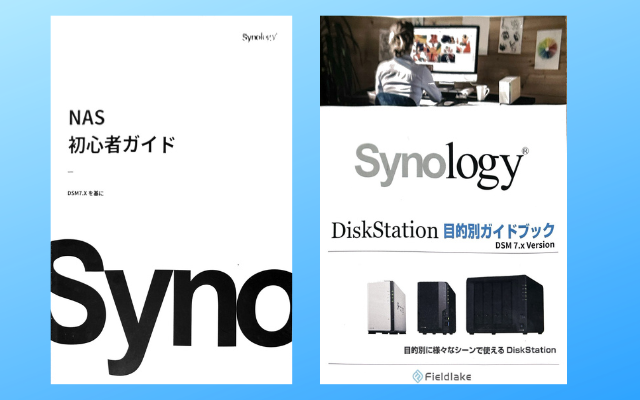
ガイドブック
私はSynologyNASを購入したとき、ガイドブック付にしました。残念ながらこのガイドブックは簡易的に書かれています。完全ガイドではありません。しかし読んでいるとヒントが得られることがあるので、私は結構、愛読しています。得られたヒントからネット検索やAIを利用して、解決に至ることがよくあります。
ChatGPT(チャッピー)
ChatGPTは、ネット上の膨大な情報を集約・整理し、自分に合った答えを作ってくれるAIです。多くのSynology情報を集め、ChatGPTでSynologyに関する疑問が解決することがあります。
最近、dockerでjellyfinをcomposeを使ってインストールできました。難しいと思っていた設定がChatGPTで解決できました。