


家の中には、捨てたいけれど「あとで必要になるかも」と思って、なかなか捨てられない紙が意外とあります。
Paperless-ngxを使えば、そんな紙の書類をスキャンしてデジタルで保存し、あとから検索したり、種類ごとに分類したりできます。
さらに、スキャンした書類の文字を読み取るOCRにも対応しています。
ただし、OCRはすべての文字を完璧に読み取れるわけではありません。
そこで今回は、実際にいろいろな書類を取り込みながら、OCRがうまく読み取れなかったときの対処法も含め、Paperless-ngxで紙を片づけるコツを紹介します。
この記事では、Synology NASにDocker(Container Manager)でインストールしたPaperless-ngxを使っています。
Paperless-ngxとは
Paperless-ngxは、紙の書類をデジタル化して、検索・整理・管理できる無料の文書管理ソフトです。
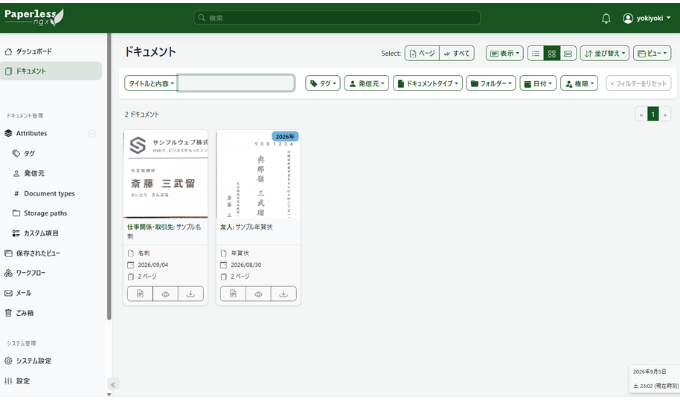
File Stationのようなファイル管理ソフトとは違い、取り込んだ書類をPaperless-ngxの画面から検索・閲覧するのが基本的な使い方です。
取り込んだ書類は必要に応じてファイルとしてダウンロードすることもできます。
さらに、書類の文字を読み取るOCRにも対応しているため、書類に書かれた言葉から検索することもできます。
OCRとは
OCRとは、画像やPDFに含まれる文字を読み取り、検索できる文字データに変換する技術です。
Paperless-ngxでは、OCRで読み取った文字も検索できるため、書類に書かれている名前や住所などの言葉から、目的の書類を探せます。
ただし、OCRはすべての文字を正確に読み取れるわけではありません。
💡OCRを使うときの注意点
OCRは便利な機能ですが、すべての文字を正確に読み取れるわけではありません。
特に今回、年賀状を試したところ、縦書きの住所や氏名はうまく読み取れませんでした。
そのため、OCRの結果をすべて修正するのではなく、あとから検索したい部分だけ確認・修正するのがおすすめです。
今回は、実際に今年もらった年賀状を使って、OCRでどんなことができるのか試してみます。
Synology Driveでファイル管理とPaperless-ngxの違い
手軽にファイルを管理したいならSynology Drive。
紙の書類を細かく分類して、あとから検索したいならPaperless-ngx。
私がPaperless-ngxを気に入っているのは、名刺・取扱説明書・明細書など、書類の種類に合わせて細かく分類できるところです。
また、PNGだけでなくPDFも書類の画像を表示できるため、視覚的に確認しやすいのも気に入っているところです。
それぞれの管理方法を比較してみました。
| 比較項目 | Synology Drive | Paperless-ngx |
|---|---|---|
| 基本的な役割 | シンプルなファイル管理 | 書類を整理・検索する文書管理 |
| 導入 | Synology NASですぐ利用できる | Docker(Container Manager)でのインストールが必要・初心者にはやや難 |
| PDFの見え方 | 画像が表示されない | PDFの画像が表示される |
| 見た目 | ファイル名を一覧で確認 | 書類の画像を見ながら確認できる |
| 分類 | フォルダによるシンプルな管理 | 文書タイプ・タグ・発行者・日付などで細かく分類できる |
| 検索 | ファイル名やOCRなどから検索 | 書類の内容・タイトル・タグなどから検索 |
| ファイルの扱い | 通常のファイルとして扱える | Paperless-ngxに取り込んで管理。必要ならファイルとしてダウンロード |
| 保存場所 | フォルダを開けばファイルの場所が分かる | Paperless-ngx上で管理するため、実際の保存場所は意識しにくい |
スキャンしてPaperless-Scanに取り込む
※「Paperless-Scan」は、Paperless-ngxへの受け取り口として設定したフォルダーです。
Synology Driveのスキャン機能を初めて使う方へ
モバイルアプリ「Drive」でのスキャン方法は、名刺管理の記事で詳しく紹介しています。
💡複数枚・裏表をまとめて保管するならPDF
Synology Driveでは、複数ページを1つのPDFとして保存できます。
そのPDFを「Paperless-Scan」に入れると、Paperless-ngxでも1つのドキュメントとして管理できます。
一方、PNGで保存すると、複数ページを1つのドキュメントにまとめることはできません。
表・裏や複数枚の書類をまとめて保管したい場合は、PDFで保存しましょう。
- Driveで年賀状の表・裏を1枚ずつ続けてスキャン
- 表・裏の2ページを1つのPDFファイルとしてマイファイルに保存
- PDFをマイファイルから「Paperless-Scan」に入れる
- Paperless-ngxに自動で取り込まれる
- 表・裏を1つのドキュメントとして管理
モバイルアプリDriveを使うなら
マイファイル内に「Paperless-Scan」フォルダを作っておくと、スキャンした書類をそのままPaperless-ngxへ送れて便利です。
DriveでスキャンしたPDFをこのフォルダに保存するだけで、Paperless-ngxへの取り込みまでを簡単にできます。
Driveのマイファイル内に作成する方法については、「Synology NASにPaperless-ngxをDockerでインストール|🤖ChatGPT(チャッピー)と作る」で詳しく説明しています。
スキャン機能を搭載したプリンターを使って、書類をPDFとして取り込む方法です。
私はエプソン EP-713Aと「Epson Scan 2」アプリを使用しました。
Epson Scan 2では、複数ページを1つのPDFファイルにまとめて保存できます。
年賀状の表・裏を1枚ずつスキャンし、2ページを1つのPDFファイルとして保存してPaperless-ngxに取り込みました。
Epson Scan 2には、OCR処理を行って「検索可能PDF」として保存する機能もあります。
ただし、Paperless-ngxに取り込んだあとにもOCR処理されるため、プリンターにOCR機能がなくても問題ありません。
今回は通常のPDFで保存しました。検索可能PDFで保存した場合もPaperless-ngxではOCR済みのPDFとして扱われるため、どちらでも大丈夫です。
スキャンしたPDFの保存先には、エクスプローラーからアクセスできるPaperless-Scan共有フォルダのマウント先を指定し、直接取り込みました。
スキャン → PDFで保存 → Paperless-ngxへ取り込みという流れです。
Paperless-ngxの使い方【年賀状で実例】
左側のメニューから、書類を分類するための項目を設定します。
手動で分類したい場合は、「マッチングアルゴリズム」を「なし:マッチング無効にする」にします。
- 発信元
書類を「誰・どこから受け取ったか」を分類します。
例:友人 - Document types
書類の種類を分類します。
例:年賀状 - タグ
書類をさらに細かく分類するときに使います。
例:2026年
今回の年賀状では、「友人」「年賀状」「2026年」を設定しました。
ドキュメント画面の注意点|「編集」と「検索・絞り込み」が切り替わる
・チェックを入れる → 選択したドキュメントの分類を設定できる
・選択をすべて解除する → 通常の検索・絞り込み画面に戻る
選択を解除すると、上部に「タイトルと内容」の検索欄や、「タグ」「発信元」「Document types」などの絞り込み項目が表示されます。
つまり、
チェックを入れる → ドキュメントを編集・分類
チェックを外す → ドキュメントを検索・絞り込み
という使い分けになります。
- 「ドキュメント」画面で、分類したいドキュメントにチェックを入れます。
- 画面上部の「編集」欄から、設定したい項目を選択します。
- タグ:作成した「2026年」を選択
- 発信元:作成した「友人」を選択
- Document types:作成した「年賀状」を選択
- それぞれ選択したら「適用」をクリックします。
- 確認画面が表示されるので、内容を確認して「確認」をクリックします。
- これで、選択したドキュメントにタグ・発信元・Document typesが割り当てられます。
ポイント:
複数のドキュメントを選択して、同じ分類をまとめて割り当てることもできます。
Paperless-ngxの分類設定について
Paperless-ngxには、発信元・タグ・Document typeのほかにも、「カスタム項目」や「Storage paths」などの機能があります。
私は、文書を確認しながら分類・整理したいので、現在は発信元・タグ・Document typeを使って管理しています。
カスタム項目とStorage pathsは、今のところ使用していません。
Paperless-ngxは多機能ですが、最初からすべての機能を設定する必要はありません。自分の使い方に必要な機能だけを使うことで、シンプルに管理できます。
ドキュメントをダブルクリックすると、ドキュメントの詳細画面が開きます。
「内容」タブでは、OCRによって読み取られた文字を確認できます。
今回の年賀状では、画像の文字がうまく読み取れていないため、そのままでは検索したときに見つけにくくなります。そこで、OCRの内容を確認し、誤って読み取られている部分を修正します。
ここで入力するのは、特別な「検索ワード」ではなく、ドキュメントに実際に書かれている文字です。
たとえば年賀状なら、次のような情報を正しく入力しておくと、後から検索しやすくなります。
「斎藤 三武留」「さいとう さんぷる」
「東京都新宿区南新宿1-2-3」
漢字の名前だけでなく、ひらがな名、住所などもOCRの内容として正しく残しておくのがおすすめです。
修正が終わったら、上部の「保存」をクリックします。
これで修正した文字も検索対象になるため、後から名前や住所などで検索して、この年賀状を見つけられるようになります。
最後に、分類やOCRで読み取った文字を使って、実際にドキュメントを検索してみる。
ドキュメントの選択をすべて解除すると、検索・絞り込み画面に切り替わります。
たとえば「Document types」をクリックすると、登録してある分類が表示されます。
「年賀状」を選択すると、Document typesに「年賀状」を設定したドキュメントだけに絞り込めます。
さらに、上部の検索欄に名前などの文字を入力すれば、OCRで読み取った内容も含めて検索できます。
このように、「Document types」「タグ」「発信元」などの分類と、OCRで読み取った文字を組み合わせて検索できるのがPaperless-ngxの便利なところです。
まとめ
Paperless-ngxに書類を取り込んだら、OCRで読み取った内容を確認し、必要に応じて修正しておくことが大切です。
さらに、「発信元」「タグ」「Document types」などの分類を設定しておけば、書類が増えても目的のドキュメントを簡単に探せます。
今回の年賀状を例にすると、
取り込む → 分類を設定する → OCRを確認・修正する → 検索する
という流れです。
たとえば「Document types:年賀状」で絞り込み、さらに名前などの文字で検索すれば、目的の年賀状をすぐに見つけられます。
Paperless-ngxは、ただ書類を保存するだけでなく、OCRと分類・検索を組み合わせて、あとから必要な書類を探しやすくするためのドキュメント管理ツールです。
Paperless-ngxも便利ですが、Synology NASには書類整理以外にも、写真・動画の管理やバックアップ、リモートアクセスなど、さまざまな活用方法があります。