
この記事ではJellyfinを使ってジャケット写真・アーチスト写真・ロゴ・歌詞の追加する方法を紹介したいと思います。Jellyfinで最初の設定時にネットよりある程度の画像・歌詞が取得されますが、一部欠けているところがあり、そこを補うように好きな画像・歌詞を挿入するとオリジナリティが加わります。ちょっと面倒な作業ですが、できあがったときはもう音楽サブスクはいらないと思うはずです。インディーズバンドやご当地アーチストでも画像ファイルがあれば、ジャケット画像にしたり、背景にしたりアレンジが可能です。私の作ったアーチスト画像・背景をお見せしたいのですが、著作権・肖像権の問題でぼかしを入れているのでご了承ください。
この記事はCDの曲をNASに保存して、JellyfinやAudio Stationの設定して曲を再生できた後のJellyfinのカスタマイズについての記事になります。CDの曲をの保存、Jellyfinインストール/Audio Stationの設定は下記の記事をごらんください。



ファイル名と保存場所
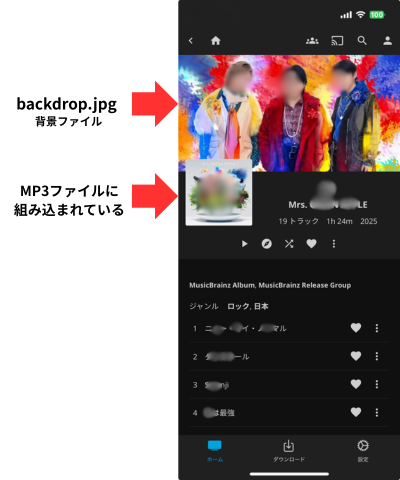
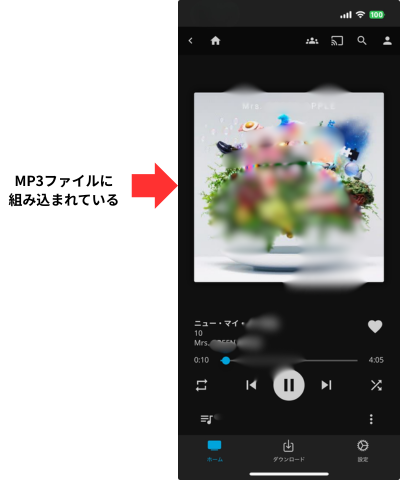
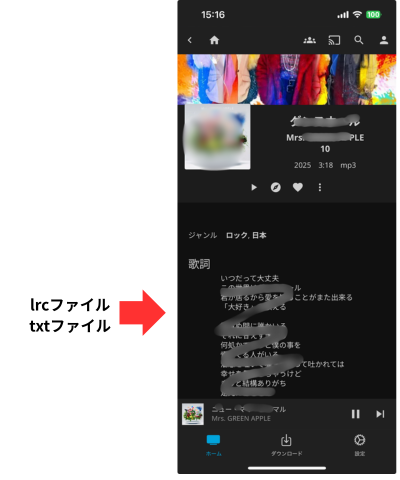
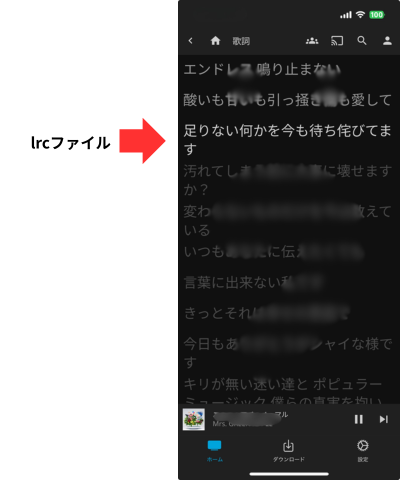
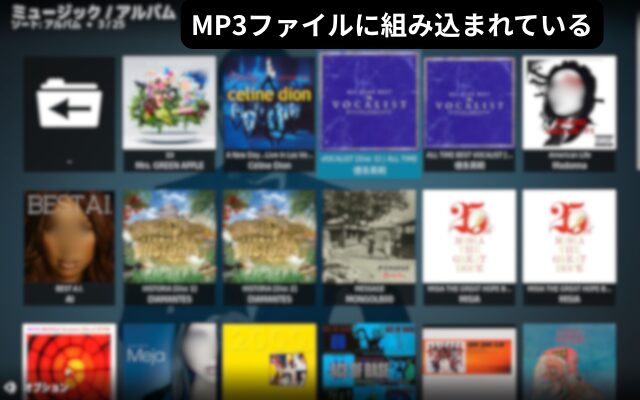
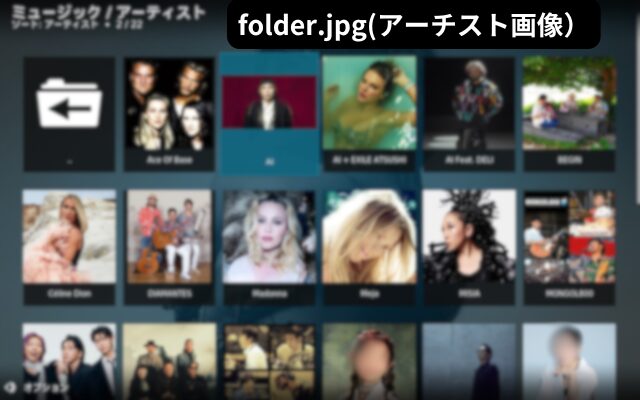
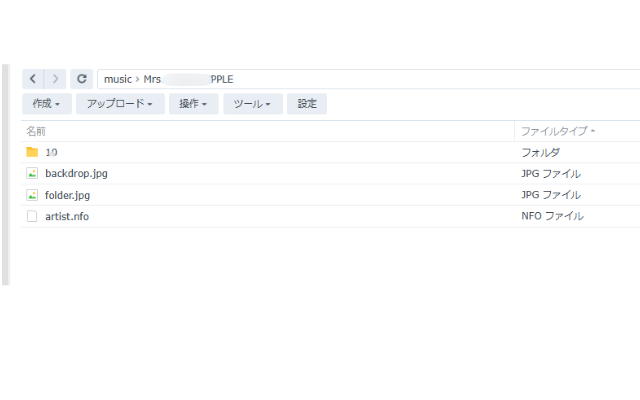
CDの曲をNASに保存し、Jellyfinに歌詞アドオンを設定、ライブラリをスキャン後、FileStationのMusicフォルダには曲(MP3)のほかにいくつかのファイルが保存されています。
背景画像backdrop.jpgとアーチスト画像folder.jpgはアルバム曲が収められているフォルダの外にあります。
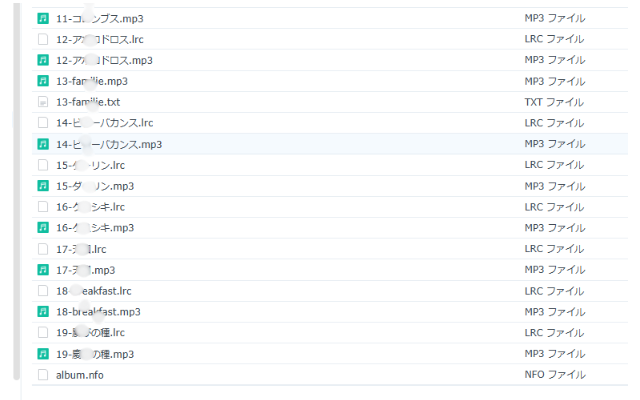
曲(MP3)と一緒にシンクロ歌詞(lrcファイル)とテキスト歌詞(txtファイル)がアルバムフォルダの中に収められています。
画像の取り込み
CDジャケット(アートワーク)はMusic Center for PCを使用すれば100%近い確率で取得できます。私の場合、1枚だけ表示されないアルバムがありました。その画像の取り込み方法を紹介します。
パソコンの任意の場所(デスクトップなど)、適当な名前(アルバム画像など)をつけて新規フォルダを作成します。アルバム・アーチスト名でネット検索する。ブラウザ上部にある「画像」で目的のCDジャケット写真を探す。画像を右クリックして、「名前をつけて画像を保存」を選択。先ほどの作成したフォルダにアーチスト名をつけて保存します。
アルバムジャケット(アートワーク)
パソコンでNAS上のJellyfinを開く。ホーム→音楽ライブラリ→画像を追加するアルバムを押さずにカーソールをのせ、右下の三つの点マークを押す→その中の「イメージの編集」をクリック→+(プラスマーク)を押すとブラウズで先ほどデスクトップのフォルダ内のアーチースト画像を選択する。画像が取り込まれるので画像タイプを「主画像」を選んでアップロードする。取り込まれた画像はアルバムフォルダ内にfolder.jpgとして収められている。アルバムジャケット画像(アートワーク)は手動ではフォルダ内に収められる。Music Center for PCでダウンロードした場合、曲(MP3)に組み込まれているので画像ファイルがありません。
背景・アーチスト画像・ロゴ
先ほどと同じく、アルバムを押さずにカーソールをのせ、右下の三つの点マークを押す→アルバムアーチスト表示を押す→アーチスト名の同じ並びにある一番右端三つの点マークを押す→イメージを編集を押す。ジャケット画像と同じ要領で画像を取り込む。上記の写真のように、「主画像」はアーチスト画像として、「背景」は曲を聴く際の背景として使用されます。背景画像backdrop.jpgとアーチスト画像folder.jpgはアルバム曲が収められているフォルダの外にあります。ロゴはNAS上のJellyfin(パソコン画面)の音楽アルバムを開くと表示されます。ロゴはスマホ・タブレットのデバイスでは表示されないのでなくてもかまいません。
※画像はjpgファイルがおすすめです。jpgファイルはクリックすると画像確認ができます。
シンクロ歌詞・テキスト歌詞の取り込み
歌詞はJellyfin for KODIで主な歌詞は取得できます。歌詞がみつからないときは作成してAudio Station内に保存する方法を紹介しました。Jellyfinからでも、歌詞ファイルを曲の「歌詞の編集」で取り込むことができます。

KODIにJellyfinアドオンをインストールし、歌詞アドオンを使用するとlrcファイルが取得できます。

チャッピー(ChatGPT)をうまく使用しながら、jellyfinをdockerでインストールできます。