


私が大学生だった頃は、レポートや資料をUSBメモリに入れて持ち歩いていました。
今でもUSBメモリは便利なファイルの持ち運び方法ですが、NASを使っている今の私なら、ファイル管理の方法は変わります。
USBメモリの代わりに、NASを使います。パソコンのファイルをNASと同期しておけば、別のパソコンやスマホからもファイルを利用できます。
この記事では、「今の私ならどうやってファイルを管理する?」という視点で、Synology Driveの使い方を紹介します。
Synology Driveをどう使う?
30年も前の大学時代の話をチャッピーにしていたら、昔の私と今の私のファイル管理の違いを図解にしてくれました。
USBメモリとNASの違い
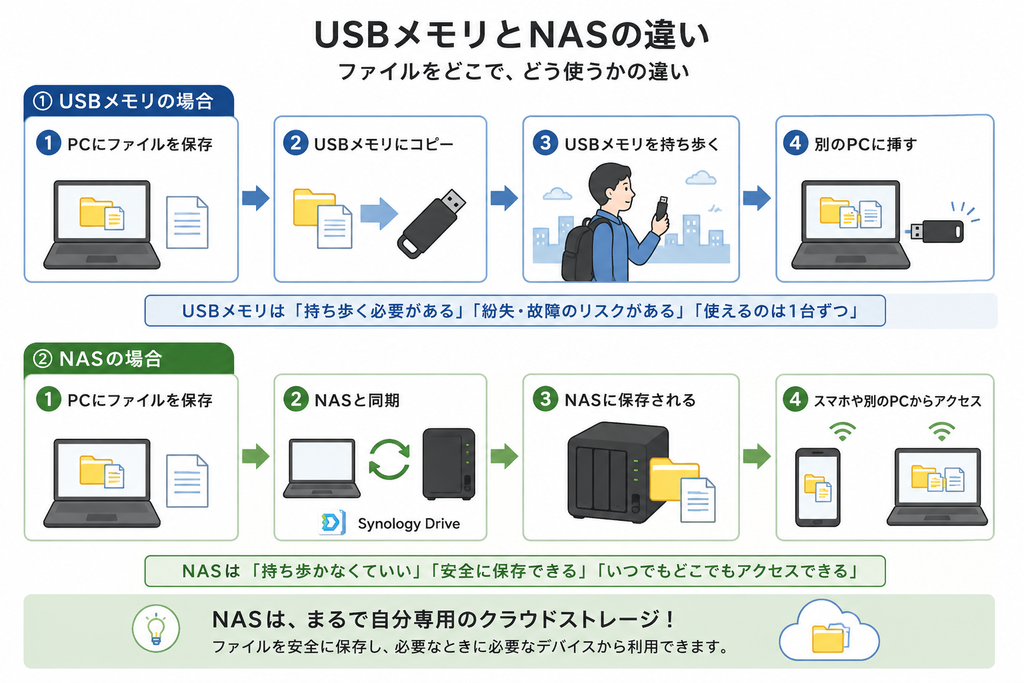
自分専用のクラウドストレージ
Synology Driveを使うと、NASをまるで自分専用のクラウドストレージのように使えます。
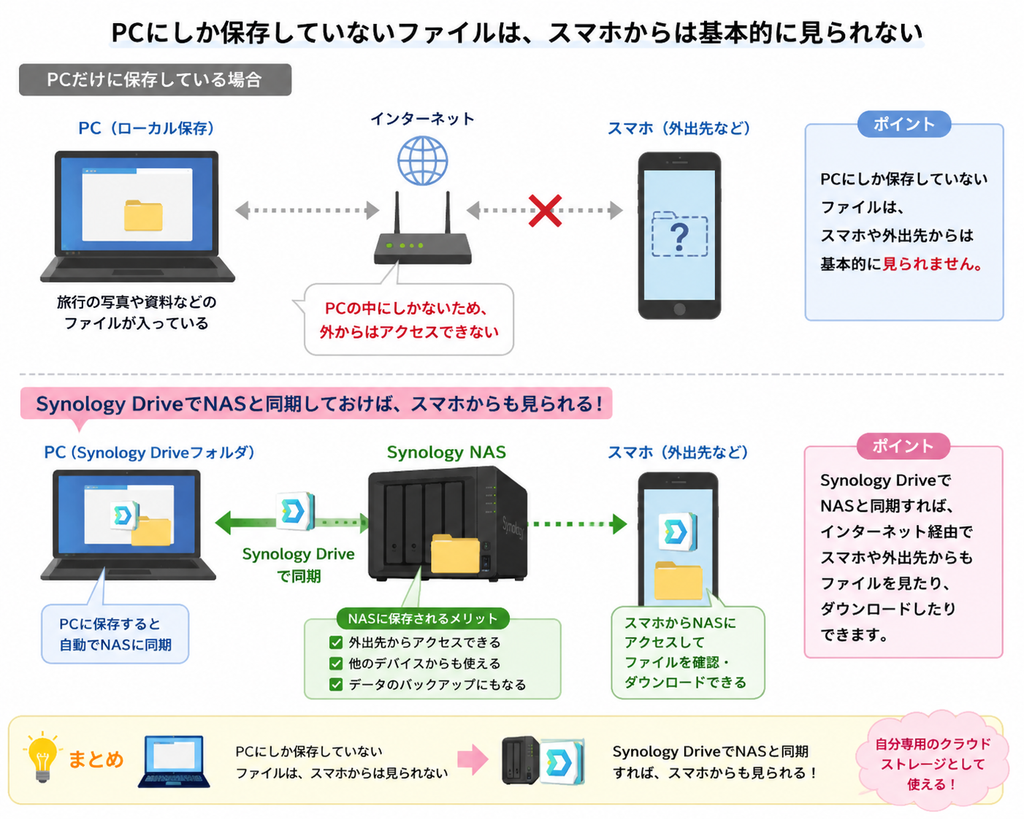
Synology Driveの使い方|インストール編
Synology Driveを使うには、まずNASとパソコンの両方に準備が必要です。ここでは、「Synology Drive Server」と「Synology Drive Client」をインストールします。
Synology Drive Serverをインストールする
まず、NASにSynology Drive Serverをインストールします。
DSMの「パッケージセンター」を開き、「Synology Drive Server」を検索してインストールします。
インストールすると、Synology Driveを使うために必要な関連機能も一緒にインストールされます。
Synology Drive Clientをパソコンにインストールする
次に、ファイルを同期したいパソコンにSynology Drive Clientをインストールします。
Synology Drive ClientはNASのパッケージセンターにはありません。
Synology公式サイトからダウンロードして、パソコンにインストールします。
お使いの製品カテゴリと対応するモデルを選択し、「デスクトップユーティリティ」から「Synology Drive Client」をダウンロードします。
Synology Driveの使い方|実践編
もし、今の私が大学生で卒論を書いていたとしたら――。
昔の私は、論文や研究資料、発表資料などをUSBメモリに入れて持ち歩いていました。
でも、今の私ならNASを使います。
PCに「卒論」フォルダを作る
まず、パソコンの好きな場所に「卒論」フォルダを作り、その中にサブフォルダ「論文」「研究」「発表」を作ります。
※「卒論」フォルダを作る場所は、デスクトップやドキュメントなど、分かりやすい場所でOKです。
📁 卒論
├─ 📁 論文
├─ 📁 研究
└─ 📁 発表
Wordで作った論文は「論文」、研究資料やExcelで作ったグラフは「研究」、PowerPointで作った発表資料は「発表」に保存。
NASの「マイファイル」に「卒論」フォルダを作る
この「卒論」フォルダをNASの「マイファイル」にも作ります。
🏠 マイファイル
├─ music
├─ photo
└─ 📁卒論 ←作成する
Synology Drive Clientで「同期タスク」を作る
PCの「卒論」とNASの「卒論」を同期する。
ここで、なぜNASの「マイファイル」に「卒論」フォルダを作るのかというと、「マイファイル」全体を同期したくないからです。
私の場合、NASには「music」や「photo」など、パソコンに同期する必要のないファイルもあります。だから、マイファイル全部ではなく、パソコンで使いたい「卒論」だけを同期することにしました。
- Synology Drive Clientを起動する
- Synology NASにサインインする
- 「同期タスク」を選択する
- NAS側の同期するフォルダを選択する(例:マイファイル内「卒論」フォルダ)
- PC側の同期するフォルダを選択する(例:PC内「卒論」フォルダ)
※PCに新しくSynology Drive専用のフォルダを作る場合は、「空白のSynologyDriveフォルダを作成」にチェックを入れます。既存のフォルダを同期先にする場合は、チェックを外します。私はPCに「卒論」フォルダを作成したので、チェックを外しました。 - 左下の「詳細」から同期方法やオンデマンド同期を設定する
・オンデマンド同期はデフォルトで有効
・必要に応じて有効・無効を変更できます - 「完了」をクリックする
- 「フォルダを開く」をクリックして、同期フォルダを確認する
📌 同期タスクを削除・追加したい場合
Windowsの画面右下、時計の近くにある「∧」マークをクリックすると、隠れているアイコンが表示されます。表示された「Synology Drive Client」アイコンから設定できます。
一度作った同期タスクの同期先を変えたい場合は、既存のタスクを削除して、新しく同期タスクを作ります。
Synology Officeでファイルを編集する
Synology Officeを使うには、まずNASのパッケージセンターから「Synology Office」をインストールします。
Synology Officeは、文書・表計算・スライドを作成・編集できるアプリです。
Synology Driveと連携しているので、Driveからファイルを開いて、そのまま編集できます。
Synology OfficeでWordファイルを扱う
Synology Drive上のWordファイル(.docx)は開いて内容を確認することはできますが、そのままでは編集できませんでした。
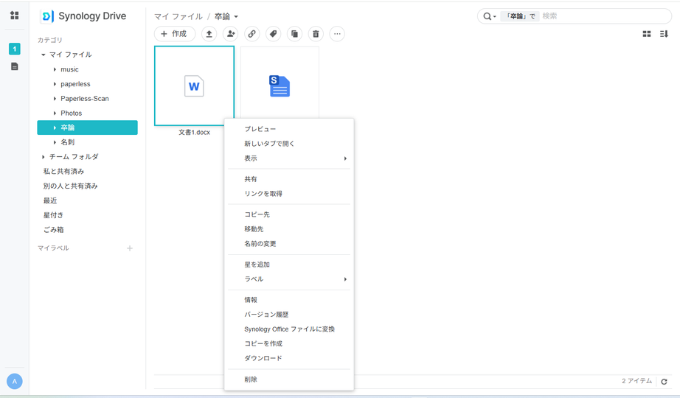
編集する場合は、ファイルを「Synology Officeファイルに変換」します。
- NASのSynology Driveをブラウザで開く
- Wordファイル(.docx)を 右クリックして 「Synology Officeファイルに変換」して開く
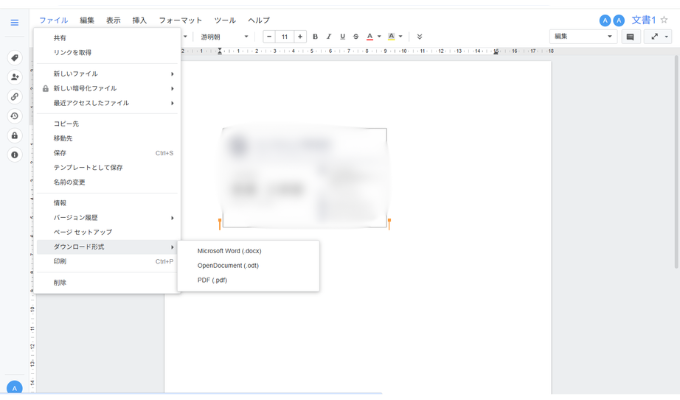
- Synology Officeで編集する
- 編集後は、目的に応じて操作する
① NAS上で使い続ける場合
→ そのまま保存する
② 編集した内容をMicrosoft Wordファイル(.docx)に戻す場合
→ 上部の「ファイル」→ 「ダウンロード形式」→「Microsoft Word(.docx)」を選択する - PCのSynology Drive同期フォルダに保存すれば、NASと同期できる
Google Chromeの右上にある縦3つの点「︙」→「設定」→左メニューの「ダウンロード」をクリックし、「ダウンロード前に各ファイルの保存場所を確認する」を有効にします。
この設定にしておくと、Synology Drive上のWordファイル(.docx)を編集したあと、保存場所を選んで元のファイルに置き換えやすくなるので便利です。
バージョン履歴で以前の状態に戻す
卒論を書いていると、「やっぱり、この文章は前のほうがよかった」と思って、何度も書き直すことがあります。
Synology Driveにはバージョン履歴があるので、ファイルを変更したあとでも、以前のバージョンを確認したり、元の状態に戻したりできます。
- NASのSynology Driveをブラウザで開く
- 以前の状態に戻したいファイルを選択する
- 「バージョン履歴」を開く
- 保存されている過去のバージョンから、戻したい日時のものを選ぶ
- 内容を確認する
- 「復元」を選択する
- 確認画面で復元を実行する
モバイルアプリ「Drive」で外出先から確認する
スマホにSynology Driveアプリをインストールします。
私はiPhoneなので、App Storeから「Synology Drive」をインストールします。そして、NASへの接続にはQuickConnectを使うのがおすすめです。
スマホのSynology Driveアプリを開き、NASのQuickConnect ID、ユーザー名、パスワードを入力してサインインします。これなら外出先からでも、自宅のNASに保存している「卒論」フォルダにアクセスできます。
例えば、大学へ向かう電車の中で、「昨日作った研究資料をちょっと確認したい」と思ったら、スマホから卒論 → 研究を開いて確認できます。
まとめ
昔の私は、USBメモリにファイルを入れて持ち歩いていました。
今の私なら、NASにファイルを保存し、Synology Driveでパソコンと同期します。
さらに、Synology Officeでファイルを編集したり、スマホのDriveから外出先で確認したりできます。
USBメモリを持ち歩いていた大学時代の私に教えてあげたい使い方です(笑)。
補足:Synology Driveでスキャンもできる
Synology Driveのモバイルアプリには、スマホで書類などをスキャンする機能もあります。
私はこの機能を使って、名刺を管理してみました。Note Stationと組み合わせて使えば、Evernoteの代替としてもおすすめです。