




YokiYoki
今回、一部のカテゴリ(娯楽系)を「良き良き.life」へ移すため、yokiyoki.life(.lifeドメイン)を購入しました。本記事では、このドメインをCloudflareへ接続する手順を紹介します。
※私はXサーバーで取得したドメインを使用しています。レンタルサーバーの契約は必要ありません。
Cloudflareに登録する
- Cloudflareにログインします。
- 「ドメイン」をクリックし、「ドメインを追加」に進みます。
- 「ドメインを接続する」を選択します。
- 「ドメインを接続してください」の画面で、取得したドメイン名(例:yokiyoki.life)を入力します。ほかの項目は推奨設定のままで問題ありません。
- 無料プランを選択します。
- 「DNSレコードを確認してください」の画面では、今はDNSレコードを追加せず、「アクティベーションを続行します」をクリックします。
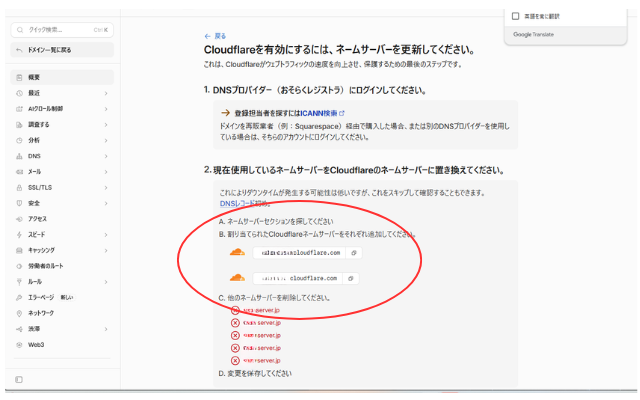
- 画面中央に表示された2つのネームサーバーを確認します。
- 現在ドメインを管理しているサービス(例:Xサーバー)にログインし、ネームサーバーをCloudflareのものへ変更します。(詳細は下記参照)
- Cloudflareに戻り、「ネームサーバーを更新しました」をクリックします。
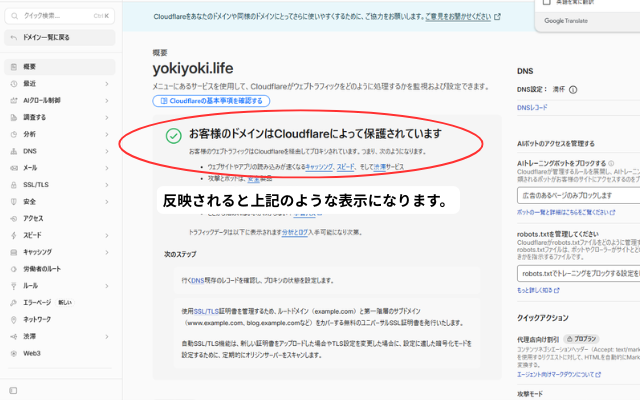
これで設定は完了です。あとはCloudflare側でネームサーバーの反映を待ちます。
反映時間は通常数分~数時間、長くても24時間程度です。私の場合は約15分で「アクティブ」に変わりました。
Xサーバーでの手順
- XServerアカウントにログインします。
- トップページの「ドメイン」から、対象のドメインを選択します。
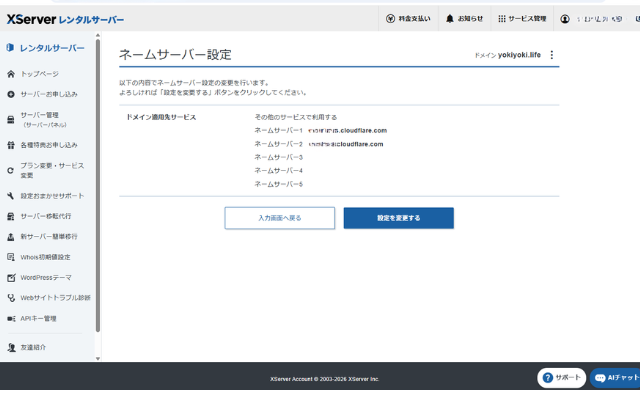
- 「ネームサーバー設定」の「設定変更」をクリックします。
- 「ドメイン適用サービス」は、「その他のサービスで利用する」を選択します。
- Cloudflareで表示された2つのネームサーバーに入れ替えます。
- 「設定を変更する」をクリックして完了です。
まとめ
Cloudflareは無料で利用でき、ポート開放をすることなくWordPressを公開できます。設定もドメインを追加してネームサーバーを変更するだけなので、思っていたより難しくありませんでした。
必要になるのは独自ドメインの年間料金だけです。ドメインの種類によって料金は異なりますが、年間数千円程度で利用できます。
次はいよいよ、Cloudflare Tunnelを使ってWordPressをインターネットに公開していきます。