
Synology NASに保存した写真や音楽、動画、思い出の記録は、自分だけで楽しむだけではありません。家族や仲間と共有すれば、みんなで楽しめる場所として活用できます。
共有方法も、仕組みを知れば難しくありません。家族など決まったメンバーと共有する方法だけでなく、共有リンクを使って写真やアルバムを必要な人に見てもらうこともできます。
この記事では、私が実際に使っているSynologyのアプリを例に、写真・音楽・動画・思い出を家族や仲間と共有する方法を紹介します。
Synology NASのアプリで共有する方法
Synology NASでは、アプリによって共有方法が異なります。私が実際に使っているアプリの共有方法を一覧にしました。
| アプリ | 家族などのNASユーザー | 仲間・友人など | 共有の特徴 |
|---|---|---|---|
| 📷 Synology Photos | 共有スペースのアクセス権を設定 | URLリンク | 写真・アルバムを共有 |
| 🎵 Audio Station | 共有フォルダ「music」のアクセス権を設定 | URLリンク | 音楽を聴いてもらう |
| 📝 Note Station | メモ/メモ帳をユーザーに共有 | URLリンク | 「表示」「変更」を設定(変更=修正・削除など) |
| 🎬 Jellyfin | Jellyfin側でユーザーを作り、ライブラリを許可 | — | 動画・音楽などをユーザーごとに管理 |
ユーザーにアプリケーションの権限を付与
「コントロールパネル」→「ユーザーとグループ」で権限を付与したいユーザーを選択し、「編集」→「アプリケーション」を開きます。
Audio Station、Note Station、Synology Photosを「許可する」に設定します。
※JellyfinはDocker版を使用しているため、ユーザーとライブラリの権限はJellyfin側で設定します。
Synology Photosで写真・動画を共有
Synology Photosには大きく分けて、「個人スペース」と「共有スペース」があります。
- 個人スペース:自分だけが管理・閲覧する写真
- 共有スペース:家族など、NAS上の複数ユーザーで写真を共有するための場所
Synology Photosでは、共有フォルダ「photo」に保存した写真や動画が「共有スペース」に表示されます。共有スペースでは、アクセス権を持つユーザーが写真や動画を閲覧できます。
共有スペースの設定
DSM画面右上の「アカウントアイコン」→「設定」→「共有スペース」タブを選択。共有スペースを有効にする。さらに「アクセス権を設定」する。
必要なユーザーだけにアクセス権を設定して共有したいので、私は「すべてのユーザーとゲストが共有スペースのrootフォルダで写真やビデオを見ることができるようにする」にはチェックを入れませんでした。
設定項目が少し分かりにくかったので、チャッピーに表にまとめてもらいました。
| 設定 | 内容 |
|---|---|
| フルアクセス | 共有スペース内のすべてのフォルダーにアクセスできる |
| カスタム | アクセスするフォルダーを個別に指定できる |
| フォルダー許可 | 「カスタム」を選択した場合、アクセスを許可するフォルダーを割り当てる |
| 権限 | できること |
|---|---|
| 閲覧者 | 写真・動画を閲覧できる |
| アップローダ | 写真・動画を閲覧・追加できる |
| ダウンローダ | 写真・動画を閲覧・ダウンロードできる |
| マネージャー | 写真・動画の追加・整理・削除など、共有スペースを管理できる |
例えば、家族と写真を共有する場合
家族には写真を見てもらいたいけれど、間違って写真を削除されたくない場合は、「カスタム」を選択して共有するフォルダーを指定し、「マネージャー」にはチェックを入れない設定にできます。
このように、ユーザーごとに共有するフォルダーや権限を変えられます。
私は主人をフルアクセスにしましたが、家族の中でも「見るだけ」「写真を追加してもらう」など、役割に応じて権限を変えることもできます。
共有スペースと共有リンクの使い分け
共有スペースは、家族など決まったユーザーと写真や動画を継続して共有したいときに使います。
共有リンクは、NASのユーザー登録をしていない友人や仲間などに、写真やアルバムを共有したいときに使います。パスワードや有効期限を設定することもできます。また、共有リンクはNASユーザーに対しても利用できます。
共有したい写真やアルバムを選択し、右クリックします。表示されたメニューから「共有」を選びます。
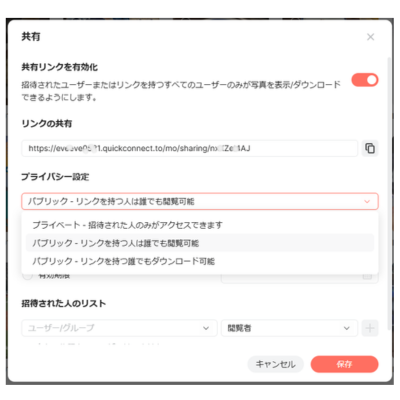
友人に写真を見てもらうだけなら「パブリック・リンクを持つ人は誰でも閲覧可能」がおすすめです。
写真をダウンロードしてもらいたい場合は、「パブリック・リンクを持つ誰でもダウンロード可能」を選びます。リンクをコピーして、LINEやメールで送って共有します。
LINEはスマートフォンだけでなく、Windowsパソコンでも使えます。
Windows版LINEをインストールしてスマートフォンのLINEと連携すれば、パソコンからもメッセージの送受信や写真・ファイルの送信ができます。
Synology Photosの共有で表示される場所
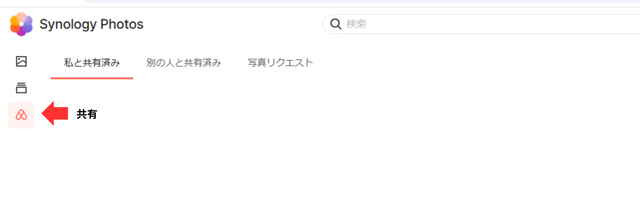
Synology Photosの画面左側メニュー「共有」で、共有した写真・動画を確認できます。
「共有」には、次の3つの項目があります。
- 私と共有済み
→ 他のユーザーから共有された写真・動画を確認できます。 - 別の人と共有済み
→ 自分が他の人と共有した写真・動画を確認できます。 - 写真リクエスト
→ 他の人から写真・動画を集めるための機能です。
Synology Photosの使い方の基本はこちらの記事で紹介しています。
Audio Stationで音楽を共有
家族などNASユーザー
→ 「ユーザーとグループ」のアプリケーション権限でAudio Stationの利用を許可
→ 共有フォルダ「music」の音楽をAudio Stationで聴く
公開共有を利用する場合は、「設定」→「特権」を開き、公開共有を利用するユーザーを選択して、「公開共有」にチェックを入れます。
家族・仲間など、特定の人に曲を聴いてもらいたい※
→ 音楽を公開共有
→ URLを送る
→ ブラウザでそのまま聴いてもらう
※NASユーザーかどうかに関係なく、URLを知っている相手に音楽を共有できます。
Audio Stationの公開共有で表示される場所
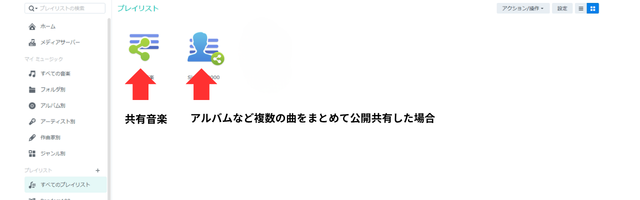
公開共有された曲は、プレイリストに入ります。
ただし、1曲だけを共有した場合と、複数の曲をまとめて共有した場合では、表示のされ方が異なります。
共有音楽
→ 1曲ずつ公開共有した音楽が入り、プレイリストの中に表示されます。リンクマークが付きます。
アルバムなど複数の曲をまとめて公開共有した場合
→ 複数の曲が入ったアルバムなどのフォルダを選択して公開共有すると、共有した曲がアルバム名などのプレイリストとして表示されます。リンクマークが付きます。
Note Stationでメモを共有・共同編集
家族などNASユーザー
→ 「ユーザーとグループ」のアプリケーション権限でNote Stationの利用を許可
→ Note Stationでノートブックを共有
→ 「変更」なら閲覧・編集、「表示」なら閲覧のみ
NASユーザーではない人
→ 共有URLを送る
→ ブラウザから閲覧してもらう
Note Stationの共有で表示される場所
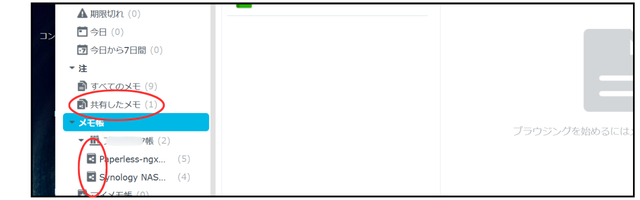
共有したメモやメモ帳には、リンクマークが付きます。
個別にメモを共有した場合と、メモ帳ごと共有した場合では、表示のされ方が異なります。
共有したメモ
→ 個別に共有したメモが表示されます。
共有したメモ帳
→ メモ帳ごと共有すると、メモ帳にリンクマークが付きます。
Jellyfinで動画・音楽を家族と楽しむ
Synology Photos・Audio Station・Note Stationは「共有」が中心ですが、Jellyfinは「ユーザーごとにコンテンツを楽しむ」仕組みです。
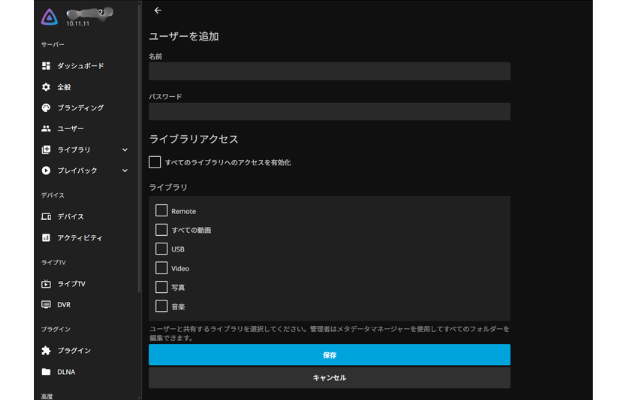
管理者アカウントから家族それぞれのJellyfinユーザーを作成し、利用できる動画や音楽のライブラリを設定します。
ユーザー登録
ホーム → 左上のメニュー(三)をクリック →「管理」の「ダッシュボード」→「「ユーザー」をクリック。「+」で「ユーザーを追加」する。
① ユーザーを作成
→ Jellyfinの管理画面でユーザーを追加
② ライブラリのアクセスを設定
→ VideoやMusicなど、利用できるライブラリを選択
まとめ
Synology NASに保存した写真・音楽・動画・メモは、家族や友人と共有して楽しむことができます。
Synology Photos → 写真・動画を家族と共有したり、URLで仲間や友人に見てもらう
Audio Station → 音楽を家族と共有したり、URLで友人に聴いてもらう
Note Station → メモやメモ帳を共有して、共同編集する
Jellyfin → ユーザーごとに利用できる動画・音楽を設定する
家族などNASを利用する人には、ユーザーごとにアクセス権を設定しておけば、安心して共有できます。一方、NASユーザーではない友人や知人には、共有リンクを使って写真や音楽を見てもらうこともできます。
Synology NASは、データを保存するだけでなく、家族や仲間と写真・音楽・動画・思い出を楽しむ場所としても活用できます。
Synology NASには、写真・音楽・動画の共有以外にも、毎日の生活を便利にするさまざまな使い方があります。Synology NASの活用方法をまとめて紹介しています。