


Note Stationは、文章を書くだけのメモアプリではありません。写真や動画、音声、Webページなど、さまざまな情報をひとつにまとめて保存できます。
今回は、実際に2つのメモ帳を作りながら、Note Stationの基本的な使い方を紹介します。
私が実際に使っているのは、旅行の記録を残している「旅行記」と、ブログを書くときに役立つ情報を保存する「アイデアノート」です。
使いながら試してみると、Note Stationがさまざまな情報をまとめて保管できる便利な場所として活用できることが分かります。
Note Stationの使い方|「旅行記」の作り方
Note Stationの基本的な仕組みを確認しながら、実際に旅行記を作ってみます。旅行前の計画から旅行後の写真や感想の追加まで、Note Stationを使った旅行記の作り方を紹介します。
Note Stationの基本構造を知る
Note Stationは、「シェルフ」「メモ帳」「メモ」の3つの単位で情報を整理します。
イメージとしては、本棚・本・ページのような関係です。
- シェルフ=本棚
- メモ帳=本
- メモ=ページ
たとえば、旅行に関する情報を整理するなら、次のようになります。
「旅行」というシェルフ(本棚)
└ 「沖縄旅行」というメモ帳(本)
├ 「1日目」というメモ(ページ)
├ 「2日目」というメモ(ページ)
└ 「3日目」というメモ(ページ)
このように、シェルフで大きく分類し、メモ帳でテーマごとにまとめ、その中に個々のメモを保存していくと、情報を整理しやすくなります。
では、実際に旅行記を作りながら、使い方を見ていきます。
旅行前の計画をNote Stationにまとめる
① メモ帳を作る
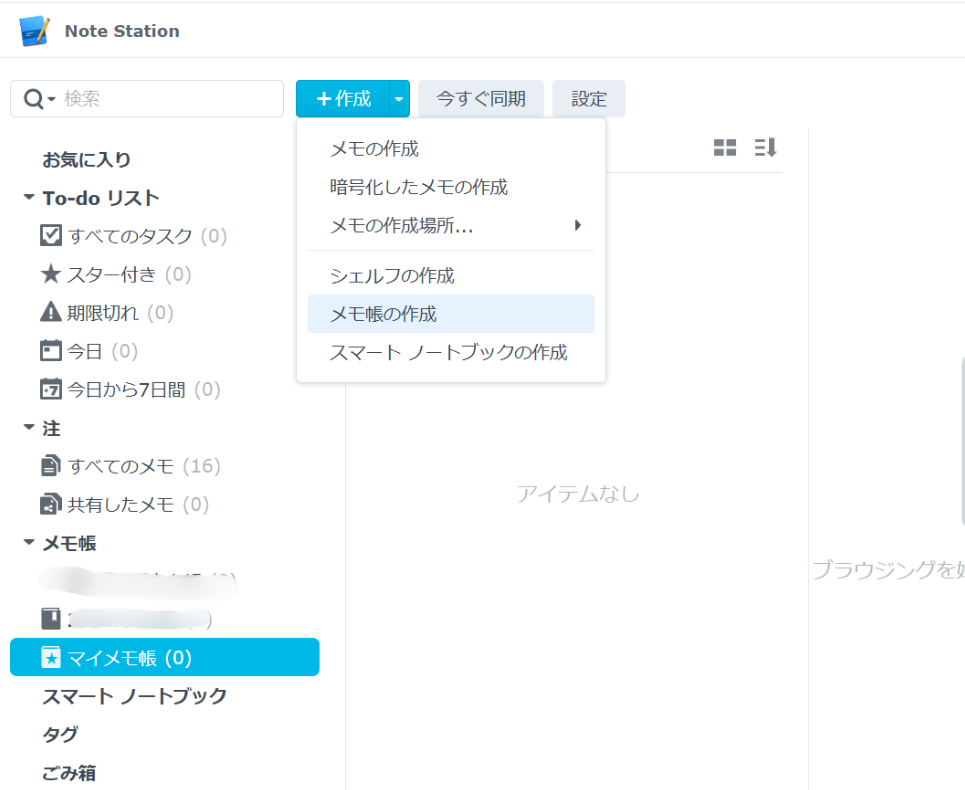
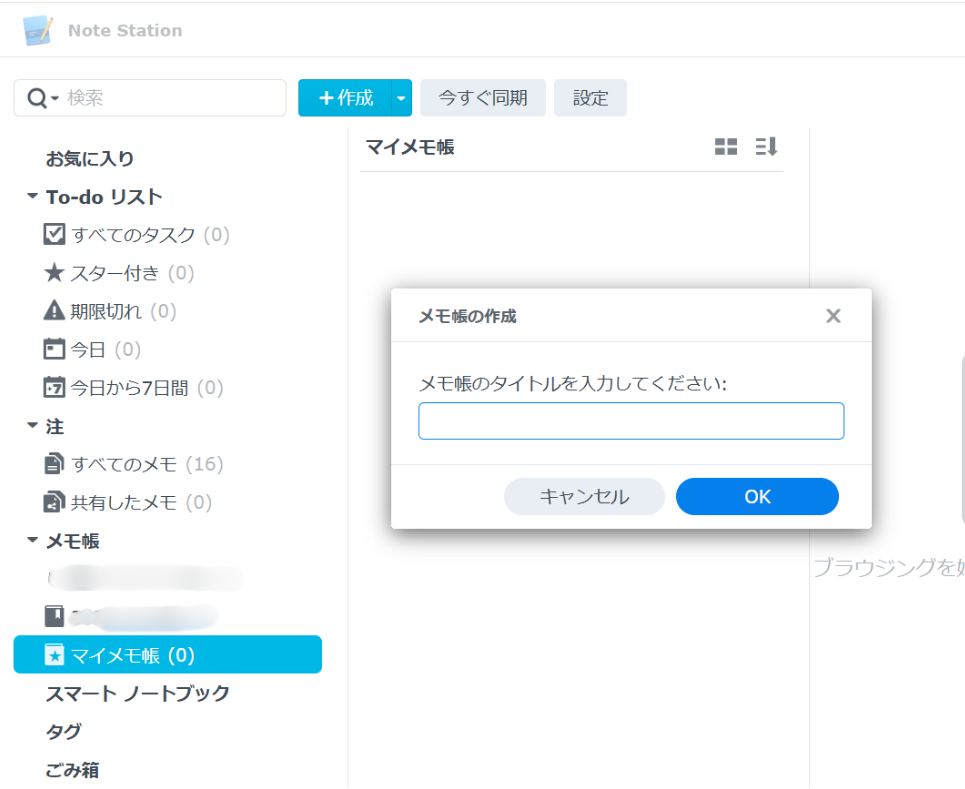
「マイメモ帳」を選択し、上部の「作成」▼をクリックすると、ドロップダウンリストが表示されます。ここから「メモ帳」を選択し、「2026.11沖縄」というメモ帳を作成します。
② メモを作る
メモ帳を作成したら、その中に必要なメモを追加します。
メモは最初にまとめて作成しても、必要なときにひとつずつ追加することもできます。
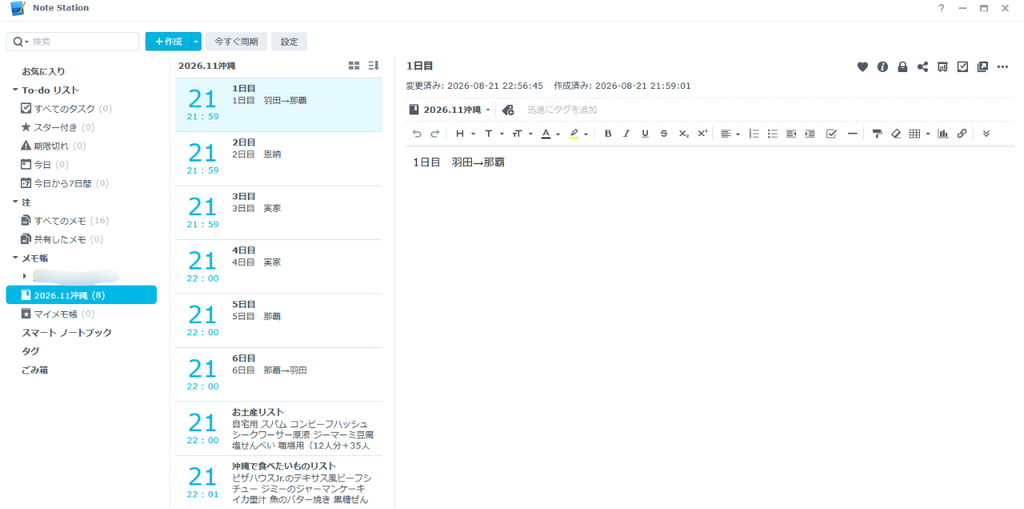
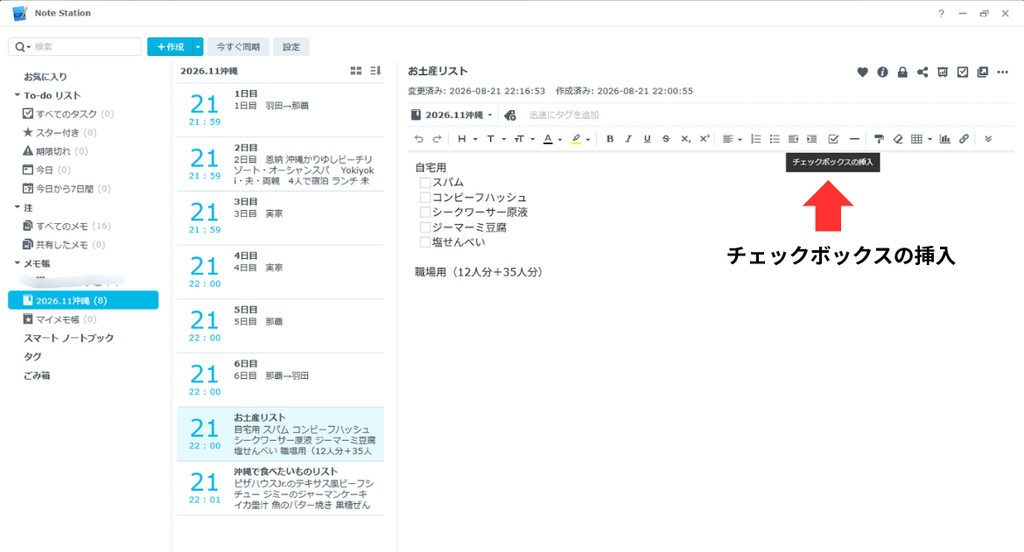
今回、私は旅行の日程に合わせて「1日目」~「6日目」のメモを作り、さらに「お土産リスト」「沖縄で食べたいものリスト」も追加しました。
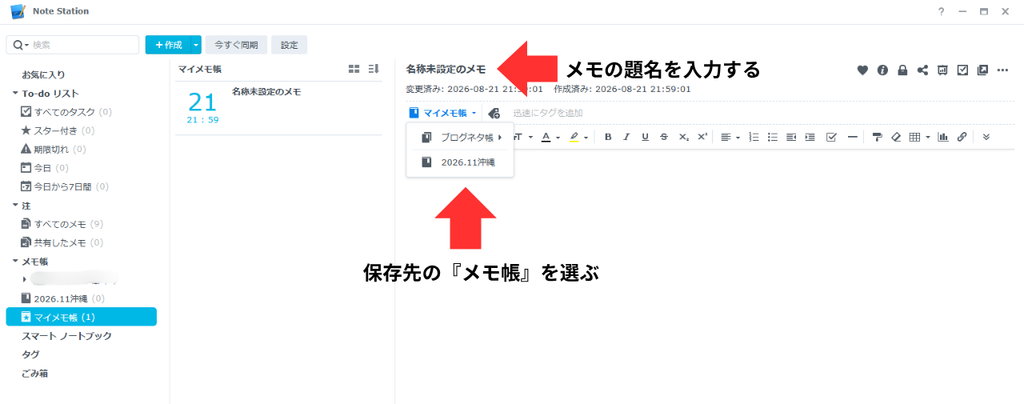
メモを作るときは、メモの題名を入力し、保存先となるメモ帳を選択します。
③必要な情報を追加し、リンクやチェックボックスなどを活用する
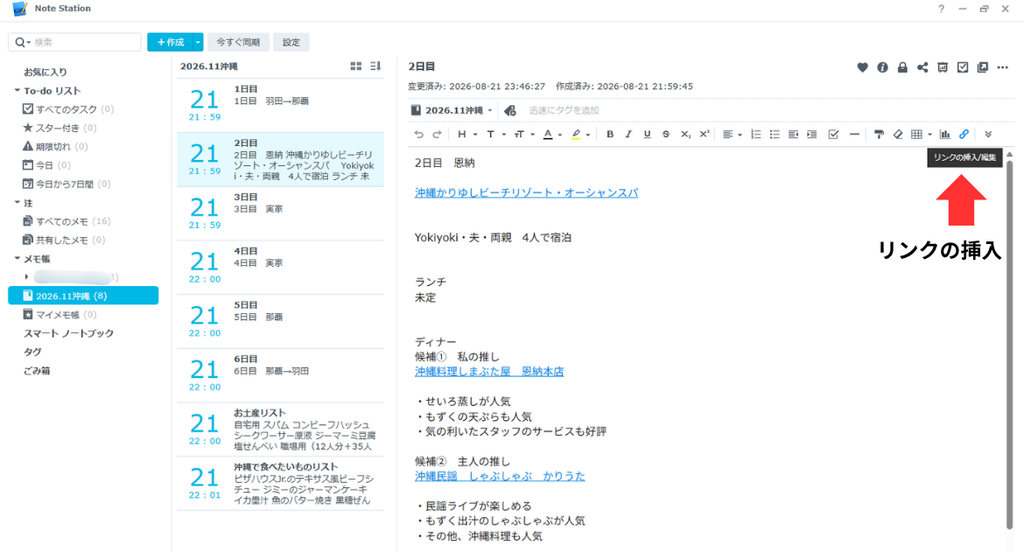
ホテル、宿泊人数、食事の予定、お店の情報などを記録する。
旅行後に写真や感想を追加する
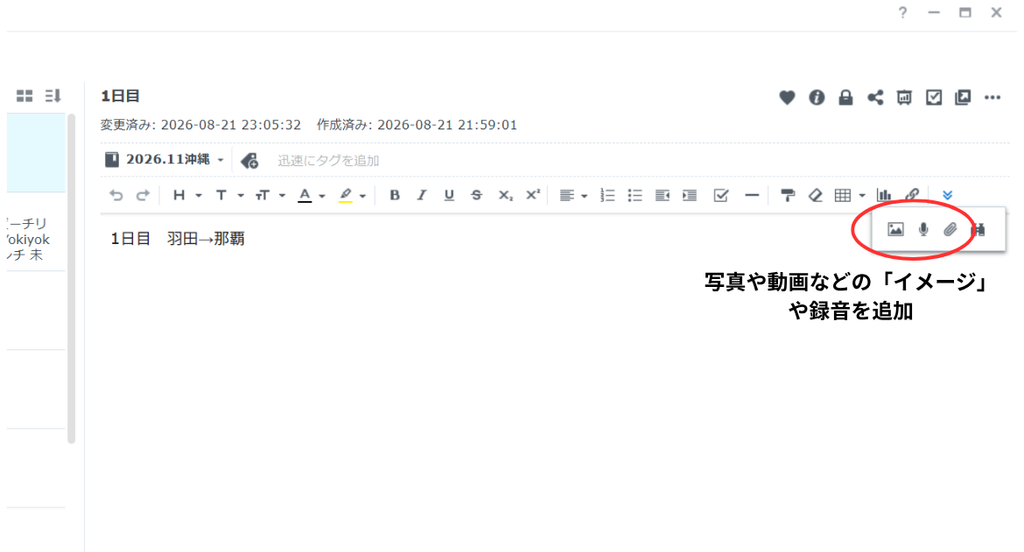
Note Stationでは、メモに写真や動画などの「イメージ」や録音を追加することもできます。
旅行前にまとめた予定に、旅行中に撮った写真やそのときの感想を追加していけば、旅行の予定が少しずつ旅行の思い出に変わっていきます。
旅行前の予定に、旅行後の写真や感想を追加することで、オリジナルの旅行記ができあがります。
今回は11月の沖縄帰省後に、実際の写真や感想を追加して更新する予定です。
※画面の幅によっては、画像や録音などの機能が「▼」のメニューにまとめて表示されます。
旅行後は、写真や感想を追加しながらタグを付けて整理します。私や夫、両親など、人物ごとにタグを付けておけば、あとからその人に関する思い出を探すこともできます。
旅行中の予定表だったメモが、写真や感想、タグを加えることで、家族の「思い出」の記録になります。
Note Stationを使いこなす| 「アイデアノート」の作り方
アイデアノートも、旅行記の作り方と基本は同じです。
ここでは、Synology Web Clipperのインストールと使い方、メモ帳が増えてきたときに、メモ帳をまとめて整理できるシェルフの設定方法を紹介します。
Synology Web Clipperをインストール
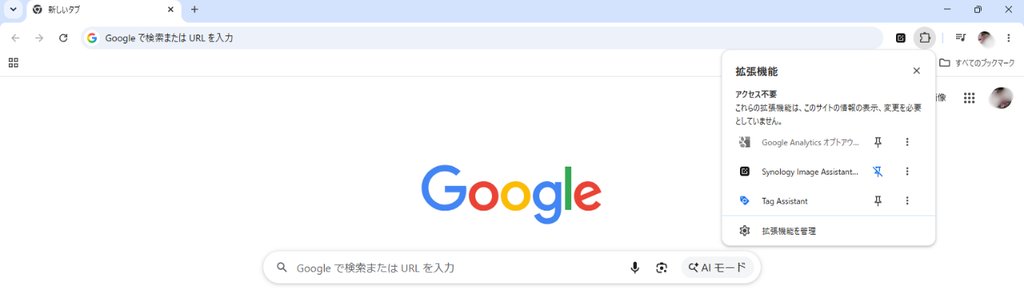
1.Chrome右上の 🧩「拡張機能」 をクリックします。
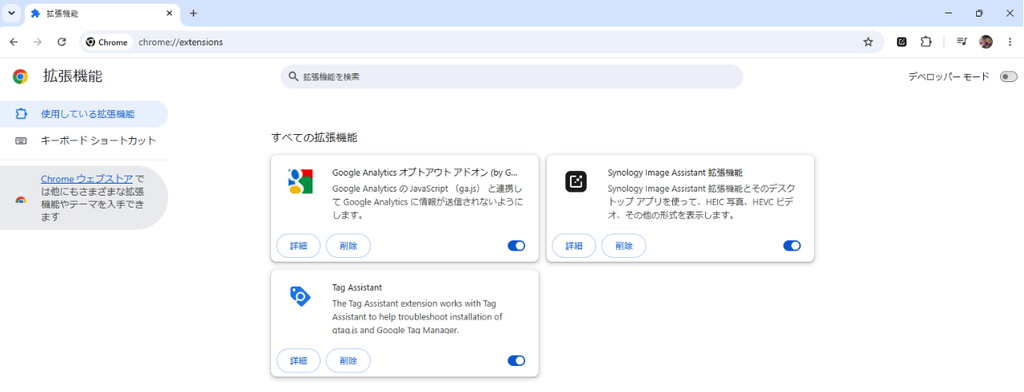
2.「Chrome ウェブストア」 を開き、Synology Web Clipperを検索します。
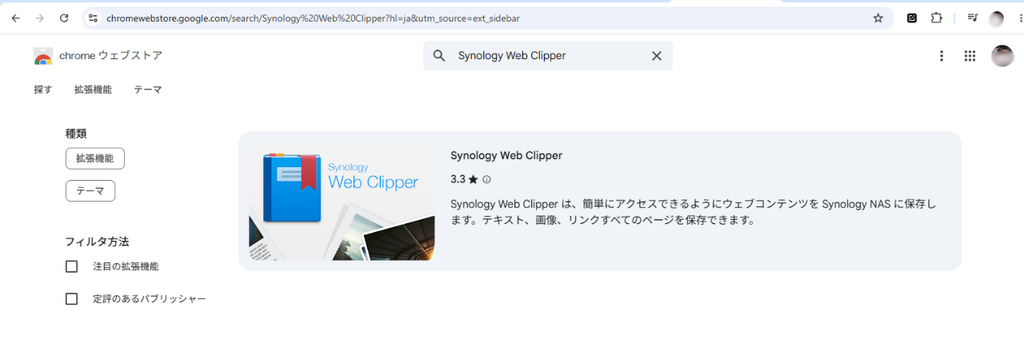
3.「Chromeに追加」 をクリックします。
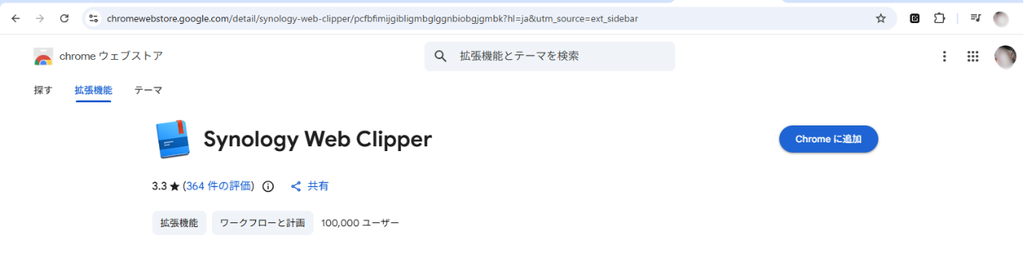
4.確認画面が表示されたら、「拡張機能を追加」 をクリックします。
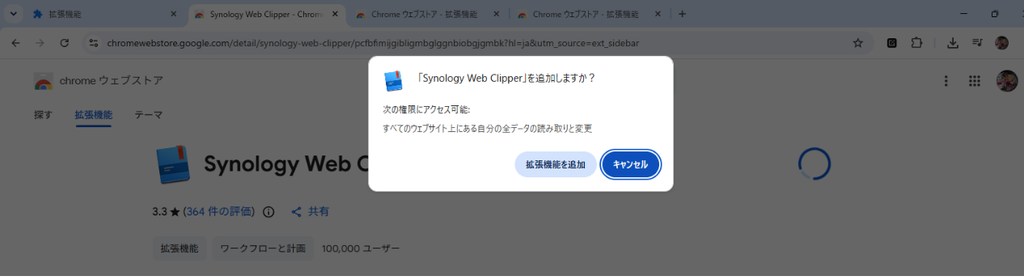
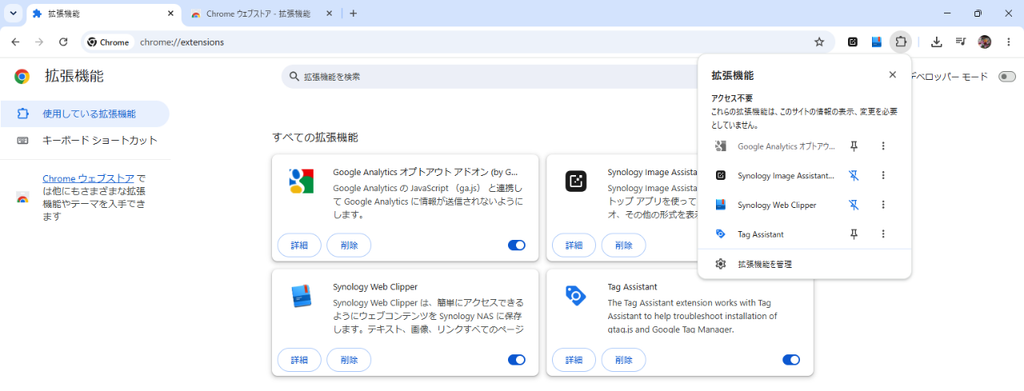
5.🧩 「拡張機能」 をクリックし、Synology Web Clipperが追加されます。ここで📌「ピン留め」 をクリックします。
Synology Web Clipperの使い方
- Webページを開き、Synology Web Clipperをクリックします。
- Webページのテキストやスクリーンショットをクリップします。
- 保存先のメモ帳を選択します。
- 必要に応じてタグやコメントを追加します。
- 保存すると、Note Stationにメモとして保存されます。
- クイックキャプチャモードを使えば、毎回の設定を省略してすばやく保存できます。
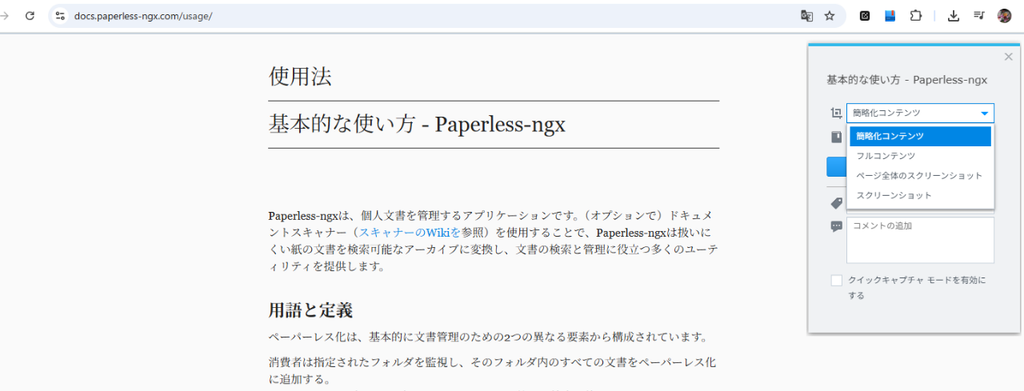
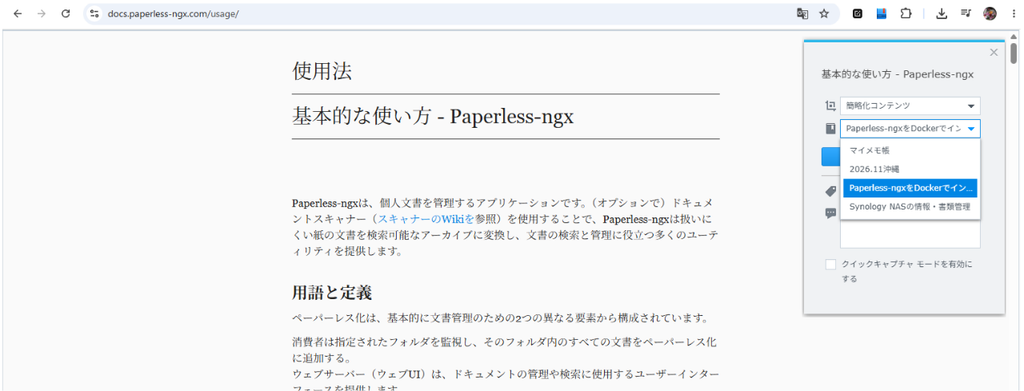
NASに保存しておきたいWebページを開き、共有アイコン(iPhoneの場合はフッターメニューの真ん中にある「⊔に上向き↑」のマーク=共有)をタップします。表示されたアプリの中からDS noteを選ぶと、Webページを保存できます。
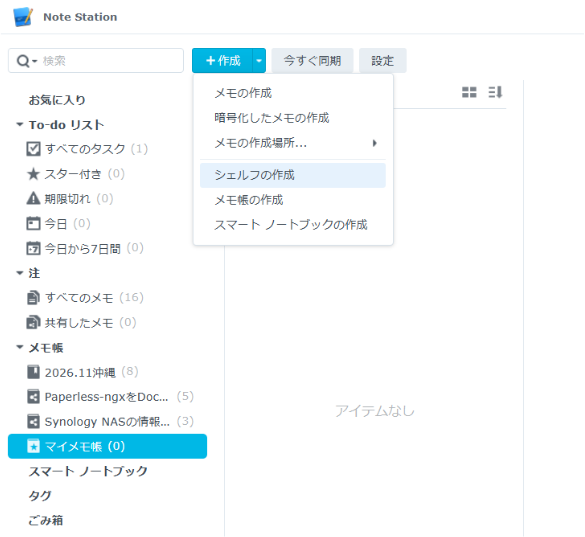
シェルフを使ってメモ帳を整理する
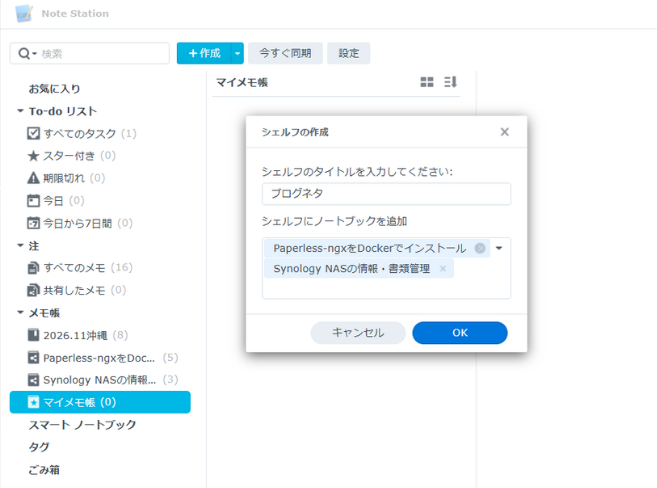
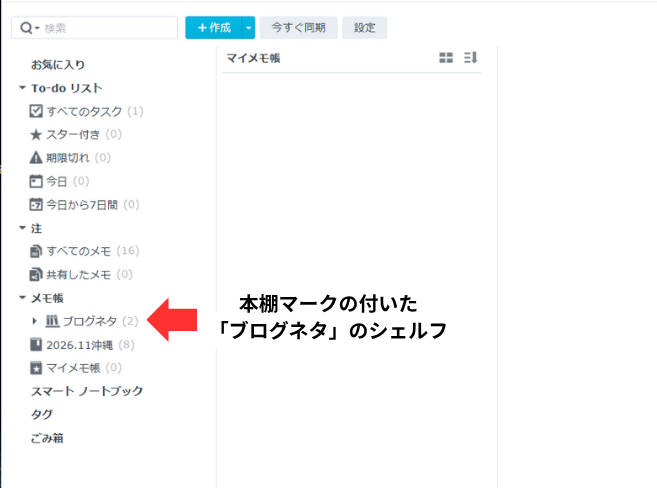
Note Stationでは、シェルフを「本棚」、その中に入れるメモ帳を「本」と考えると分かりやすいです。
メモ帳が少ないうちは、そのまま使っていても問題ありません。
でも、旅行記やアイデアノートなど、メモ帳が増えてくると整理したくなります。
そんなときは、シェルフを作って、目的ごとにメモ帳をまとめると便利です。
例えば、
- 旅行 → 「2026.11沖縄」などの旅行メモ帳
- ブログネタ→ 「WordPress」「Synology Drive」などの記事用メモ帳(=アイディアノート)
- 日記 → 日々の記録用メモ帳
のように、本棚に本を並べるような感覚で整理できます。
最初からシェルフを作る必要はありません。メモ帳が増えてきたら、シェルフを使って整理するのがオススメです。
メモ/メモ帳を共有・共同編集
旅行記を思い出として共有・共同編集することができます。
旅の思い出を家族で持ち寄って、写真や出来事を書き足していけば、みんなでひとつの旅行記を作ることができます。
「ここでこんなことがあったよ」「この写真を追加しておこう」など、それぞれの思い出を残しておけるのも便利です。
まとめ
Note Stationは、文章を書くだけでなく、旅行の予定やブログ記事のアイデアなど、あとで使いたい情報をまとめて保管しておく場所としても活用できます。
今回は、11月の沖縄帰省を例に、旅行前の予定をメモ帳にまとめました。旅行が終わったら、写真や感想、タグなどを追加して、旅行の「思い出」の記録に仕上げる予定です。
また、アイデアノートではWeb Clipperを使って気になるWebページを保存し、メモ帳が増えてきたらシェルフで整理します。
最初からきれいに整理しようとせず、まずは必要な情報をメモしておく。情報が増えてきたら、タグやシェルフを使って整理する。
そんな使い方ができるのが、Note Stationの便利なところだと思います。
Note Stationは旅行記やアイデアノートだけでなく、書類の保存にも活用できます。モバイルアプリ「Drive」のスキャン・OCR機能と組み合わせれば、Evernoteの代替として使うこともできます。
補足:Todoリスト
Note Stationには、メモとは別にTodoリスト(タスク管理)の機能もあります。
「○○を予約する」「○○を購入する」など、やることをタスクとして登録して、完了したらチェックできます。
私も実際に使ってみましたが、今回の旅行では、メモの中にチェックボックスを入れるほうが手軽だったので、Todoリストは使わないことにしました。
用途に合わせて、メモのチェックリストとTodoリストを使い分けるとよさそうです。
Note Stationだけでなく、Synology NASには写真や動画の管理、バックアップ、リモートアクセスなど、さまざまな活用方法があります。