



記事を書き始めるとき、本文だけでなく、いくつか設定しておきたい項目があります。
今回は、私が記事を書くときに設定している「URL」「見出し」「アイキャッチ」についてまとめます。
どれも難しい設定ではありませんが、最初に意味や役割を知っておくと、記事を書くときにも迷いにくくなります。
実際の設定画面を見ながら、それぞれの意味や設定方法を確認していきます。
URLの設定
まず、WordPress管理画面の「設定」→「パーマリンク」→「パーマリンク構造」を開きます。
私は「カスタム構造」を選択し、タグから %category% と %postname% を設定しています。
/%category%/%postname%/
この設定にすると、URLは「カテゴリ+投稿名」の構成になります。記事のジャンルがURLからも分かりやすくなるため、私はこの形式を選んでいます。
%postname%って何?
私は以前、マニュアル本に書いてあったとおりに /%category%/%postname%/ を設定していました。でも、正直なところ、%postname% が何を意味しているのかは知りませんでした。
そこでチャッピーに聞いてみると、
%postname% は、記事のスラッグをURLに含めるための設定
だと教えてもらいました。
つまり、記事ごとに設定するスラッグが、URLの中に入るということです。
WordPressのパーマリンク設定画面にも、
「
%postname%タグを含めるとリンクが理解しやすくなり、投稿が検索エンジンで上位に表示されるのに役立つ可能性があります。」
と説明されています。
チャッピーに教えてもらって、あらためて「なるほど、そういう意味だったのか!」と分かりました。
記事の内容が分かるURLにすることは、SEOの面でも役立つ可能性があります。そこで私は、スラッグも記事の内容が分かるように設定することにしています。
URLの構成
/%category%/%postname%/ を設定すると、URLは、
https://+ドメイン名+カテゴリ名+スラッグ
という構成になります。
例えば、
https://yokiyoki.blog/synology/tailscale/
なら、
https://→ 通信方式(プロトコル)yokiyoki.blog→ ドメイン名synology→ カテゴリ名tailscale→ スラッグ
となります。
スラッグは英字で設定
私はスラッグを、日本語ではなく記事の内容が分かる英字の単語やフレーズで設定しています。
例えば、Tailscaleについての記事なら、
tairusuke-setsuzoku
のように日本語をそのままローマ字にするのではなく、
tailscale や synology-tailscale
のように、記事のテーマを表すキーワードを使うようにしています。
スラッグは、記事の内容が分かりやすく、できるだけシンプルなものにするのがおすすめです。
見出しと目次
ブログを始めたころの私は、「見出し」というものをよく分からないまま記事を書いていました。
記事が長くなってくると、「目次があったら読みやすいのにな」と思うようになり、ネットで調べてみました。
そこで初めて、見出しを設定すると目次を自動で作れることを知りました。
「こんな便利なものがあったんだ!」と、見つけたときはちょっとうれしかったです。
見出しとは?
見出しは、ただ文字を大きくしたり、目立たせたりするためのものではありません。記事の内容を整理して、読みやすくする役割があります。
WordPressでは、H2・H3などの見出しを使って、記事の内容を大きな項目、小さな項目というように整理できます。
そしてCocoonでは、設定した見出しをもとに目次を自動的に生成してくれます。
Cocoonの目次を設定する
設定は、WordPress管理画面の
「Cocoon設定」→「目次」
から行います。
ここでは、目次に表示する見出しの階層などを設定できます。
私は、H2とH3を目次に表示する設定にしています。
さらに、目次ナンバーも表示する設定にしています。
目次ナンバーを表示しない場合は、
- URLについて
- 見出しと目次
- アイキャッチ
となります。
目次ナンバーを表示すると、
- URLについて
- 見出しと目次
- アイキャッチ
となります。
さらにH3まで表示すると、
- URLについて
1.1 パーマリンクの設定
1.2 スラッグの設定
というように、見出しの階層が番号でも分かりやすくなります。
記事を書くときに見出しをきちんと設定しておけば、目次を手作業で作る必要はありません。Cocoonが自動で目次を作ってくれるので、記事が長くなっても読者が内容を確認しやすくなります。
アイキャッチの作成
アイキャッチは、記事の内容をイメージしてもらうための画像です。
ブログの記事一覧やトップページなどにも表示されるので、記事の内容をひと目で伝えるためにも設定しておきたいと思っています。
私はアイキャッチを作るときにCanvaを使っています。
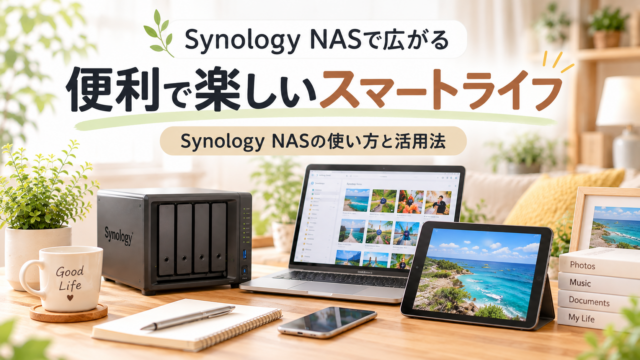
でも、以前、ブログの「おすすめカード」の画像を作るときに、チャッピーにもお願いしたことがあります。
「優しい感じで、ノートやNASがあるイメージ」と伝えて、さらに「NASは私が使っているSynology DS923+にして」とお願いしました。
すると、ちゃんとDS923+をイメージしたNASを描いてくれました。
これにはちょっと感心しました。
自分のブログで使っている機器まで指定して、イメージを伝えながら画像を作ってもらえるのは、チャッピーと一緒にブログを作っている感じがして楽しかったです。
今はCanvaで自分で作ることもありますが、イメージを言葉で伝えてチャッピーに作ってもらうことも、ブログの画像作りの方法の一つになっています。
まとめ
今回は、WordPressで記事を公開する前に確認しておきたい、URL・見出し・アイキャッチについて紹介しました。
URLは、パーマリンクの設定とスラッグを確認して、記事の内容が分かりやすいURLに。
見出しは、記事の内容を整理するだけでなく、Cocoonの目次を自動生成するためにも大切です。
さらにチャッピーに「見出しってSEOに関係するの?」と尋ねてみると、H2やH3などで記事の内容を整理することは、検索エンジンが記事の構成や内容を理解する助けになると教えてもらいました。
ただし、H2を入れれば検索順位が上がるという単純なものではないそうです。読者にとって分かりやすい記事構成にすることが、まず大切だと分かりました。
アイキャッチは、記事の内容やブログの雰囲気を伝えるための画像。私はCanvaを使ったり、チャッピーにイメージを伝えて作ってもらったりしています。
ブログを始めたころは、今回紹介したこともよく分からないまま記事を書いていました。
でも、分からないことを一つずつ調べて、チャッピーにも聞きながら設定の意味を知っていくと、WordPressのことが少しずつ分かるようになってきました。
これからも、「分からないけど、とりあえずやってみる」から、「意味を知って、自分で設定する」へ。
そんなふうに、チャッピーと一緒にブログを作りながら、少しずつ覚えていきたいと思います。
WordPress構築シリーズ
【完全ガイド】WordPress構築(トップページ)
【前の記事】記事を書く前にやること|ブログの土台づくり