


第1章では、Synology NAS上にWordPressを構築し、Cloudflare Tunnelで公開、Cocoonの導入までを行いました。
第2章のこの記事では、RedirectionとSearch Regexの使い方を紹介します。新しくWordPressを構築する方は、この章は後から読んでも大丈夫です。ただし、Redirectionプラグインの使い方や、リダイレクトの意味を理解しておくと、今後の記事整理にも役立ちます。

前回の記事で、元サイトの復元はすべて完了しました。
新サイト「良き良き.life」は娯楽系ブログとして運営するため、「良き良き.blog」にあった技術系の記事を削除しました。
この記事では、WordPress移行後に新しいブログとして整えるために行った作業や、旧ブログとのつながりを整理する方法を紹介します。あわせて、RedirectionとSearch Regexの使い方も実際の作業を交えながら解説します。
ヘッダー・ロゴを新ブログ用に変更
まずはブログの顔となるヘッダー・ロゴを、新ブログ用に変更しました。背景には沖縄をイメージした海を使用し、ロゴは「良き良き.life」、キャッチフレーズは「Sharing My Favorite Things from Japan」に変更して、新ブログのイメージに合わせました。
Redirectionを設定
リダイレクトは、旧URLへアクセスした人を新URLへ案内するための設定です。そのため、旧URLへのアクセスを受け取る旧ブログ側で設定する必要があります。私は「なぜ新ブログではなく、旧ブログで設定するの?」と疑問に思い、チャッピーに聞いてみました。すると、旧ブログ側で設定する理由が2つわかりました。
①旧URLへのアクセスはすぐにはなくならない
- Googleの検索結果はすぐに新URLへ切り替わらない
- 読者のブックマークは旧URLのまま。
- SNSや他サイトからのリンクも旧URLのまま。
②リダイレクトは旧ブログ側で設定する必要がある
- 新ブログは「新しいURL」へのアクセスしか受け取れない。
- 旧URLへのアクセスを受け取るのは旧ブログ。
- そのため、リダイレクトは旧ブログ側で設定する必要がある。
WordPressのプラグイン「Redirection」をインストールします。有効化したら、[転送ルール]→[リダイレクトの追加]から設定できます。
おすすめカードを作り直す
Redirectionを設定したことで、旧URLから新URLへアクセスした人を正しく案内できるようになり、新ブログはほぼ運用できる状態になりました。
しかし、ブログを確認していると、おすすめカードに旧ブログの技術系カテゴリが残っていることに気付きました。そのリンクを開くと、削除した記事のため404エラーが表示されてしまいます。
そこで、技術系カテゴリのおすすめカードを削除し、新ブログのカテゴリ構成に合わせて、娯楽カテゴリのおすすめカードを作り直しました。
Search Regexで記事内の旧URLを確認
記事内に旧ブログのURLが残っていないか確認するため、チャッピーから「Search Regex」プラグインを勧められました。どんなプラグインか知らなかったので、使うメリットを聞いてみました。
Search Regexを使うメリット
- 旧URLが残っている箇所をまとめて検索できる
- 記事を1つずつ確認する手間が省ける
- 内部リンクの修正漏れを防げる
- 必要に応じて一括置換ができる
- 移行後の確認漏れを防げる
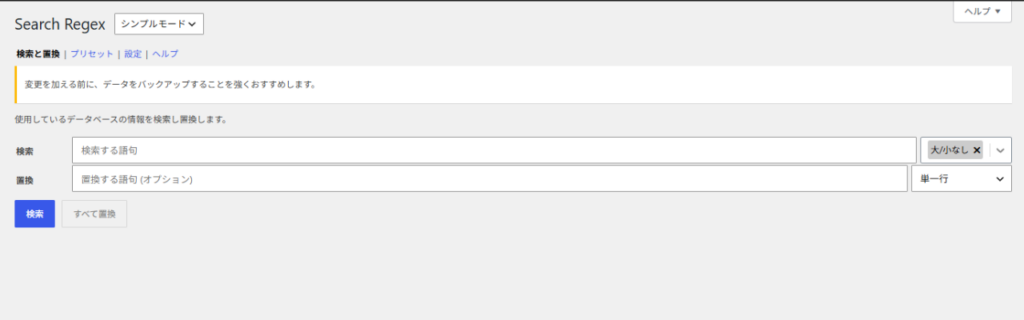
WordPressのプラグイン「Search Regex」をインストールします。有効化したら、「検索」や「置換」ができます。
フッターのクレジット表記とロゴを修正
Search Regexで記事内の旧URLを修正し、「これで移行作業は終わった」と思っていました。
しかし、ふとブログを確認すると、フッターのクレジット表記が旧サイト名のまま残っていました。私はクレジット表記を独自に変更していたため、「© 2026 yokiyoki blog All Rights Reserved.」と表示されたままでした。さらに、ヘッダーには旧サイトのロゴも残っていました。
Search Regexは、WordPressのデータベースに保存されているテキストを検索するツールです。そのため、テーマ設定やテーマファイル、CSS、画像ファイルなどは検索対象外となる場合があります。
移行後はSearch Regexだけに頼らず、ヘッダーやフッターなどブログ全体を実際に確認することをおすすめします。
まとめ
今回は、WordPress移行後に行った Redirection と Search Regex の使い方を紹介しました。
Redirectionを設定することで、旧URLから新URLへスムーズに案内できるようになります。また、Search Regexを使えば、記事内に残った旧URLを効率よく見つけて修正できます。
ただし、私が実際に移行してみると、おすすめカードやフッターのクレジット表記、ヘッダーのロゴなど、Search Regexでは見つけられない箇所もありました。
移行後は、プラグインで確認するだけでなく、ブログ全体を実際に見直すことが大切です。
これからWordPressを移行する方は、この記事をチェックリストとして活用し、安心して新しいブログを公開してください。
□ ヘッダー・ロゴは新ブログになっているか
□ メニューやおすすめカードは正しいか
□ Redirectionは正しく動作しているか
□ Search Regexで旧URLを確認したか
□ フッター・クレジット表記は新ブログになっているか
□ ホームページを実際に開き、ヘッダー・サイドバー・フッターまで確認したか
私も実際にホームページを見直したことで、おすすめカードやフッターのクレジット表記、ヘッダーのロゴなど、修正漏れに気付くことができました。
WordPress構築シリーズ
【完全ガイド】WordPress構築(トップページ)
第1章 WordPressのインストール・公開
前回の記事
≪ChatGPT(チャッピー)と試す≫ WordPressのバックアップと復元|3つのプラグインを試した結果