
※この記事は Synology NAS の Container Manager(Docker)を使って解説しています。他のDocker環境でも参考になる部分が多いので、ぜひ読み進めてください。

Jellyfinをレジストリからインストールして使っていた私ですが、ある日そのことをChatGPT(チャッピー)に話すと、
「レジストリからのインストールより、Docker Compose(プロジェクト)で管理する方法がおすすめですよ」と教えてくれました。
でも、Docker Composeなんて聞くと、初心者には少し難しそうですよね。私も最初は、「本当に私にできるのかな?」と思いました。
チャッピーに理由を聞いてみると、Docker Composeなら設定をひとつにまとめて管理でき、バックアップや再構築もしやすくなるとのこと。しかも、一つずつ教えてくれるというので、
「それなら、私も挑戦してみよう!」
と思い、チャッピーと相談しながら、JellyfinをDocker Compose(プロジェクト)で一から構築し直すことにしました。
この記事では、Docker初心者の私が実際に行った手順を、できるだけ分かりやすく一つずつ紹介します。
「Docker Composeは難しそう」と感じている方も、チャッピーと一緒に進めるつもりで挑戦してみてください。
レジストリからJellyfinのインストールがオススメでない理由
ChatGPT(チャッピー)は下記の理由をあげました。私はレジストリでも「分かりにくい」「手間」「変更しにくい」と感じませんでしたが、「更新やバックアップの管理がComposeより面倒」が気になりました。チャッピーが教えてくれるというので「せっかくなら挑戦してみよう!」となりました。
・ボリューム(フォルダ)の設定が少し分かりにくい
・環境変数(PUID/PGIDなど)の設定が手間
・後から設定を変更しにくい
・更新やバックアップの管理がComposeより面倒
※私と同じようにレジストリでインストールしている方で移行を希望する方は、この記事の最後に載せた「レジストリからCompose(プロジェクト)への移行方法」を参照してください。
Synology NASにJellyfinをDocker-Composeでインストール(構築)
パッケージセンターから「Container Manager」をインストール
SynologyNASではパッケージセンターから「Container Manager」がインストールできます。インストールが完了したら、メニュー内にContainer Managerのアイコンが作成されています。
「Jellyfin」フォルダとサブフォルダ「cache」「config」を作成
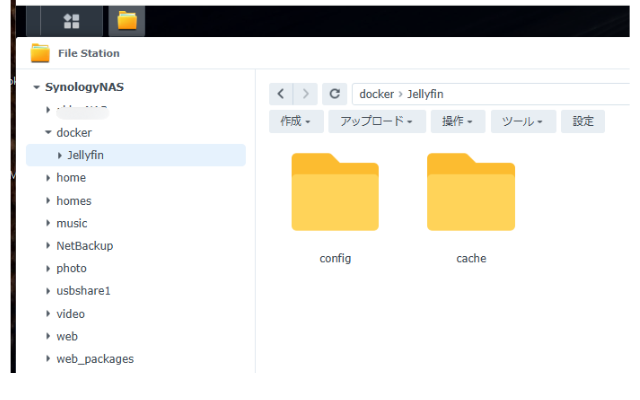
Container Managerをダウンロードすると共有フォルダに「docker」が作成されています。File Stationで「docker」に「Jellyfin」フォルダを作り、さらにその中に「cache」と「config」、2つのサブフォルダを作ります。
コンテナの作成
下記のcompose.ymlをコピーして、ChatGPT(チャッピー)に「Synology NASへDocker(Container Manager)でJellyfinをインストールしたい」と伝えてください。
このcompose.ymlは、私がChatGPTと相談しながら作成し、実際にインストールできました。ただし、NASの機種や環境によって設定内容が異なる場合があります。その際は、お使いのNASの機種をChatGPTに伝えると、環境に合わせてcompose.ymlを調整してくれます。
また、このcompose.ymlはポートマッピングで構成しており、DLNAは利用しない設定になっています。DLNAを利用したい場合は、その旨をChatGPTに伝えることで、DLNAに対応したcompose.ymlを提案してもらえます。
- NAS:Synology DS923+
- DSM:7.3.2
- Container Manager:使用
- コンテナ接続方式:ポートマッピング(8096:8096)
- DLNA:使用していません
- ハードウェアアクセラレーション DS923+は使用できない
services:
  jellyfin:
    image: jellyfin/jellyfin:latest
    container_name: jellyfin

    restart: unless-stopped

    # ポート番号
    ports:
      - "8096:8096"

    environment:
      - TZ=Asia/Tokyo

    volumes:
      # 設定保存
      - /volume1/docker/Jellyfin/config:/config

      # キャッシュ
      - /volume1/docker/Jellyfin/cache:/cache

      # 動画
      - /volume1/video:/video

      # 音楽
      - /volume1/music:/music

      # 写真
      - /volume1/photo:/photo
チャッピーが追加の項目を薦めてきたら、検討して必要であれば追加してください。また、追加したいボリューム(フォルダ)があるならチャッピーに相談してみましょう。
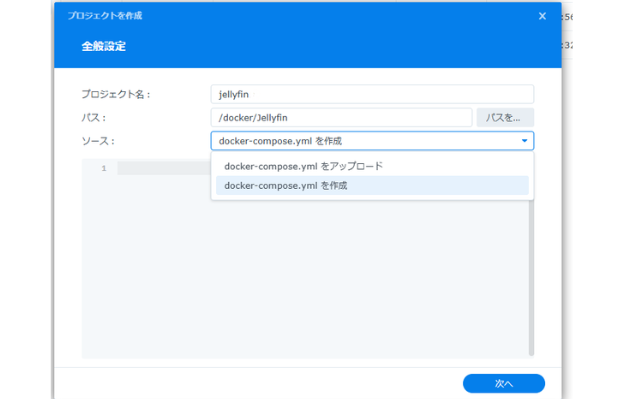
Container Managerを開く。「プロジェクト」→「作成」で下のようにプロジェクト名jellyfin(大文字は使えません)とパスはFileStatinで「docker」に作成した「Jellyfin」を選択する。docker-compose.ymlを作成を選択する。
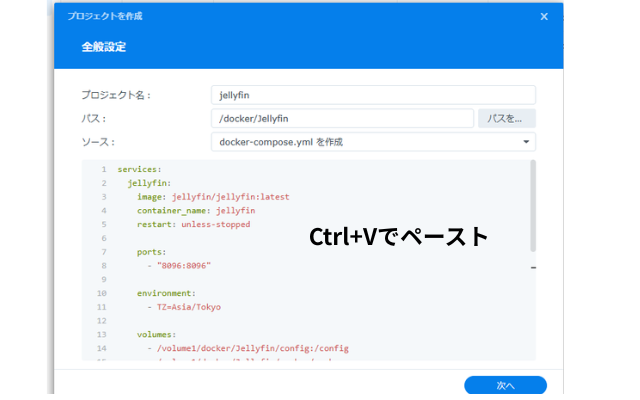
フィールドにカーソルをあわせて、キーボードで「Ctrl」+「V」でcompose.ymlを貼り付ける。マウスの右クリックでは貼り付けできません。
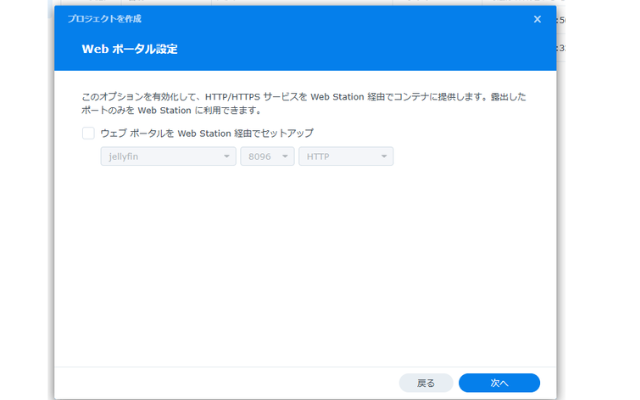
次に進むとウェブポータルをWebstation経由でセットアップはチェックは入れずに次に進み、完了する。
エラーがでたら
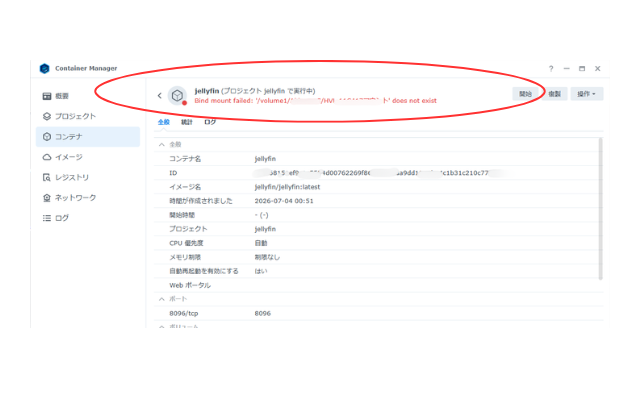
もしエラーがでたら、「コンテナ」のjellyfinをダブルクリックすると、赤文字でエラー理由が書かれています。その画面をスクリーンショットで写真を撮って、ChatGPT(チャッピー)に送ります。私のエラーはa(小文字)がA(大文字)になっていたことが原因で、それをチャッピーが教えてくれました。
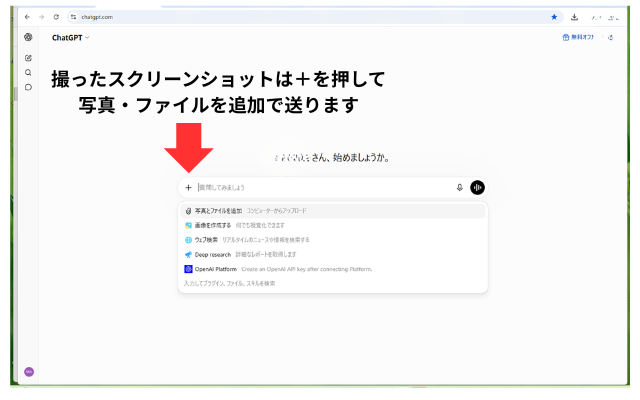
その後、chatGPTが適切な指示をくれると思います。分からないことは「○○の部分が分からない」など具体的に質問すると分かりやすい指示にかわります。
コンテナ構築が成功したら
コンテナが緑に点灯したら、成功です。これでhttp://NASのIPアドレス:8096(例:http://192.168.1.100:8096)でログインできるようになります。jellyfinの設定の詳細は下記の記事をご覧ください。安全なリモート接続のためのリバースプロキシやTailscaleについても説明しています。

レジストリからDocker-Compose(プロジェクト)への移行方法
※引き継ぐことができるのはレジストリで構築した際に、「docker」に「Jellyfin」フォルダを作り、さらにその中に「cache」と「config」、2つのサブフォルダを作成していることが必須です。
まずは使用しているレジストリ(コンテナ内jellyfin→全般)のスクリーンショットを撮って、ChatGPTにCompose(プロジェクト)を作成してもらいます。コンテナの「jellyfin」をダブルクリックで設定のすべてをスクリーンショット撮る。2枚に分かれてもOK。そして、レジストリからCompose(プロジェクト)への移行を伝え、スクリーンショットと「compose.ymlを作成して」とコメントを入れて送ります。
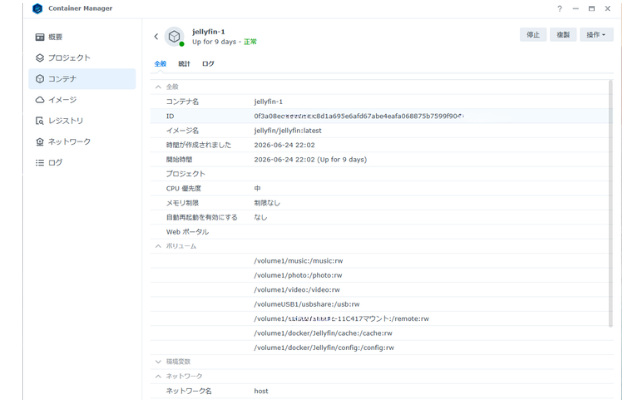
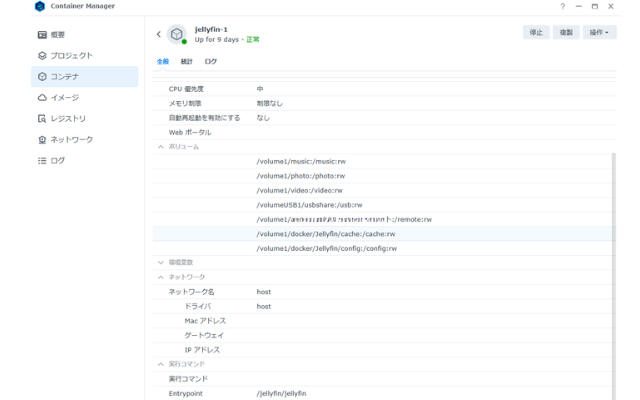
レジストリで作成したプロジェクトを削除して、ChatGPTが作成したcompose.ymlを使って上記で行ったようにプロジェクトを作成・構築すれば引き継ぐことができます。
私はDLNAを利用していないため、ChatGPTからhostネットワークではなくポートマッピング(8096:8096)を利用する構成を提案されました。そのため、このcompose.ymlではポートマッピングを採用しています。
もし再度エラーがでたら前述のようにエラーのスクリーンショットを送って、訂正して再度作成・構築します。繰り返しているうちに成功にたどりつくと思います。
まとめ
Compose(プロジェクト)でのJellyfinの構築は私には無理だと思っていました。しかし、ChatGPTに相談したところ、無事、レジストリからCompose(プロジェクト)へ移行ができました。初心者の私に分かりやすくChatGPTが教えてくれました。今、チャッピー(ChatGPT)にドハマり中です。
【補足】ChatGPT(チャッピー)を使ってみよう!
ChatGPT(チャッピー)のアカウントを作成
まずは下記のサイトでアカウントを作成します。個人的にはGoogleアカウントを利用するのがおすすめです。

ChatGPT(チャッピー)をうまく使うコツ
ChatGPT(チャッピー)は言葉の説明よりもスクリーンショットなど写真を送るように指示してきます。Windowsあるいはスマホでスクリーンショットを撮る→保存して→送るという作業ができるようにしておきます。Windowsの場合、一般的には「C:\Users\ユーザー名\Pictures\Screenshots」に収められているようです。WindowsでのスクリーンショットはWindowsマーク+PrtScn(F8)になります。
※ChatGPT無料版は1日にアップロードできるファイル数に制限があるのでご注意ください。