
docker-compose.yml は初心者の私には一から作成できなかったため、ChatGPT(チャッピー)に相談しながら作成しました。この記事では、実際に使用した完全版の docker-compose.yml と、Cocoonをインストールできるようにアップロード容量を変更するための「uploads.ini」の設定内容を紹介しています。
WordPressを公開するために独自ドメインを使用します。私はXサーバーで取得したドメインを使用しています。レンタルサーバーの契約は必要ありません。まだドメインをお持ちでない方は、事前にご用意ください。
Synology NASにWordPressをDocker-Composeでインストール(構築)
パッケージセンターから「Container Manager」をインストール
SynologyNASではパッケージセンターから「Container Manager」がインストールできます。インストールが完了したら、メニュー内にContainer Managerのアイコンが作成されています。
フォルダ作成と権限付与
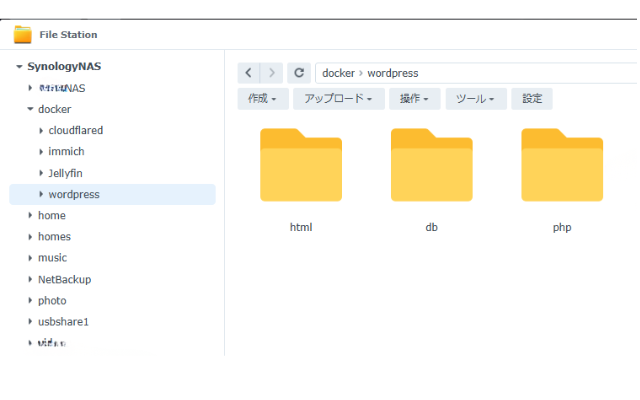
Container Managerをダウンロードすると共有フォルダに「docker」が作成されています。File Stationで「docker」に「wordpress」フォルダを作り、さらにその中に「html」「db」「php」、3つのサブフォルダを作ります。
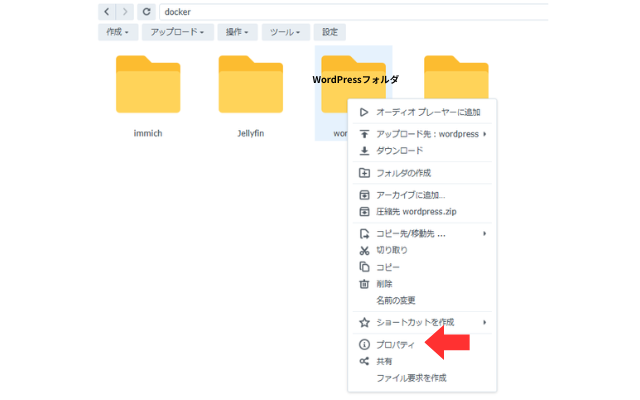
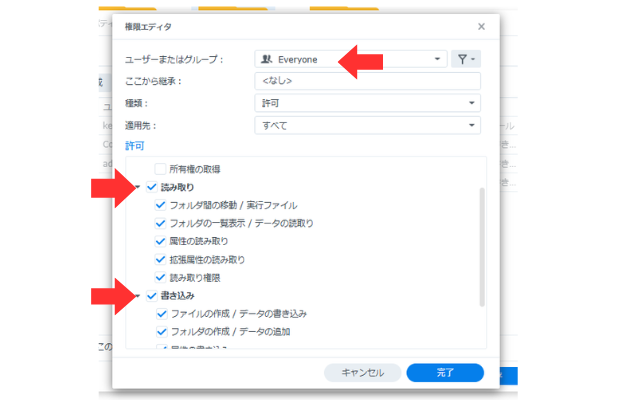
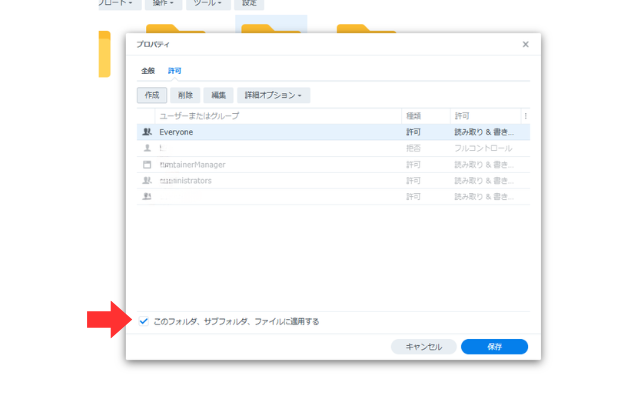
さらにWordPressフォルダに読み取り・書き込みの権限をEveryoneに付与します。WordPressフォルダを右クリック→プロパティを開く→「許可」でユーザーまたはグループでEveryoneを選ぶ→読み取り・書き取りにチェック→最後に「このフォルダ、サブフォルダ、ファイルに適用する」にチェックを入れて保存。
uploads.iniファイルを作成
uploads.ini は、WordPressのアップロード容量を変更するための設定ファイルです。WordPressの初期設定では2MBまでしかアップロードできないため、今回は4GBに変更しています。現在掲載している内容は、ChatGPT(チャッピー)と一緒に作成した、実際に使用している完成版の設定です。
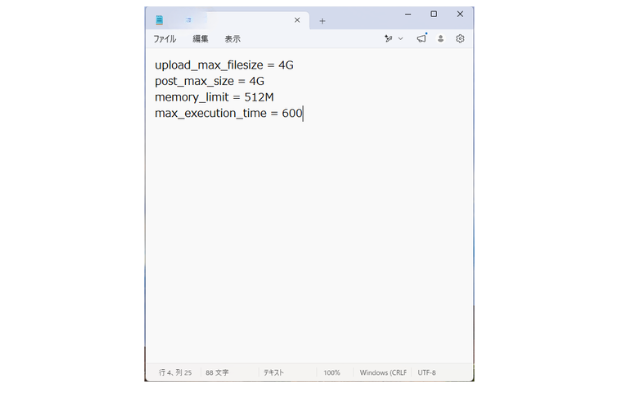
①Windowsアプリのメモ帳を開く。
②次の内容を入力します。
upload_max_filesize = 4G
post_max_size = 4G
memory_limit = 512M
max_execution_time = 600
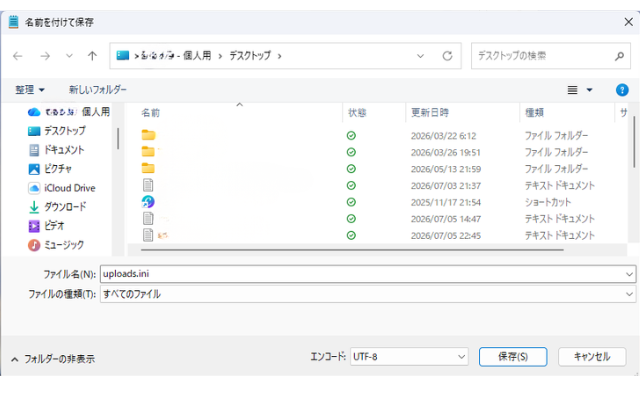
③「uploads.ini 」の名前にして、「すべてのファイル」で保存します。
④NASのdocker内のphpフォルダ内に収めます。
作ったuploads.iniファイルは任意の場所(ディスクトップなど)に保存して、NASのdocker内のphpフォルダを開いて、アップロードします。
※NAS側ではuploads.ini の内容を訂正することはできません。訂正したい場合はWindowsに保存したファイルを訂正して、アップロードし直します。
プロジェクトの作成
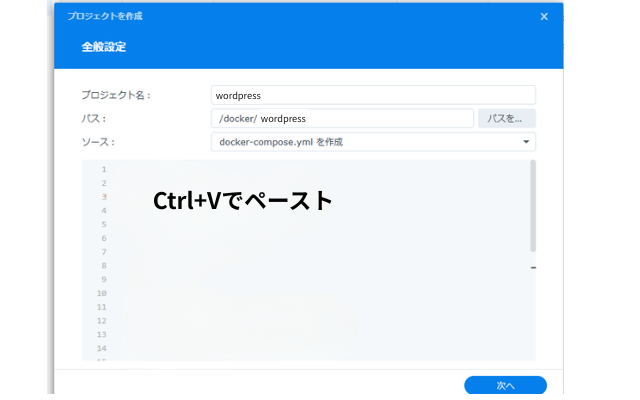
Container Managerを開く。「プロジェクト」→「作成」で下のようにプロジェクト名wordpress(大文字は使えません)とパスはFileStationで「docker」に作成した「wordpress」を選択する。docker-compose.ymlを作成を選択する。
下記のcompose.ymlは、ChatGPT(チャッピー)と一緒に作成した、実際に使用している完成版です。フィールドにカーソルをあわせて、キーボードで「Ctrl」+「V」でcompose.ymlを貼り付ける。マウスの右クリックでは貼り付けできません。
次に進むとウェブポータルをWebstation経由でセットアップはチェックは入れずに次に進み、完了する。
services:
  db:
    image: mariadb:10.11
    container_name: wordpress-db
    restart: unless-stopped
    environment:
      MARIADB_ROOT_PASSWORD: your-password
      MARIADB_DATABASE: wordpress
      MARIADB_USER: wpuser
      MARIADB_PASSWORD: your-password
    volumes:
      - /volume1/docker/wordpress/db:/var/lib/mysql

  wordpress:
    image: wordpress:latest
    container_name: wordpress
    restart: unless-stopped
    depends_on:
      - db
    ports:
      - "8080:80"
    environment:
      WORDPRESS_DB_HOST: db:3306
      WORDPRESS_DB_USER: wpuser
      WORDPRESS_DB_PASSWORD: your-password
      WORDPRESS_DB_NAME: wordpress
    volumes:
      - /volume1/docker/wordpress/html:/var/www/html
      - /volume1/docker/wordpress/php/uploads.ini:/usr/local/etc/php/conf.d/uploads.ini
このコードで変更する箇所
- your-password → お好きなパスワードに変更してください。(3か所とも同じパスワードを設定しています。)
- "8080:80" → 8080番ポートを使用しています。ほかのアプリと重複する場合は変更してください。
それ以外は、基本的に変更する必要はありません。
補足説明
- mariadb:10.11は長期サポート版を使用しています。WordPressとの安定性を考えて採用しているため、変更する必要はありません。
- WORDPRESS_DB_HOST: db:3306の 3306 は、MariaDBが使用するポート番号です。通常は変更する必要はありません。
- wpuserはWordPress専用のユーザー名です。変更しなくても問題ありません。
- uploads.ini は、CocoonのインストールやWPvividによるバックアップの復元を行うために追加しています。
エラーがでたら
自分で訂正箇所が分かれば、下記のとおりで訂正できます。
docker-compose.ymlを修正する方法
- コンテナマネージャーを開きます。
- 「プロジェクト」をクリックします。
- 「Wordpress」を右クリックすると表示されるメニューから「停止」を選択します。
- 「YAML構成」をクリックします。
- docker-compose.yml の内容を修正します。
- 「保存」をクリックすると、「プロジェクトを構築して開始します(イメージを再構築)」で完了。
原因がわからないときはChatGPTに聞いてみましょう。docker-compose.yml を貼って訂正箇所を聞いたり、エラー箇所のスクショで解決することがあります。
コンテナ構築が成功したら
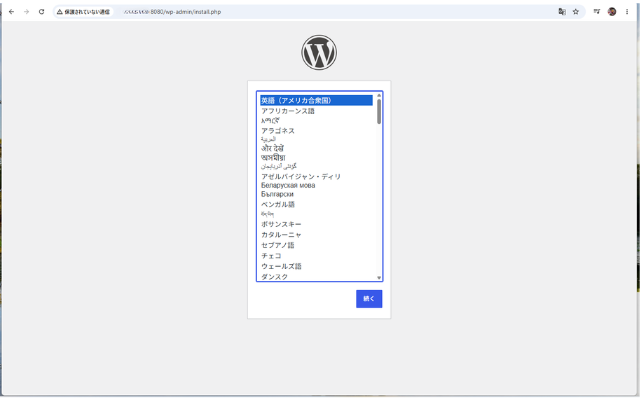
コンテナが緑に点灯したら、成功です。これでhttp://NASのIPアドレス:8080(例:http://192.168.1.100:8080)でログインできるようになります。下記の画面が表示されます。
まとめ
ChatGPT(チャッピー)と一緒に、なんとかWordPressを構築することができました。Docker Composeの設定では、なかなかDockerが緑(成功)にならず、何度も諦めかけましたが、everyone の権限設定を見直すことで無事に解決。さらに、WordPressの初期設定では2MBまでしかアップロードできないため、Cocoonがインストールできず、64MBに変更してインストールに成功。しかし、今度は容量不足で元サイトを復元できず、最終的に4GBへ変更することになりました。
WordPressの構築は初めてで、分からないことばかりでしたが、そのたびに原因をひとつずつ確認しながら、なんとかここまでたどり着くことができました。この記事が、これからSynology NASにWordPressを構築したい方のお役に立てば嬉しいです。
【補足】ChatGPT(チャッピー)を使ってみよう!
ChatGPT(チャッピー)のアカウントを作成
まずは下記のサイトでアカウントを作成します。

ChatGPT(チャッピー)をうまく使うコツ
ChatGPT(チャッピー)は言葉の説明よりもスクリーンショットなど写真を送るように指示してきます。Windowsあるいはスマホでスクリーンショットを撮る→保存→送るという作業ができるようにしておきます。Windowsの場合、一般的には「C:\Users\ユーザー名\Pictures\Screenshots」に収められているようです。WindowsでのスクリーンショットはWindowsマーク+PrtScn(F8)になります。
※ChatGPT無料版は1日にアップロードできるファイル数に制限があるのでご注意ください。
Synology NASでDocker環境の構築するためのContainer Managerの基本設定や使い方を記事にしました。また、私が実際にDockerにインストールしているアプリを紹介しています。