
以前にJellyfinアドオンをインストールした際にOneDriveアドオンを見つけ、いつか機会があればインストールしようと思っていました。NASを持っていない方も使用できるので、今回はOneDriveアドオンをインストール方法と使い方を紹介したいと思います。ちなみにGoogleDriveアドオンもありますが、Googleはセキュリティが厳しくKODIはブロックされてしまいました。
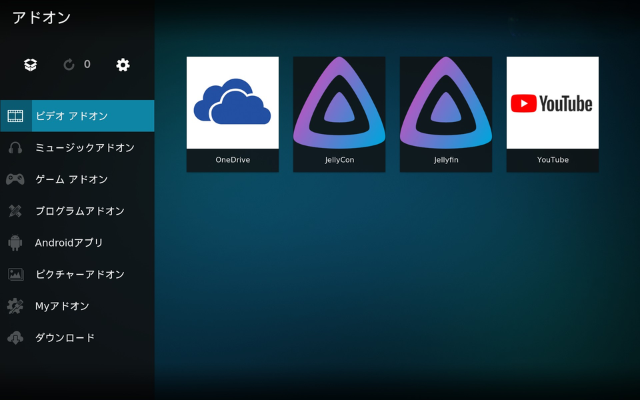
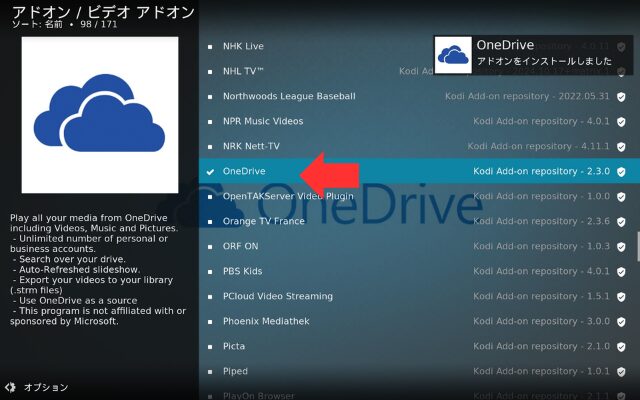
インストールが完了するとビデオアドオン・ミュージックアドオン・ピクチャーアドオンにOneDriveのアイコンが表示されます。
OneDriveアドオンをインストール
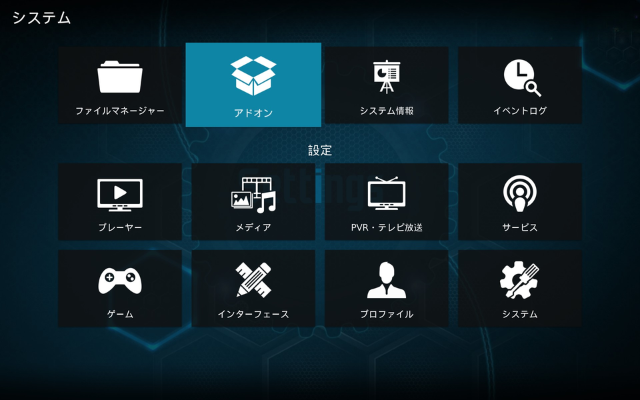
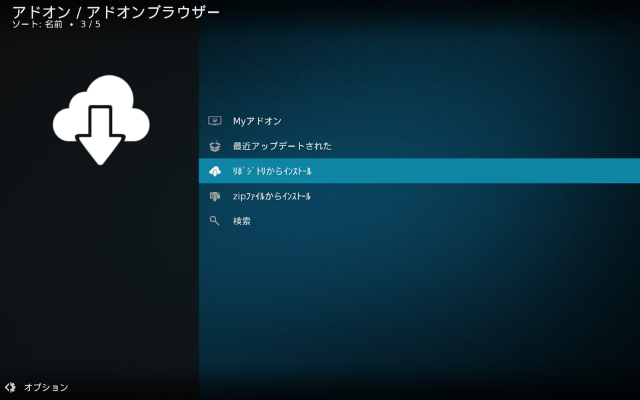
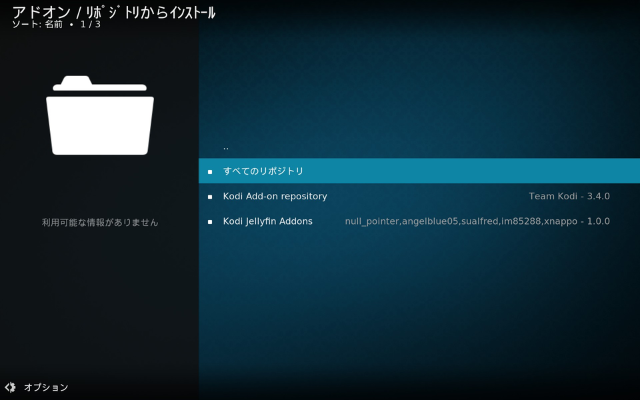
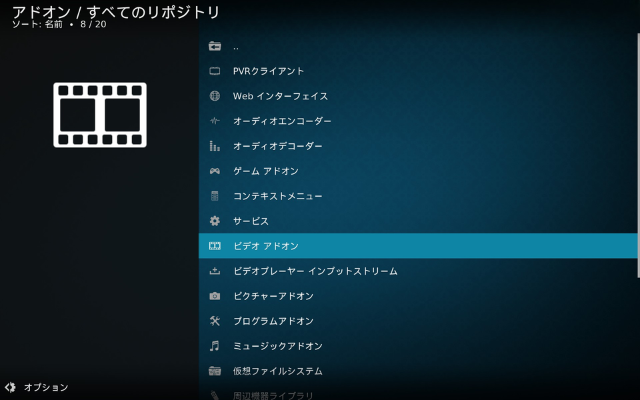
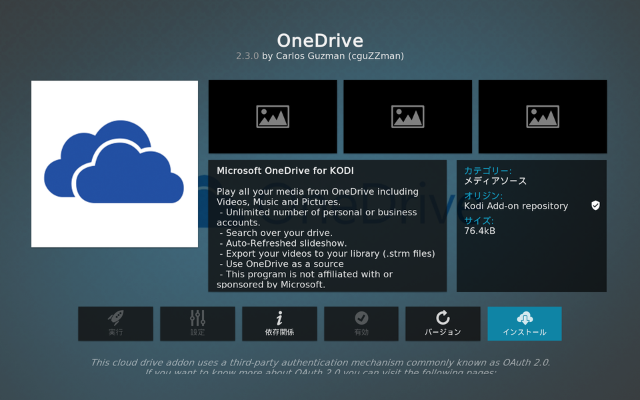
ホーム(歯車;設定)→アドオン→リポジトリからインストール→すべてのリポジトリ→ビデオアドオン→OneDrive→インストール画面に移動・「インストール」を押す→完了。
アカウントを追加
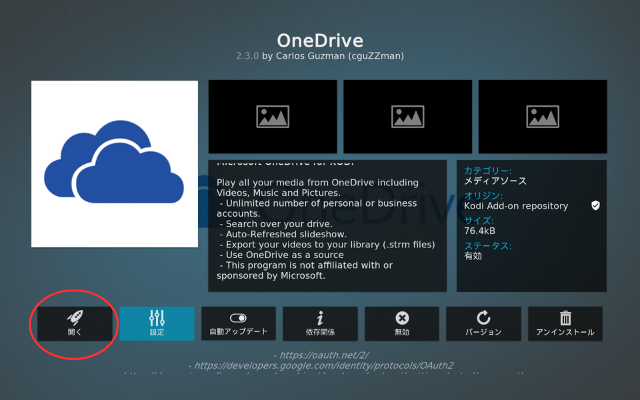
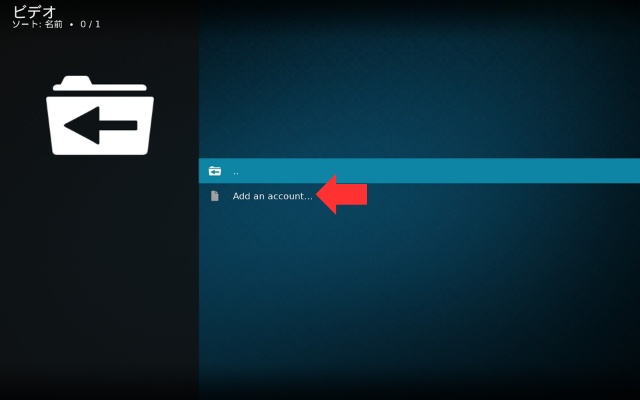
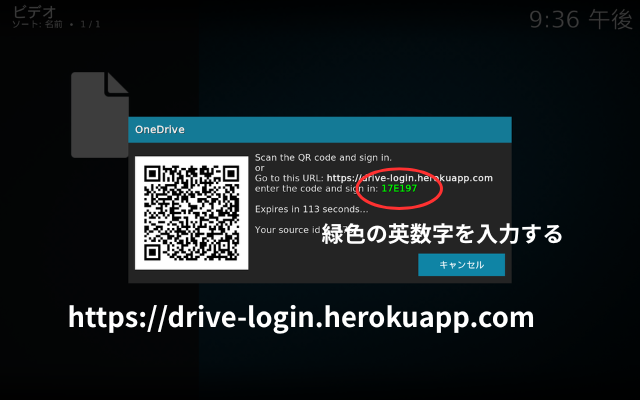
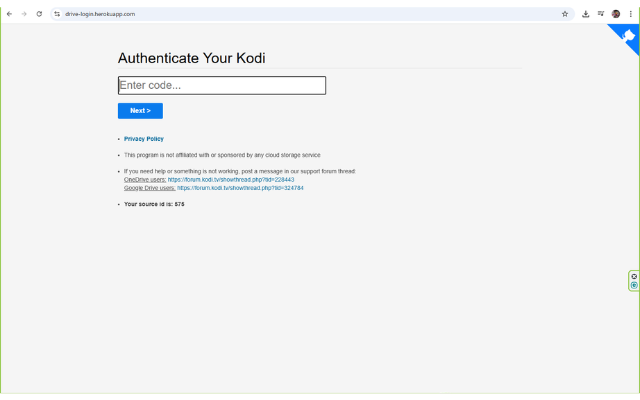
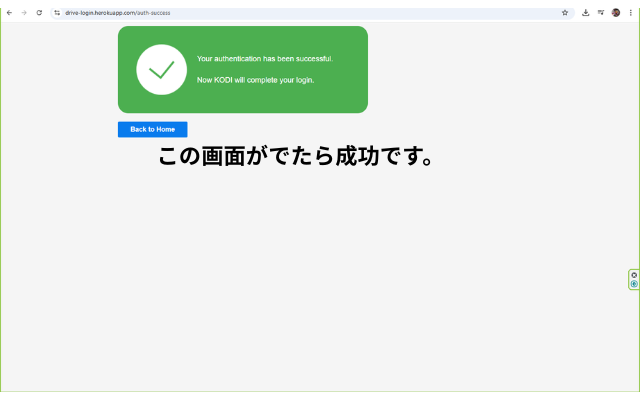
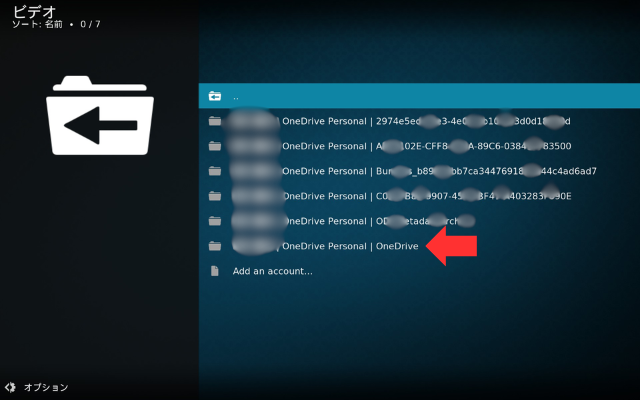
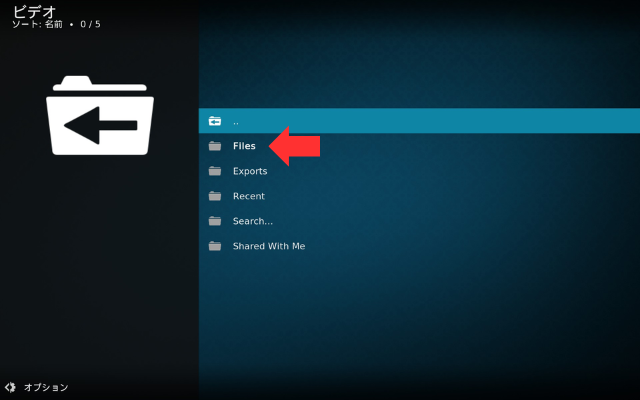
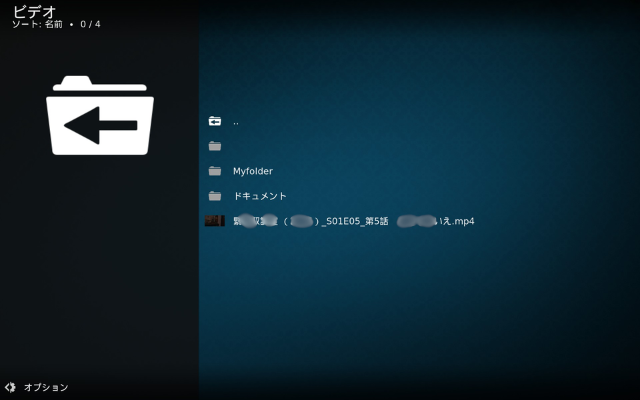
OneDriveを押すと先ほどののインストール画面になるので、一番左の「開く」を押す。「Add an account...」を押す。QRコードを読み取るかパソコンにhttps://drive-login.herokuapp.comを入力して、指定されたパスワード(緑色の英数字)を入力する。サインインに成功するとユーザー名が書かれたOneDriveのフォルダーが現れる。ユーザー名|OneDrive Personal|OneDriveフォルダを押すと「Files」の中に保存したファイルがある。OneDriveとの同期に時間がかかることがあるので、5分ほど待ってファイルの中身を確認した方が良い。
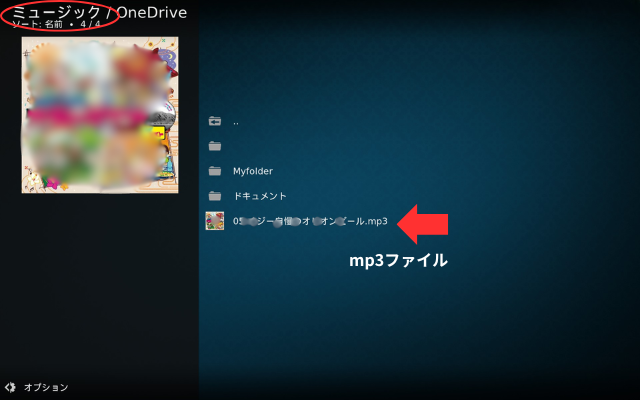
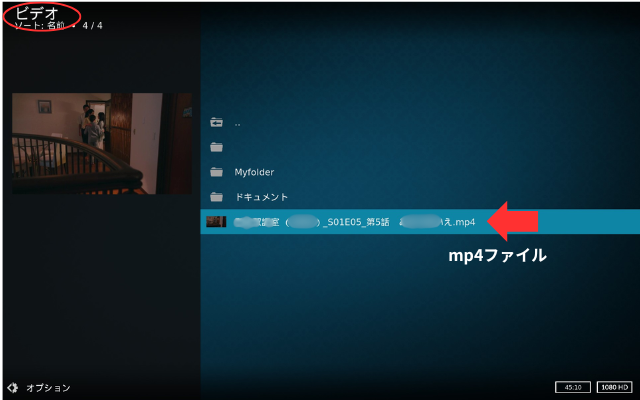
ビデオアドオンには「mp4」動画ファイルが、ミュージックアドオンには「mp3」ファイル、ピクチャーアドオンには「jpeg」「mp4」が表示される。つまり、動画ファイルはミュージックアドオンでは表示されないので、目的によって開くアドオンを使い分けなければならない。
動画・音楽の再生
再生はファイルを押すだけで開始されます。動画の字幕の文字化けが気になる場合は下記の記事に字幕フォント「Noto Sans JP」を配置する方法を書いたので参考にしてください。音楽は歌詞アドオンを入れるのをおすすめします。


まとめ
OneDriveアドオンのインストールはさほど難しくありません。音楽や動画ファイルが少なくNASを必要としない方にはOneDriveアドオンがおすすめです。ファイルが多くなり始めたときはNASの購入を検討したほうがいいかもしれません。クラウドを購入するより、NASの方がお得だと思います。
テレビで動画を見たい場合はスマートテレビ(android)にKODIをインストールするか、FireTVデバイスにKODIをインストールする。FireTVデバイスにKODIをインストールする方法は下記の記事を参考にしてください。

KODIにYoutubeアドオンの機能・使用方法・詳細設定について書きました。YoutubeがCM(広告)なしでみられます。設定が難しいのですが興味があれば、こちらの記事もご覧ください。