
KODIにYouTubeアドオンをインストールすると、CMなしでYouTubeをみることができます。ただ、設定は少し複雑で簡単ではありません。わかりやすいように順を追って説明していきたいと思います。順序として
①official KODI Remoteのインストール・設定
②3つのAPIの入手
③YouTubeアドオンのインストール・設定
となります。
KODIのインストールのまだの方はこちらの記事をご覧ください。

official KODI Remoteのインストール
なぜ「official KODI Remote」が必要なのか、疑問を持った方もいるかと思います。YouTubeアドオンを設定する際に必要な3つのAPIが非常に長いからです。また、KODIの残念なところは直接、コピペができないことです。そのため、長い3つのAPIをコピペするのに「official KODI Remote」が必要となります。
「official KODI Remote」をインストールするのはKODIをインストールしたデバイスではありません。KODIをインストールしたデバイスをリモートコントロールしたいので別のデバイスにインストールします。私はiphoneにインストールしました。(androidは「Yatse」になります。)
iphoneのAppStoreから「official KODI Remote」をインストールする。
リモートコントロール許可
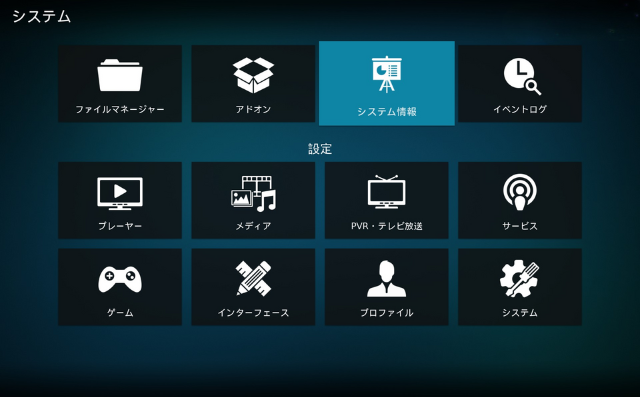
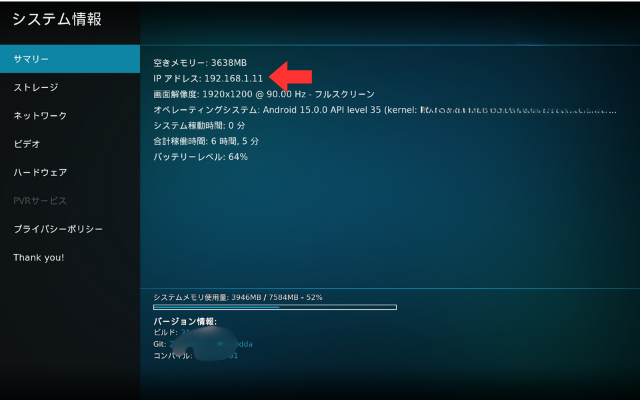
YouTubeアドオンを入れたいデバイスのKODIを起動して、「歯車マーク;設定」→「システム情報」を開く。「サマリー」でKODIのIPアドレスを確認できる。
次に「サービス」→「コントロール」を開く。まずパスワード(適当な数字;0000でもOK)を入力→HTTPを介したリモートコントロールを許可→このシステムのアプリケーションからのリモートコントロール・他のシステムのアプリケーションのリモートコントロールを許可する
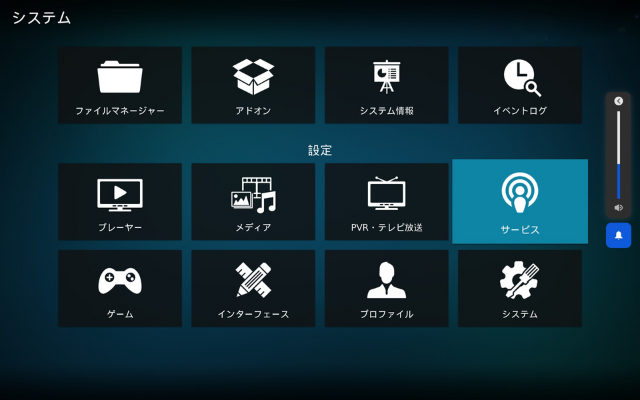
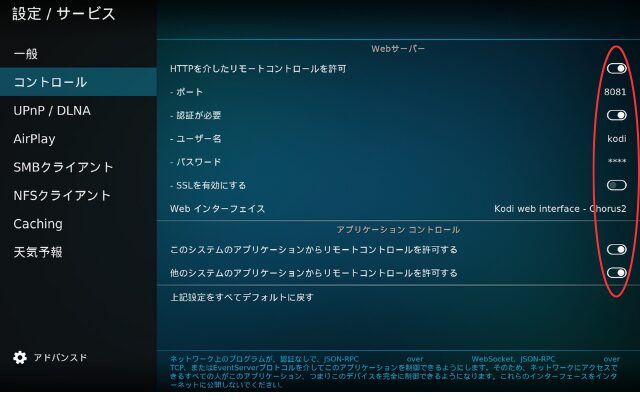
「Webサーバー;起動に失敗しました」とアラートがでた場合はポートをデフォルトの8080を8081あるいは9090などの数字に変更する。
official KODI Remoteの設定
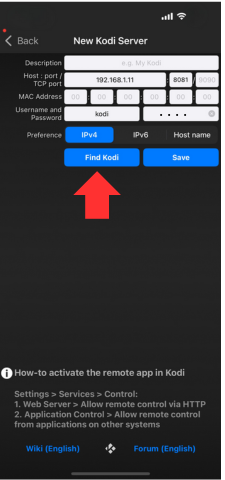
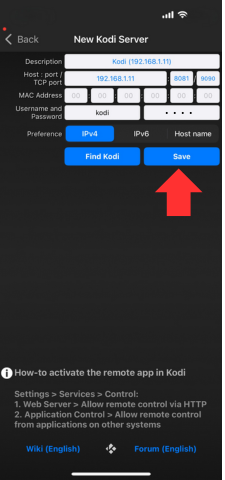
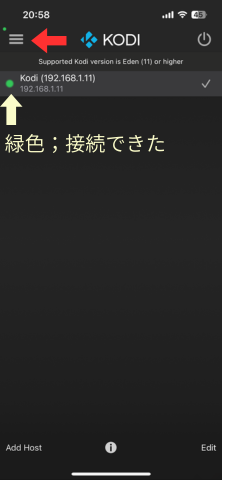
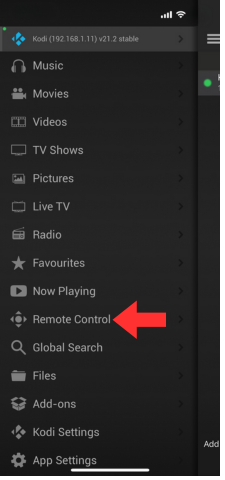
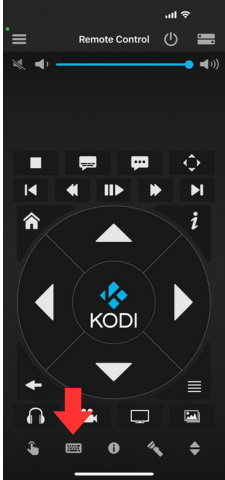
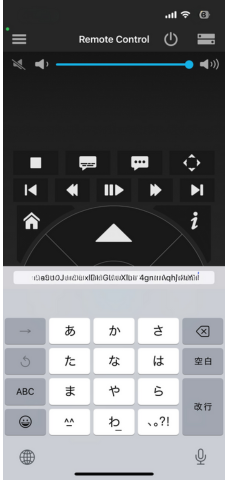
入力するのはHost:port(KODIのIPアドレス)、ポート番号、(Username)kodi、パスワードの4か所です。入力したらFind Kodiを押す。するとDescriptionに名前(IPアドレス)が入ります。そこでSaveを押します。注意しないといけないのはKODIを起動したままにしないとつながりません。KODIとつながったら、赤から緑に変化します。この状態でリモートコントロールできるようになります。
続きは以下の記事になります。
②3つのAPIの入手
③YouTubeアドオンのインストール・設定