
YouTubeをCM(広告)なしで見られると知り、KODIにYouTubeアドオンをインストールしてみました。
この記事では、YouTubeアドオンでできることや便利な機能、設定が少し複雑な理由を初心者向けにわかりやすく紹介します。
設定にはGoogle APIの取得など少し手間がありますが、一度設定すれば快適に利用できます。実際に私も50代で設定できたので、落ち着いて進めれば大丈夫です。
実際のインストール・設定方法は、記事の最後の「あわせて読みたい」から3つの手順記事へ進めます。順番に進めれば設定できるようにまとめています。
インストール後の設定が難しい
YouTubeアドオンのインストール自体は簡単ですが、その後の設定が少し難しくなります。
一番の理由は、3つのAPIを取得して入力しなければならないことです。APIは非常に長い文字列なので、KODIで手入力するのは大変でした。
そこで私は、iPhoneからリモートで文字入力ができる「Official Kodi Remote」アプリを使いました。KODIは日本語入力や直接コピー&ペーストができないため、このアプリを使えば長いAPIも簡単に貼り付けられます。YouTubeアドオンを設定するなら、ほぼ必須のアプリだと思います。Androidユーザーは「Yatse」が利用できます。
また、APIの取得方法も少し複雑で、私もネットで調べながら何とか設定できました。その手順は、「【おすすめアプリ】KODI YouTubeをCMなしで見る方法② 3つのAPIを取得する方法」で詳しく解説しています。
3つのAPIを入力すれば、YouTube動画は視聴できます。さらにGoogleアカウントでサインインすると、登録チャンネル(Subscriptions)も表示されるようになり、普段のYouTubeと同じように利用できます。
設定は少し大変ですが、一度終わればその後は快適です。広告なしでYouTubeを楽しみたい方は、ぜひチャレンジしてください。
機能・使用方法
※Subscriptions(登録チャンネル)からSubscribed Channelsに変わりました。写真はSubscriptionsになっていますがSubscribed Channelsに変更になっているのでご注意ください。
Subscriptions(登録チャンネル)
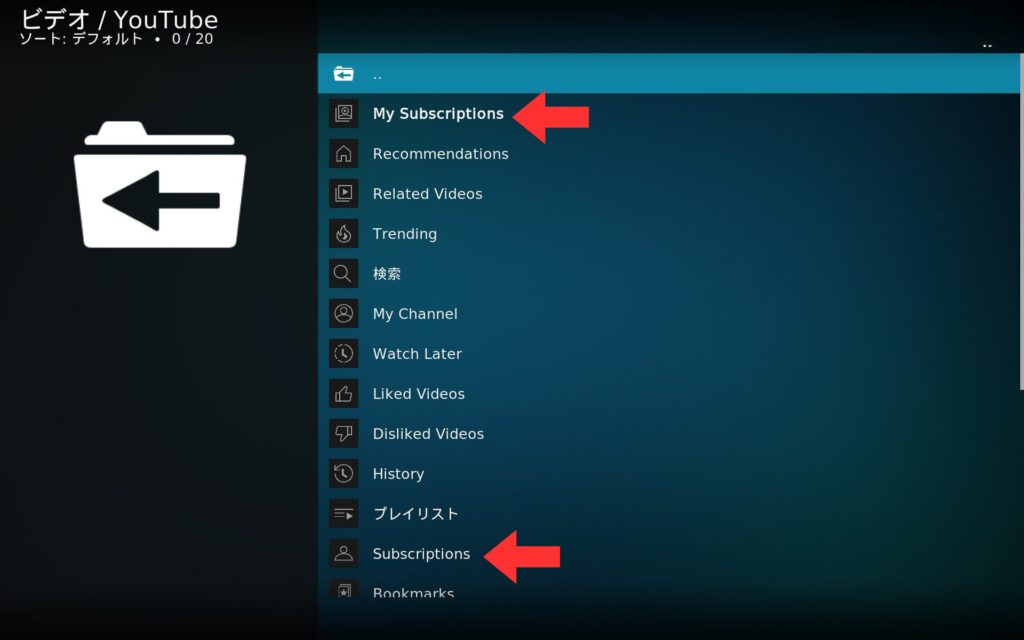
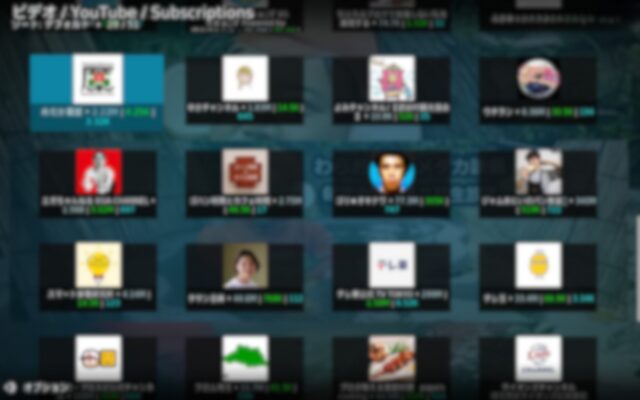
サインインに成功すると、「Subscriptions(登録チャンネル)」という項目が表示されます。ここには、Googleアカウントに登録しているYouTubeチャンネルが同期され、普段利用している登録チャンネルをKODIからそのまま見ることができます。
私は最初、このサインインがうまくできず、「Subscriptions」を表示できませんでした。そのため、お気に入り機能を使って登録チャンネルへアクセスしていました。しかし、サインイン方法が分かってからは、「Subscriptions(登録チャンネル)」をメインに利用しています。
また、「My Subscriptions」には、登録チャンネルの最新動画が一覧表示されるため、新着動画をまとめてチェックしたいときに便利です。
「お気に入り」に追加する
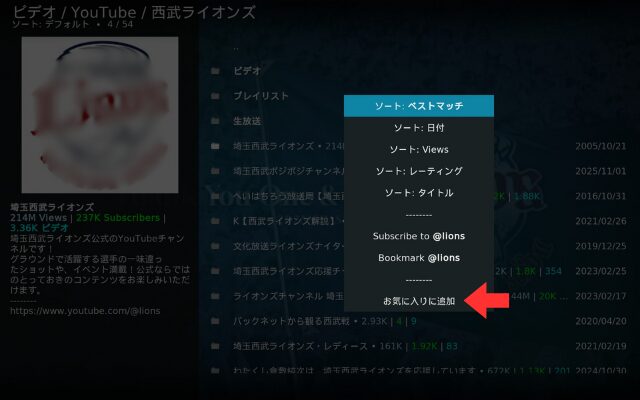
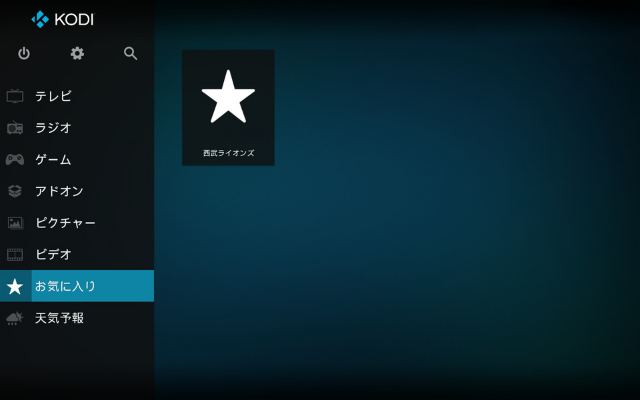
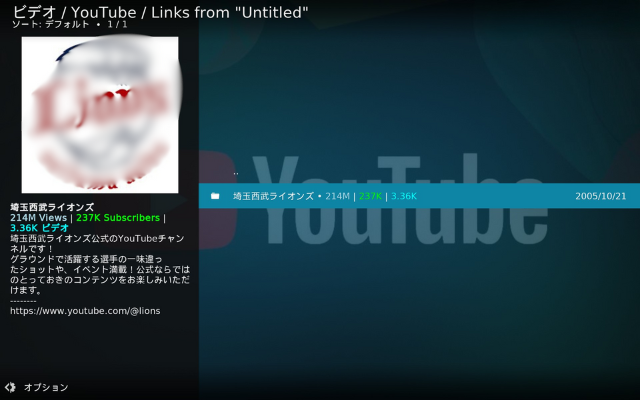
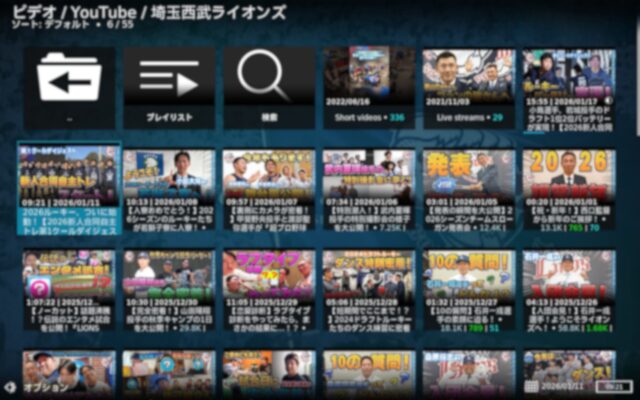
チャンネルを長押しすると「お気に入り」登録できます。ホーム画面に「お気に入り」の項目があり、そこに収められアイコン表示なので分かりやすく、ホームから最短でYouTubeチャンネルがみられます。
オプション
画面左下の「オプション」を押すと、「表示タイプ」を変更できます。
私は「Subscriptions(登録チャンネル)」を「ウォール」表示に設定しています。サムネイルが一覧で表示されるため、見たい動画を探しやすく、おすすめです。
一覧でタイトルを見ながら探したい方は、デフォルトの「ワイドリスト」のままでも使いやすいと思います。表示方法は好みに合わせて変更してみてください。
詳細設定
「設定」にはいくつかの項目があるので、主なものを紹介します。
一般
「Stream selection」は「自動」でいいと思います。他の設定だと日本のYouTubeがなぜが英語音声になっていることがあるので私は自動にしています。「Maximum video quality」は1080p(FHD)にしていますがそれ以上(8Kまで)にもできます。基本的に日本のYouTubeなので字幕はなしにしていますが、日本語・英語が選べます。「Item per page」は50アイテムに私は設定しています。
Folders
よく使うホルダーを選択できます。基本は「Sign in」「My Subscriptions」「Subscriptions」「検索」「Bookmark」「Sign out」「設定」を入れておけば使いやすいと思います。デフォルトでは「設定」は入っていないので入れておくと便利です。
アドバンスド
「地域」の「Language and Region」は日本語・日本を選択する。
その他(視聴時に音声が英語になる場合)
視聴画面の右下に設定(歯車マーク)があります。その設定の「オーディオストリームをトグル」を「Jpn」を選択します。
リモートコントロール「official KODI Remote」
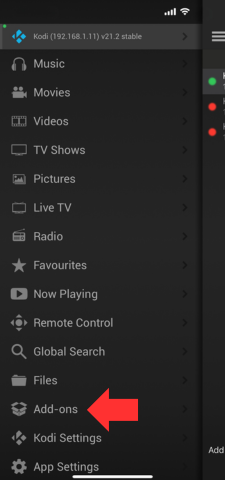
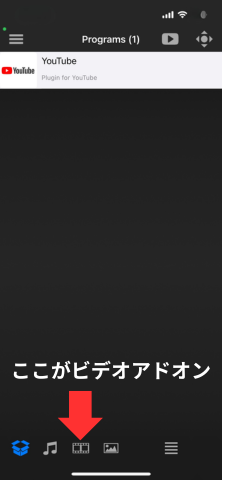
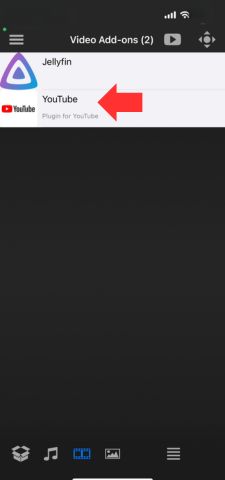
動画再生にはリモートコントロールできる「official KODI Remote」アプリが便利です。ビデオアドオン(あるいはミュージック)を開くとyoutubeアドオンがあるので、選ぶとフォルダがリスト化されています。収められた動画をリモートで再生・停止・早送りなどができます。
まとめ
KODIのYouTubeアドオンを使う最大のメリットは、CM(広告)なしでYouTubeを楽しめることです。
設定では3つのAPIを取得する必要があり、少し手間はかかります。また、KODIは日本語入力や直接コピー&ペーストができないため、iPhoneならOfficial Kodi Remote、AndroidならYatseを利用することをおすすめします。長いAPIも簡単に貼り付けられるので、設定がスムーズになります。
設定後は、お気に入りに登録しておけば、見たいチャンネルへすぐにアクセスできます。サムネイルなど一部に文字化けすることがありますが、動画の視聴には特に問題ありません。さらに、日付順や再生回数順などで並び替えることもできます。
設定は少し難しいですが、一度終われば快適に利用できます。広告なしでYouTubeを楽しみたい方は、ぜひ次の記事を参考に設定してみてください。
サインインのエラーで苦戦していましたがそれも解消できました。
YouTubeアドオンのインストール方法の記事にしました。3記事セットでご覧ください。