
今回はJellyfin for KODIのインストール方法を紹介します。Jellyfin for KODIを使用するにはNASやWindows上にサーバーが必要です。
Jellyfin for KODIは「音楽」にメリットがあります。私はJellyfin for KODIをシンクロ歌詞取得のために利用しています。FireTVデバイス(テレビ)で動画をみるときはJellyfin for KODIを利用することが多いです。理由はJellyfin(amazon appstore)はリスト化できず、サムネイル・ポスター画面にしかできませんが、Jellyfin for KODIはリスト(ワイドリスト)があるため、検索がしやすいメリットがあります。
KODIのインストールがまだの方はこちらの記事をご覧ください。

NASがなくて動画を見たい場合は、ホーム画面→ビデオ→「ファイル」内のAndroid(USBドライブ)を選ぶとSDカード(あるいはUSB)に保存した動画をみることができます。音楽も同様です。音楽に関しては下記の記事をご覧ください。

その他の方法として、NASが持っていない方あるいはJellyfinサーバーがない方のためOneDriveアドオンをインストール方法を記事にしました。

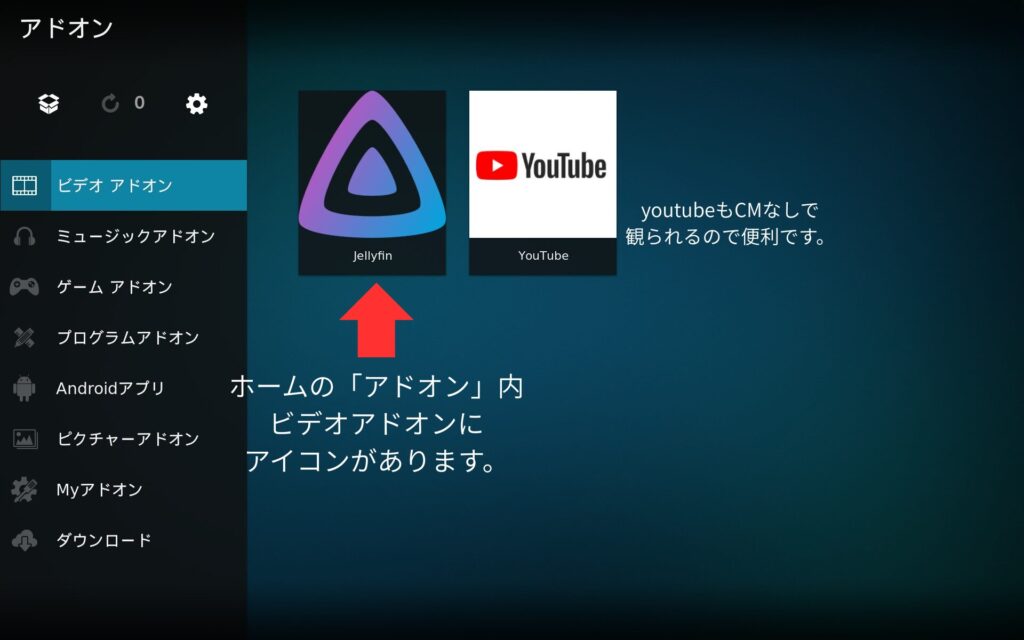
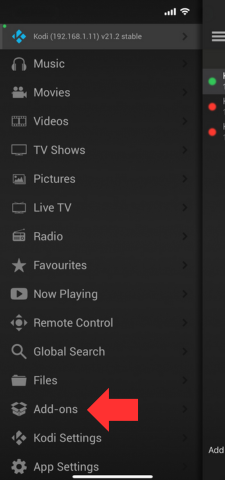
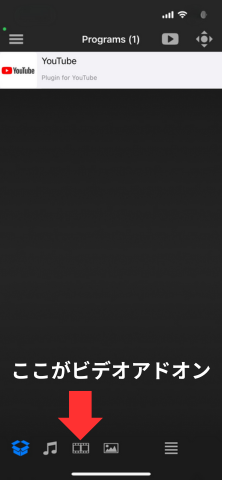
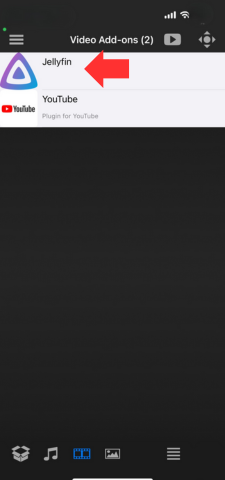
Jellyfin for KODIのインストールが完了したら、下の写真のようにKODIのビデオアドオンにアイコンが表示されます。
KODIのダウンロード時の注意点として、定期的にサーバーにつながらないこと(リポジトリがつながらない;Could not connect to repository)があります。メンテナンスの公示はありますが、その後もつながらないことがあります。2026年1月12日18時~1月13日6時までのメンテナンス公示でしたが、結局つながったのは1月15日でした。
「Could not connect to repository」のエラーがでたら、サーバーにつながるまで数日待つしかありません。
Jellyfin KODIリポジトリをインストール
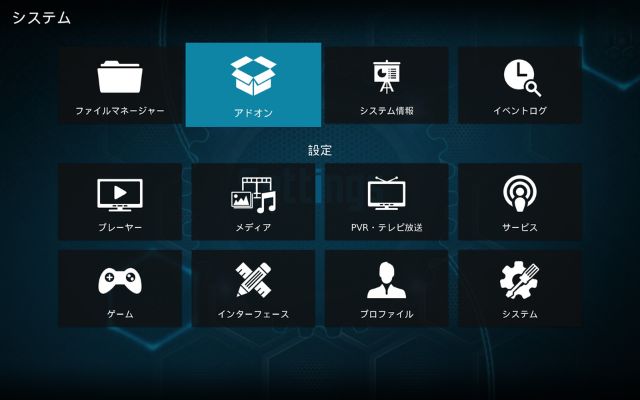
最初に、左上の歯車マーク;設定→「システム」→「アドオン」→「不明なソース」を有効にする。
AndroidTV・FireTVデバイスの場合
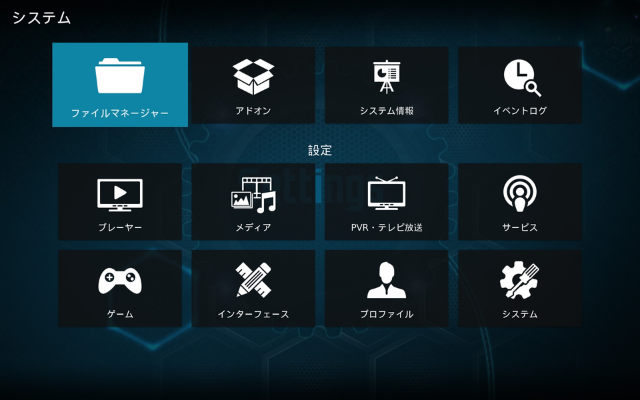
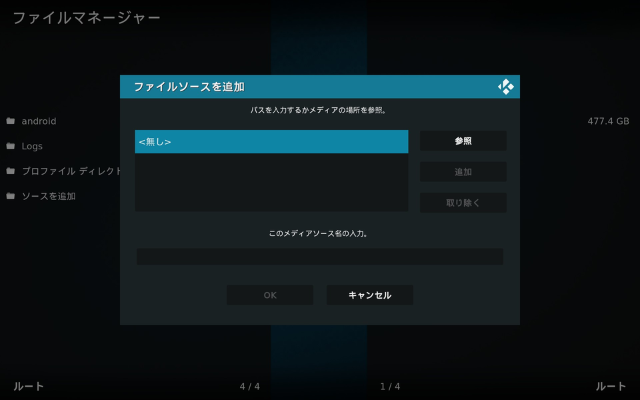
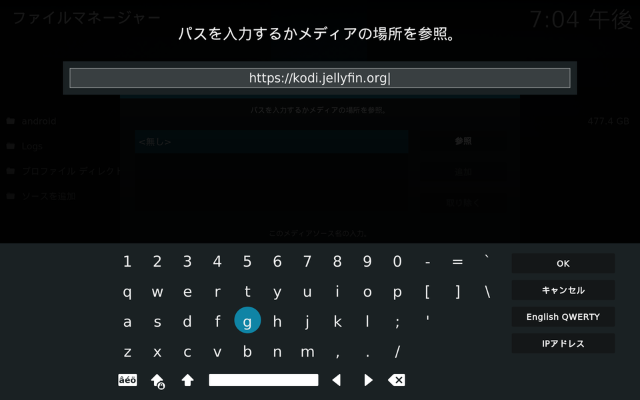
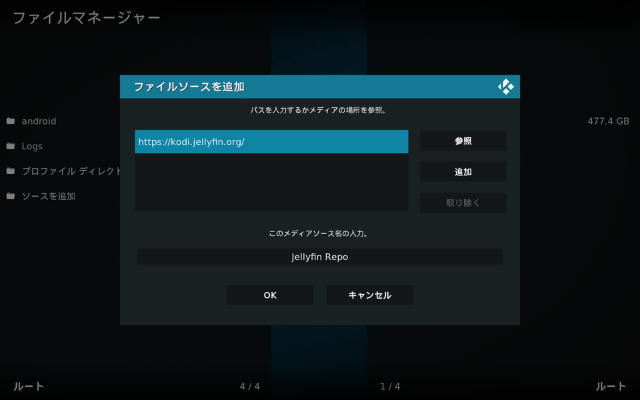
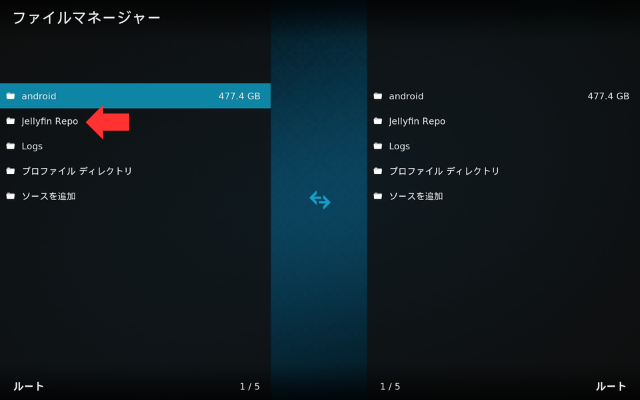
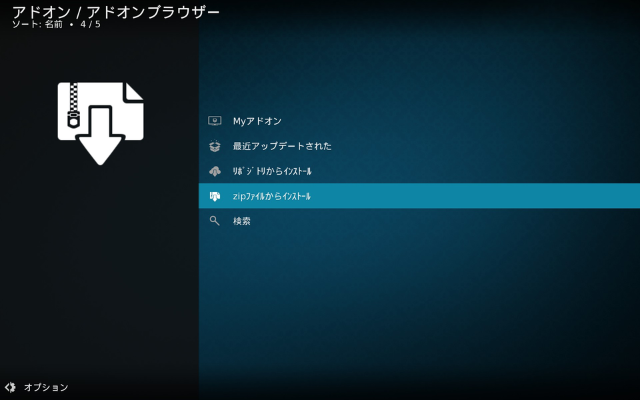
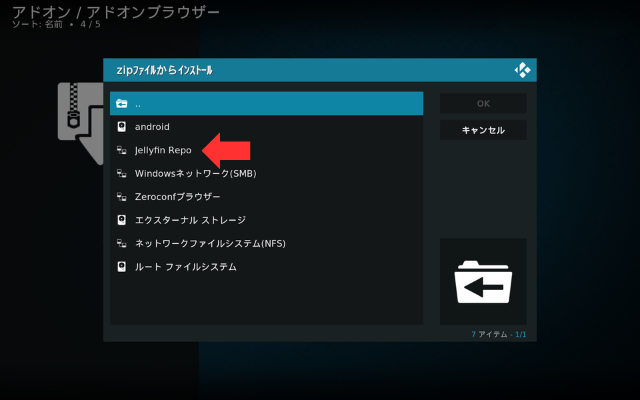
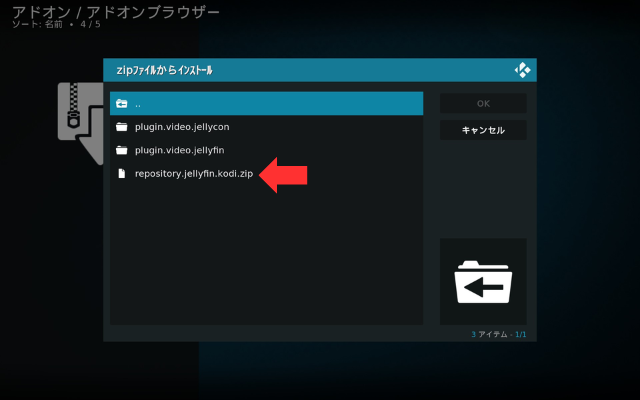
KODIを開く。左上の歯車マーク;設定→ファイルマネージャー→ソースを追加→<無し>をクリック→パスを入力するかメディアの場所を参照に「https://kodi.jellyfin.org」、このメディアソース名の入力に「Jellyfin Repo」と記載し、OK。設定→アドオンブラウザへ移動し、「ZIPファイルからのインストール」を選択する。「Jellyfin Repo」内のrepository.jellyfin.kodi.zipを選ぶとインストールされる。
PCとandroidタブレットの場合
※androidタブレットの場合、SDカードを挿入する。
SDカードがなければ「AndroidTV・FireTVデバイスの場合」の方法でもインストールできます。KODIはSDカードを挿入しないとファイルーマネージャに「android」フォルダが現れません。「android」フォルダ=「SDカード」になります。
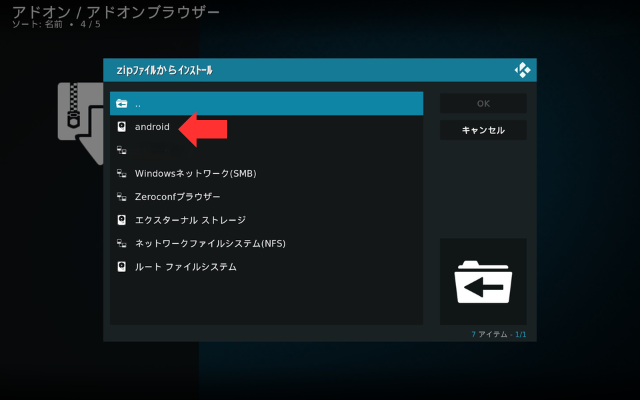
Jellyfin KODIリポジトリ(ZIPファイル)をhttps://kodi.jellyfin.org/repository.jellyfin.kodi.zipダウンロードする。androidタブレット場合、SDカードに保存する。KODIを開いて、右上歯車;設定→アドオンブラウザ→ZIPファイルからインストールを選択→「android」の中の先ほどダウンロードしたファイルを選択するとインストールされる。
※ダウンロードしたファイルの移動は「ファイルマネージャー+」が便利です。記事に一番下に「あわせて読みたい」を載せました。
Jellyfin(サーバー)にプラグインをインストール
私の場合、NASにインストールしたJellyfinがサーバーです。
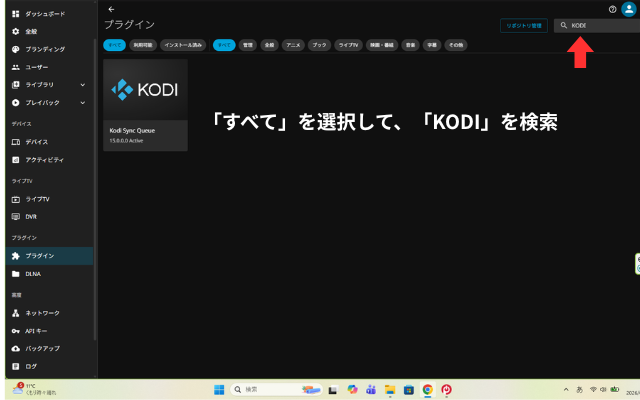
Jellyfinサーバーにプラグイン「Kodi Sync Queue」をインストールする。NASのJellyfinサーバーにサインインしたら、(左上三本線;メニュー)→ダッシュボード→プラグインに進む。「すべて」のプラグインを選択して、検索から「KODI」でプラグインが見つかるのでそれをインストールする。
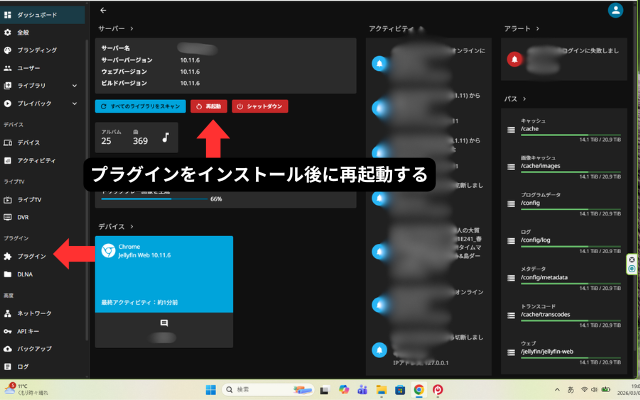
プラグインを入れたら必ず、Jellyfinの再起動する。ダッシュボード内に再起動ボタンがある。再起動しないとクライアントのデバイスがプラグインが入っていないと判断して、「Kodi Sync Queue」をインストールを薦めてくる。また、クライアント側で「Kodi Sync Queue」有効にしても無効に変更される。再起動すると立ち上がるまで5分ほどかかることがある。
Jellyfin for Kodiアドオンをインストール
インストール
設定→アドオン→アドオンブラウザから「リポジトリからインストール」を選択→「jellyfin.kodi Addons」を選択→「ビデオアドオン」に進むと「Jellyfin」を選んでインストールする。
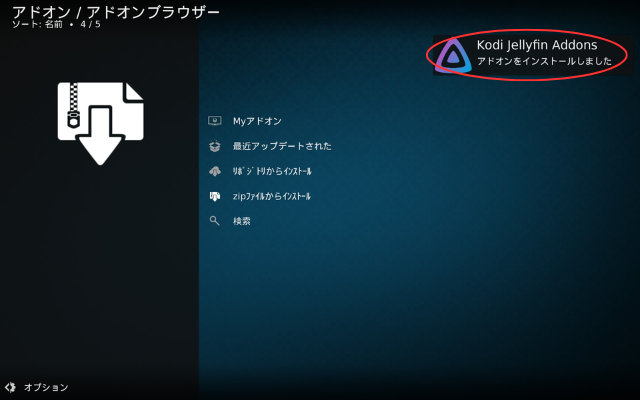
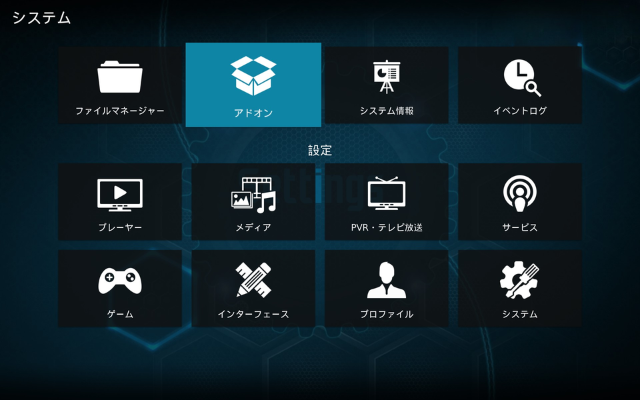
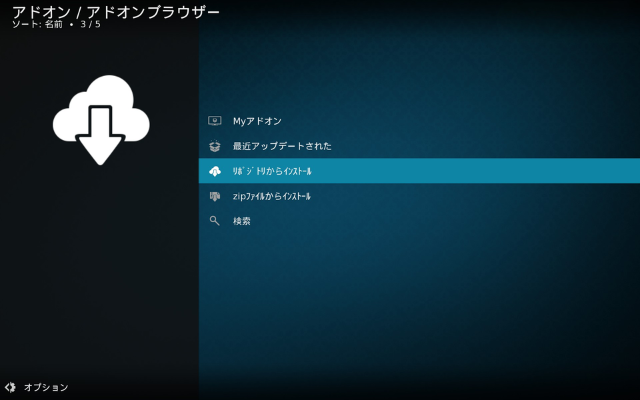
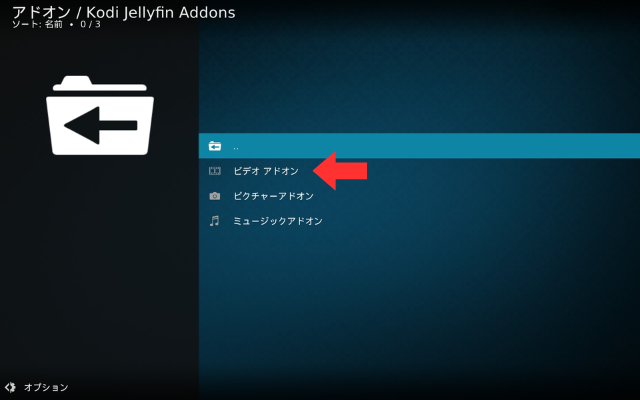
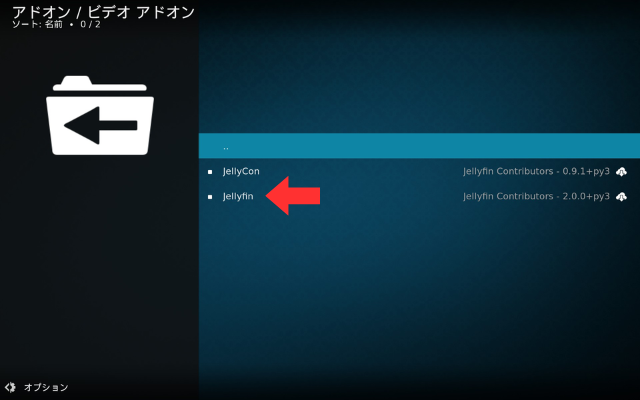
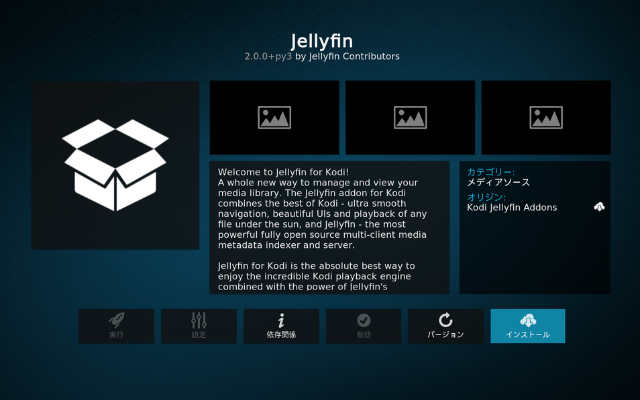
※JellyfinのほかにJellyconもインストールできます。使い方はJellyfinとかわりません。レジューム機能があるので、私は動画はJellyconで視聴しています。
サーバー情報の入力
数分後、主要サーバーの選択画面が表示されます。
AndroidTV・FireTVCubeの場合→ローカルIP
SynologyNASにJellyfinがインストールされている場合、「Jellyfinサーバー名」が表示される(あるいは手動でhttp://NASのローカルIPアドレス:8096でもいい)。選択するとユーザー名とパスワードを入力画面になる。ここではJellyfinで設定したユーザー名(sc-jellyfinなど)とパスワードを入力する。画面が変わるまで時間がかかることがある。画面が変わったら→「アドオンモード」を選択→追加するライブラリーは「全て」を選択すると同期が始まる。これで終了です。ホーム画面の「アドオン」あるいは「ビデオ」内のビデオアドオン・「ミュージック」内のミュージックアドオンからJellyfinに接続できる。
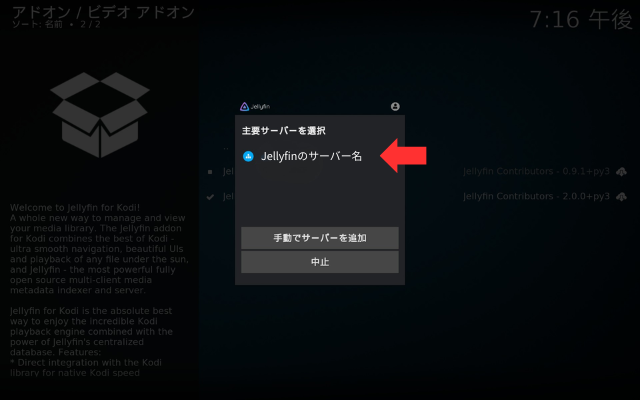
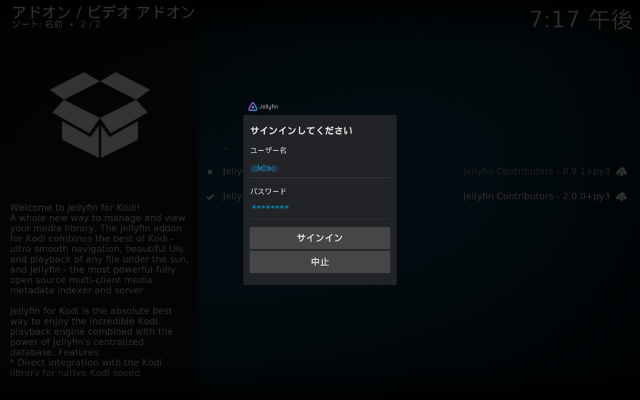
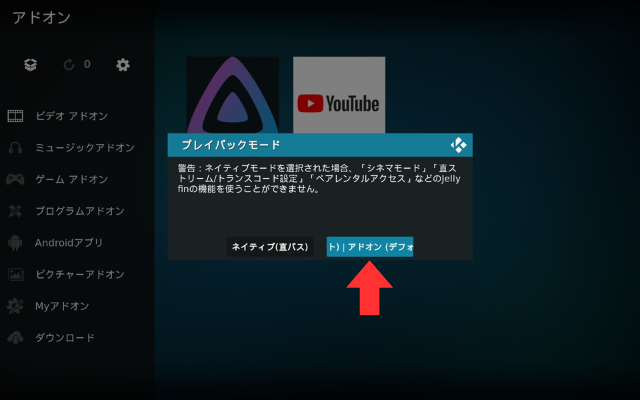
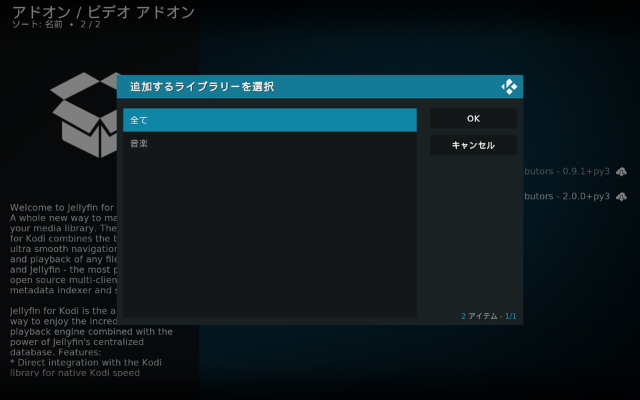
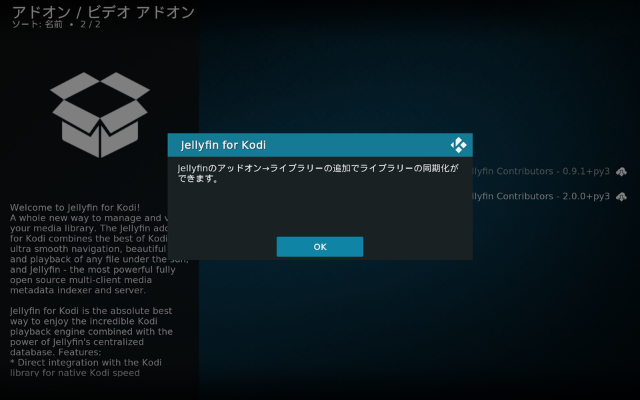
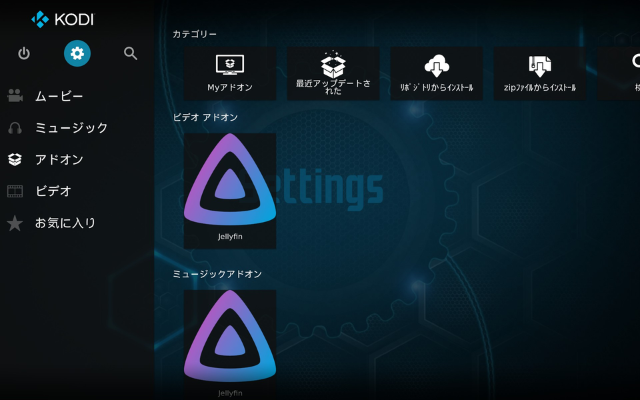
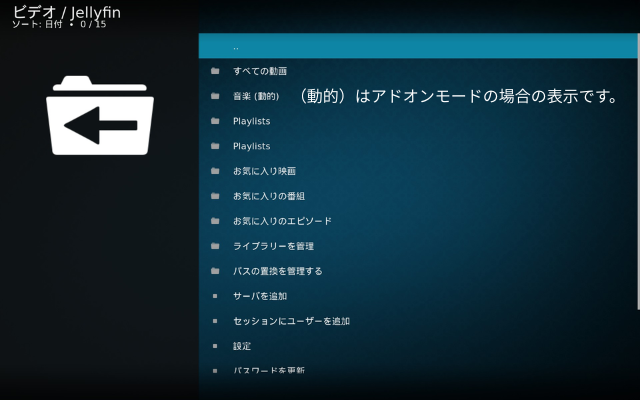
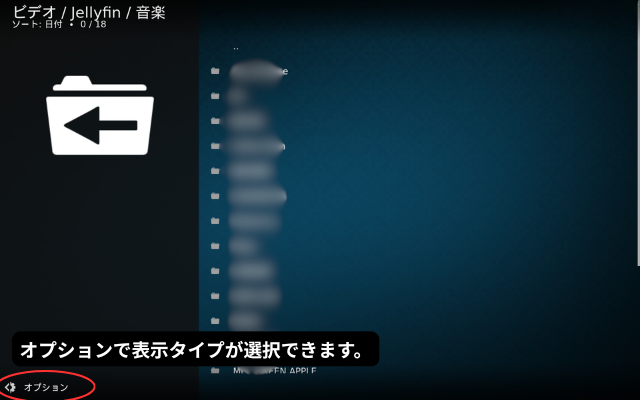
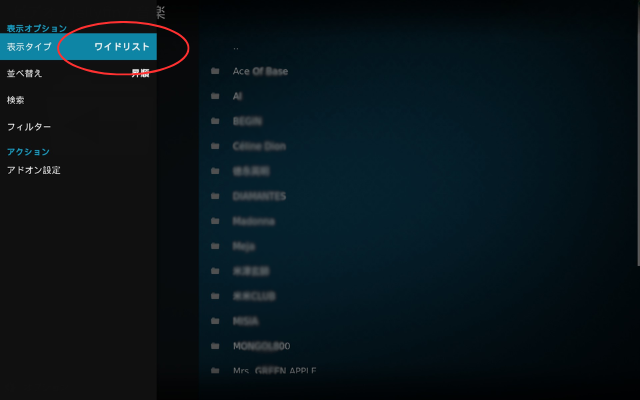
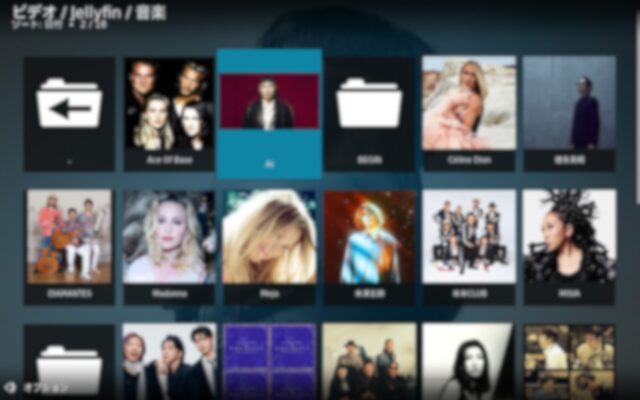
私はFireTVstickを旅行用としており、リモート接続したいのでDDNSで設定しています。
(※現在はtailscaleに変更しました。)
PCとandroidタブレットの場合→DDNSあるいはtailscaleアドレス
DDNS(あるいはtailscale)設定がまだの方はこちらをご覧ください。
外出先(リモート)で使用する可能性があるデバイスはDDNSあるいはtailscaleを利用するのがおすすめです。
手動で「サーバー」にアドレスを入力する。ユーザー名・パスワードを入力したら後はPCとandroidタブレットの場合と同じです。
※DDNSでの設定はきちんとアドレスを入力しないと「接続できません」とエラーがでます。たとえば≪誤≫https://DDNSのホスト名:8920/と入力すると接続できません。最後の/(スラッシュ)はいりません。≪正≫https://DDNSのホスト名:8920です。私はこれで接続できずにハマりました。
「Kodi Sync Queue」を有効
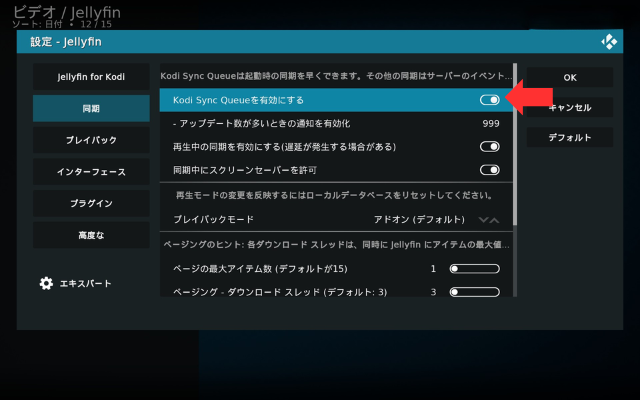
ホーム画面→「アドオン」→「ビデオアドオン」→「Jellyfin」を開く→設定→同期→「Kodi Sync Queue」を有効にする。
歌詞アドオン(ミュージックアドオン関連)
歌詞アドオンをインストールします。設定→アドオン→リポジトリからインストール→すべてのリポジトリ→歌詞→「CU LRC Lyrics」をインストールする。

ビジュアライザ切替(ミュージックアドオン関連)
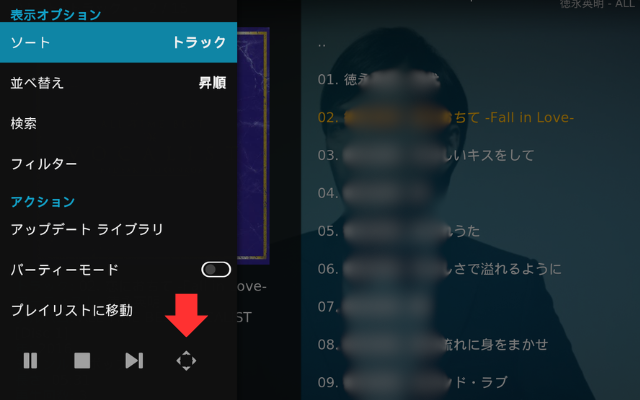
再生時と同時にビジュアライザ(視覚化)画面に切り替えると便利です。ホーム(歯車マーク;設定)→メディア→ミュージック→「再生時にビジュアライザに切り替える」を有効にする。ちなみに有効にしない場合は音楽再生時に左下「オプション」から一時停止・停止・次へのマークの並びの右端の四角マークを選ぶ。
リモートコントロール「official KODI Remote」
動画再生にはリモートコントロールできる「official KODI Remote」アプリが便利です。下記の記事でインストール方法を紹介しています。

ビデオアドオン(あるいはミュージック)を開くとJellyfinアドオンがあるので、選ぶとフォルダがリスト化されている。収められた動画をリモートで再生・停止・早送りなどができる。
まとめ
この記事はhttps://jellyfin.org/docs/general/clients/kodi/を元に作成しました。ネイティブモードやJellyConについても記載されているので、あわせて参照してください。
JellyConは、複数のサーバーやユーザーがある場合でも切り替えて利用でき、レジューム機能も利用できるので便利です。
【追記】
以前は、Jellyfin for KODIでレジューム(続きから再生)機能が正常に動作しないことを確認していました。その後、一時的に正常に動作するようになったため改善されたと思っていましたが、現在は再びレジュームが正常に動作しない状態を確認しています。
一方、JellyConではレジューム機能が正常に利用できます。
そのため、レジューム機能を使いたい場合は、JellyConを利用する方法があります。
NASに歌詞ファイルがなくても、独立してJellyfin for KODIでは歌詞が検索され、データが見つかれば表示されます。Jellyfin for KODIからNASに歌詞をダウンロードすると、すべてのJellyfinアプリをインストールしたデバイスで、その歌詞が表示できるようになります。歌詞をNASに直接、ダウンロードするにはネイティブモードを選択します。
ネイティブモードの設定の記事にしました。

Jellyfinの画像・歌詞・ロゴの追加方法を記事にしました。NAS上のJellyfinサーバーから設定します。
FireTVデバイスにKODIをインストールする方法を記事にしました。

ダウンロードのファイル・フォルダ管理はファイルマネージャー+がおすすめです。ダウンロードしたファイルは「ダウンロード」に収められます。
「Jellyfinでテレビに同期歌詞!カラオケ感覚で楽しむ♪」ための設定手順を下記の記事で紹介しています。