

ファイルマネージャー+は動画・写真をみたり、ファイル移動など便利なアプリです。AndroidアプリなのでFireTVデバイスでの使用は諦めていましたが、「AptoideTV」を導入することにより、インストールできました。またFireTVデバイスでは基本的にVLCで動画再生していましたが、KODIもインストールできるのを知って「AptoideTV」の便利さに感動しました。
⚠️ Aptoide TVを利用する際の注意
Aptoide TVは、Google Play Storeでは配信されていないアプリをインストールできる便利なアプリストアです。
ただし、Google Play Storeとは異なるサードパーティ製のアプリストアのため、インストールするアプリはご自身で確認したうえで利用してください。
本記事ではAptoide TVを紹介していますが、利用やアプリのインストールについては自己責任でお願いします。
Aptoide TVのインストール方法は多くのブロガーが詳細にインストール方法の記事を書いているので、ここでは簡単に説明したいと思います。
AppStoreから「Downloader」(開発者:AFTVnews.com)をダウンロードする。ダウンロードが完了したら、FireTVのホームに戻り設定へ移動する。「マイFireTV」→※「開発者オプション」→「未知のアプリをインストール」→「Downloader」オンに変更する。
次に「Downloader」アプリを開いて、黄色のGOのバーの上にあるテキストボックスにAptoide TVのURL「https://tv.aptoide.com」と入力します。Aptoide TVダウンロード画面になり、オレンジボタン「Download Aptoide TV」を押す。ダウンロードが開始される。続いてFireTVのダウンロード画面に移るのでダウンロードを押す。これで完了です。
※開発者オプションは「マイFireTV」→「バージョン情報」→一番上の機種名(FireTVCubeなど)を連打で出てきます。
≪おすすめアプリ≫ ファイルマネージャー+のインストール
最初にホームから設定へ移動する。「マイFireTV」→※「開発者オプション」→「未知のアプリをインストール」→「AptoideTV」オンに変更する。
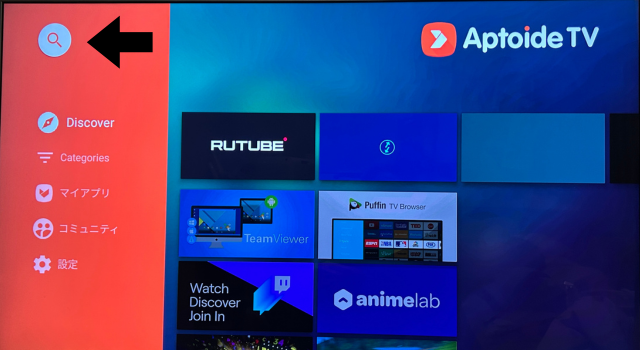
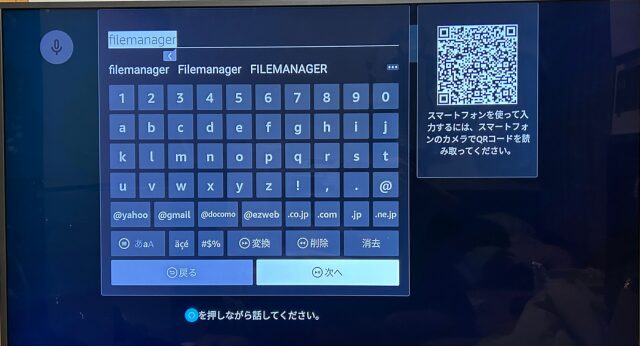
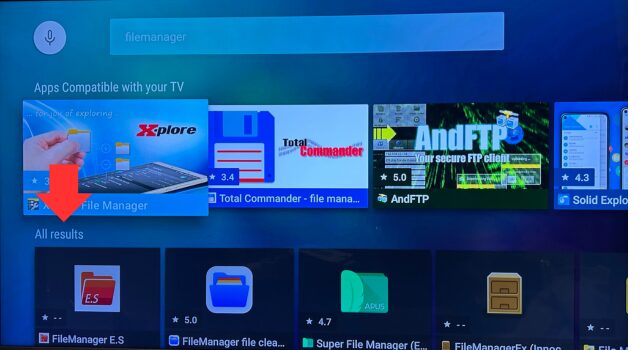
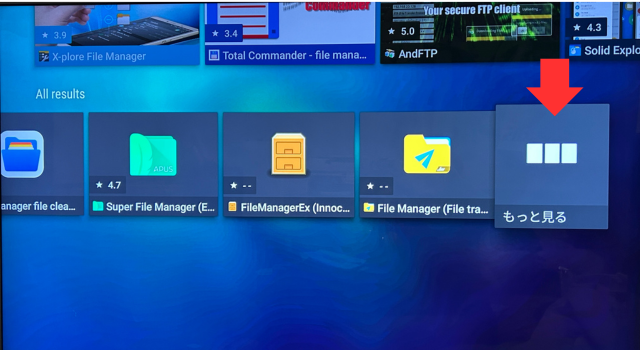
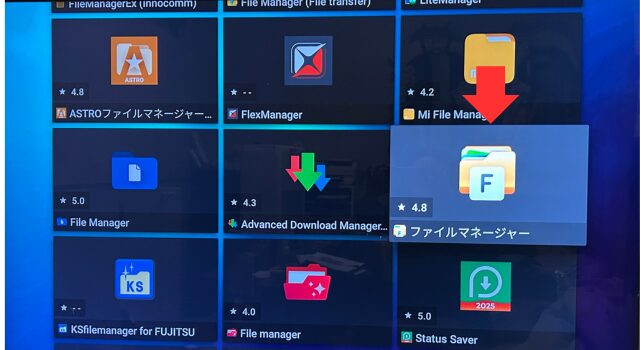
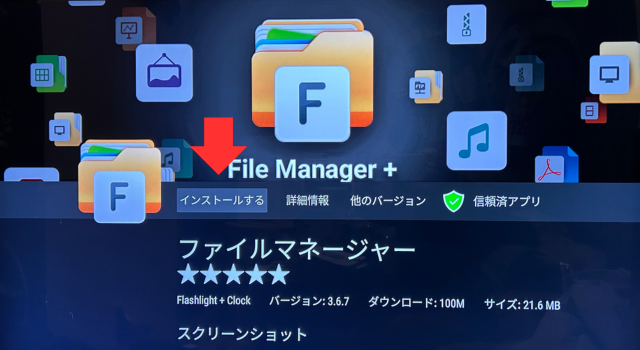
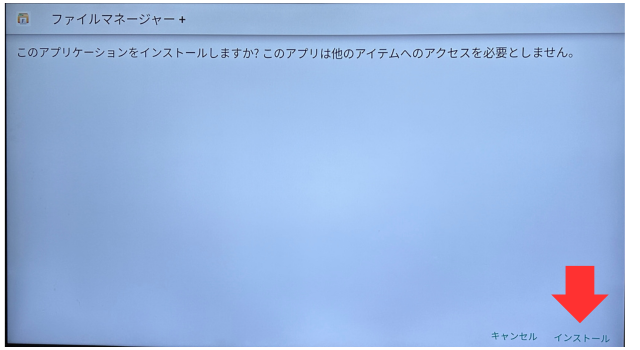
「AptoideTV」アプリを開く。検索のテキストボックスに「filemanager」と入力する。二段目All resultsの右の最後まで移動する。そこに「もっと見る」があるのでそこを押す。All results画面を下に移動すると目的の真ん中にFの文字がある「ファイルマネージャー」が見つかる。それをインストールする。さらにFire TVのインストール画面が表示されるのでインストールを押す。これで完了です。

≪おすすめアプリ≫ KODIのインストール
こちらも検索のテキストボックスに「KODI」と入力する。KODIは二段目にAll resultsの最初に出てくると思うので探しやすい。あとはファイルマネージャーと同じ手順でインストールする。
FireTVデバイスにKODIを入れると動画・音楽を視聴するのにとても便利です。下記のKODI記事一覧より「KODIの設定と使い方|エラー対処・音楽再生・動画視聴・字幕フォント追加・おすすめアドオン|」の記事をご覧ください。
まとめ
AptoideTVではアプリのバージョーンまで選ぶことができます。すべてのAndroidアプリがダウンロードできるわけではありません。また、ダウンロードできてもスクロールできないなど操作が困難なアプリもあります。気になるアプリがあれば試してみてください。
ファイルマネージャー+の使い方を記事にしました。FireTVデバイスに入れておくと便利です。とくにFireTVCubeはUSBポートがあるので、活用できると思います。
KODIを通して音楽を聴くと自動で歌詞が取得できます。また、NASがなくても、KODIでOneDriveアドオンを利用して動画・音楽・写真を視聴できます。
KODI記事一覧



「Jellyfinでテレビに同期歌詞!カラオケ感覚で楽しむ♪」ための設定手順を下記の記事で紹介しています。