



私は普段、コンテンツタイプに「ホームビデオと写真」を愛用しています。余計な作品情報が表示されず、シンプルに使えるのがお気に入りです。
ただ、サブスクの配信サイトのように、作品のポスターやあらすじなどを表示して、見た目にもこだわりたい場合は、TMDbのIDなどを利用してメタデータを整理する方法があります。
また、コンテンツタイプに「番組」を選ぶと、次のエピソードへの自動切り替えなど、便利な機能も利用できます。
今回は、作品情報やポスターをカスタマイズして、自分好みのメディアサーバーを作る方法を紹介します。
Jellyfinのインストールや使い方を紹介しています。Jellyfinの詳細を知りたい方はこちらの記事からごらんください。
Jellyfinとは
Jellyfinは、無料で利用できるメディアサーバーです。Synology NASに保存した動画をライブラリに登録することで、テレビやスマートフォンなどから動画を楽しめます。
さらに、ライブラリのコンテンツタイプを「映画」や「番組」に設定すると、プラグインなどを利用して、インターネットから作品情報(メタデータ)やポスター画像を自動で取得できます。
ただし、自動取得した情報が必ずしも正しいとは限りません。別の作品の情報やポスターが表示されたり、作品情報を取得できなかったりすることもあります。
そんなときは、作品情報を手動で修正したり、作品を識別するIDを登録したりすることで、表示をカスタマイズできます。
Jellyfinの作品情報やポスターをカスタマイズする方法
作品情報やポスター画像の修正方法から、作品IDの調べ方、シリーズの設定方法まで、順番に紹介します。最後に、正しく表示された作品情報を維持するための設定も解説します。
メタデータを編集する手順
- Jellyfinで修正したい作品を探します。
- 作品の右下にある「︙(三つの点)」をクリックします。
- メニューから「メタデータを編集」を選択します。
- TheMovieDbシリーズIDやIMDb ID、タイトルなどを修正します。
- 修正した内容を保存します。
作品IDとタイトルを修正する
主に確認・修正するのは、次の2点です。
・TheMovieDbシリーズID・IMDb IDを登録する
作品情報を正しく取得できていない場合、作品を識別するIDが間違っていたり、登録されていなかったりすることがあります。
正しいIDを確認して登録することで、目的の作品情報を取得できる場合があります。
・タイトルを修正する
作品名が別のタイトルに書き換えられている場合は、正しいタイトルに修正します。
まずはメタデータを編集して、作品情報やポスター画像が正しく表示されるか確認してみましょう。
TheMovieDbシリーズID・IMDb IDの調べ方
作品情報を修正するには、正しいIDを調べる必要があります。
私はAIを利用してIDを調べました。ChatGPT(チャッピー)に聞いてもわからなかったIDを、GoogleのAIが見つけてくれたこともあります。
AIで調べる方法
AIに、次のように質問してみましょう。
- 「作品のタイトル(または原題) TheMovieDbシリーズID」
- 「作品のタイトル(または原題) IMDb ID」
TheMovieDbシリーズIDが見つからない場合は、IMDb IDで調べてみる方法もあります。
TheMovieDbの公式サイトで調べる方法
The Movie Database(TMDb) でもIDを調べられます。
- 公式サイトで作品のタイトルを検索する。
- 該当する作品のページを開く。
- ブラウザーのアドレスバーに表示されるURLを確認する。
URLの末尾にある数字が、その作品のIDです。
AIで見つからない場合は、公式サイトでも検索してみましょう。
日本語タイトルで見つからないときは原題で検索する
日本語タイトルで検索してもIDが見つからない場合は、作品の原題で検索してみましょう。日本語タイトルでは見つからなかった作品も、原題で検索すると見つかることがあります。
ただし、原題で検索して取得した場合、ポスター画像も原題のまま表示されることがあります。
ファイル名に作品IDを直接登録する
メタデータを修正しても、再び別の作品情報やポスター画像に戻ってしまうことがあります。
そんなときは、動画ファイルの名前に作品IDを直接記載する方法も試してみましょう。
例えば、映画『ヒックとドラゴン』の場合は、次のようにファイル名を変更します。
ヒックとドラゴン [tmdbid-10191] [imdbid-tt0892769]このように作品IDをファイル名に含めることで、Jellyfinが作品を識別しやすくなります。
正しく表示されたらメタデータをロックする
作品情報やポスター画像が正しく表示されたら、メタデータをロックしておきましょう。
ロックすることで、メタデータの更新時に作品情報が変更されるのを防げます。
せっかく正しい作品情報に修正しても、再取得によって別の作品の情報に戻ってしまったら困りますよね。
お気に入りのポスターや作品情報を維持したい場合は、修正後にロックしておくのがおすすめです。
メタデータの修正後は、反映されるまで少し待とう
作品情報やポスター画像を修正しても、画面にすぐ反映されないことがあります。
修正内容が反映されない場合は、メタデータのリフレッシュを試してみましょう。
リフレッシュには時間がかかることもあるため、実行後はしばらく待ってから、作品情報やポスター画像が更新されているか確認してください。
Jellyfinのライブラリは好みに合わせて設定しよう
Jellyfinでは、ライブラリのコンテンツタイプに「映画」や「番組」のほか、「TV番組と映画を混ぜる」も選択できます。
私は、映画と番組を分けました。映画とドラマが別々に表示されるので、見たい作品を探しやすいからです。
一方で、映画とドラマをまとめて管理したい人には、「TV番組と映画を混ぜる」という設定も便利だと思います。
どちらが使いやすいかは、好みやライブラリの使い方によって変わります。自分に合った設定を選んでみてください。
Jellyfinのシリーズ設定で作品を整理する
Jellyfinでは、複数の作品をシリーズとしてまとめて管理できます。
シリーズを正しく認識させるためのポイントは、TheMovieDbシリーズID・ファイル構造・ファイル名の3つです。
TheMovieDbシリーズIDを確認する
シリーズにまとめたい作品は、TheMovieDbシリーズIDが同じであることがポイントです。
作品ごとの情報を確認し、同じシリーズの作品に正しいIDを登録します。
ファイル構造とファイル名を整える
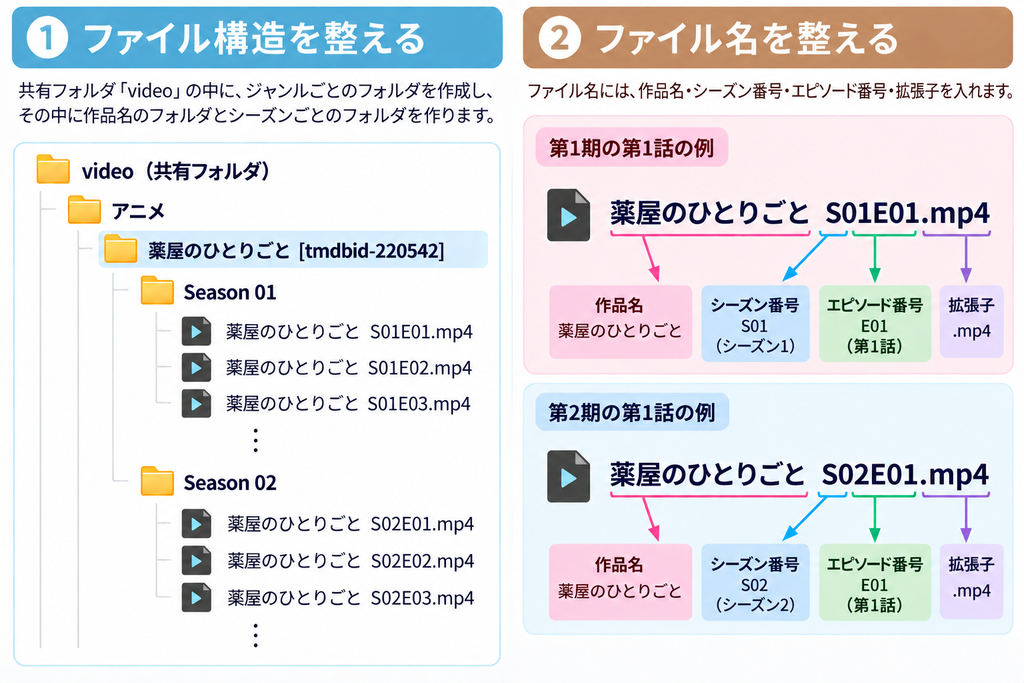
Jellyfinでシリーズを整理する場合は、作品名のフォルダを作り、その中にシーズンごとのフォルダを作成します。
ファイル名には、作品名・シーズン番号・エピソード番号を入れます。
例:共有フォルダ「video」内の「アニメ」フォルダに、「薬屋のひとりごと」の動画ファイルを保存していることを想定しています。動画ファイルの拡張子は「.mp4」のほか、や「.mov」「.mkv」などがあります。
シーズンごとにフォルダを作成し、フォルダ名は「Season 01」「Season 02」のように設定します。
Jellyfinの「映画」ライブラリ設定|シリーズ作品をコレクションにまとめる
Jellyfinの「映画」ライブラリでは、コレクション機能を使ってシリーズ作品をまとめることができます。
設定するには、Jellyfinの管理画面から「ライブラリ」を開き、「映画」ライブラリの編集画面を表示します。設定項目の中にある「自動でコレクションに追加する」にチェックを入れ、「OK」をクリックすれば設定完了です。
この設定を有効にすると、同じコレクション名を持つ映画が2作品以上ある場合、自動的にコレクションにまとめられます。
コレクションはホーム画面の「マイメディア」にも表示され、シリーズごとに作品をまとめて管理できるようになります。『ナルニア国物語』のように複数の映画があるシリーズも、ひとつのコレクションから作品を選べるので便利です。
まとめ|Jellyfinの作品情報やポスターを自分好みにカスタマイズしよう
Jellyfinは、作品IDやファイル名、フォルダ構造を工夫することで、作品情報やポスター画像を自分好みにカスタマイズできます。
シリーズの設定やメタデータのロックも活用すれば、作品を整理して、見た目にもこだわったメディアサーバーを作ることができます。
ただし、作品情報やポスターを細かく設定するには、少し手間がかかります。
設定が面倒だと感じたら、コンテンツタイプを「ホームビデオと写真」にする方法もおすすめです。 私も普段はこちらを愛用しています。余計な作品情報が表示されず、シンプルに動画を楽しめるのがお気に入りです。
自分の使い方や好みに合わせて、Jellyfinを楽しんでみてください