
Synology Photosは、Synology NASに保存した写真や動画を、スマホやパソコンから管理できる写真管理アプリです。
スマホで撮影した写真・動画の自動バックアップはもちろん、個人スペースと共有スペースの使い分け、アルバム作成、写真の整理などもできます。
この記事では、Synology Photosを初めて使う方に向けて、インストールから写真・動画の保存、整理まで、基本的な使い方を紹介します。
Synology Photosの使い方|インストール・設定
NASには、パッケージセンターから「Synology Photos」をインストールします。スマホには「Synology Photos」アプリ(Photos Mobile)をインストールしましょう。iPhone・Androidの両方に対応しています。
スマホで撮影した写真・動画をNASにバックアップする方法には、DS fileアプリを使う方法もありますが、自動バックアップを利用するならSynology Photos・Photos Mobileがおすすめです。
バックアップした写真は、撮影日などの情報をもとにSynology Photos上で確認できます。また、設定や保存先に応じてフォルダで管理することもできます。
≪管理者設定≫個人・共有スペース
Synology Photosには、自分だけで写真を管理する「個人スペース」と、複数のユーザーで写真を共有できる「共有スペース」があります。それぞれ保存先が異なるため、用途に合わせて設定しましょう
個人スペース
個人スペースを利用するには、DSMの「コントロールパネル」→「ユーザーとグループ」→「詳細」を開き、「ユーザーホームサービスを有効にする」にチェックを入れます。必要に応じて、ゴミ箱も有効にしておきます。
ユーザーホームサービスを有効にすると、ユーザーごとに個人用フォルダ(home)が作成されます。Synology Photosの個人スペースでは、このフォルダ内にある「Photos」フォルダが写真の保存先になります。
共有スペース
共有スペースは、家族など複数のユーザーで写真を共有したいときに便利です。私は主人と一緒に行った旅行の写真を共有するために利用しています。
設定するには、DSMで「Synology Photos」を起動し、右上のアカウントアイコンから「設定」→「共有スペース」を開きます。「共有スペースを有効にする」をクリックすると、共有スペースが利用できるようになります。
さらに、「アクセス権を設定」から、共有スペースを利用するユーザーの権限を設定します。私は主人のアカウントに「フルアクセス」の権限を設定しています。
共有スペースでは、NASの共有フォルダである「photo」フォルダを使用します。個人スペースとは保存先が異なるため、写真を誰と共有したいかに合わせて使い分けましょう。
Synology Photosの使い方|スマホの写真・動画を保存する
写真・動画の保管場所は、操作方法や保存先によって異なります。下記の表にまとめました。
自動バックアップ
| 保存先 | 保存場所 |
|---|---|
| 個人スペース | /home/photos/MobileBackup/(端末名)/撮影年/撮影月/ |
| 共有スペース | /photo/MobileBackup/アカウント名/(端末名)/撮影年/撮影月/ |
【手動】アップロード
| アップロード先 | 保存場所 | |
|---|---|---|
| 個人スペース | タイムライン表示 | /home/Photos/PhotoLibrary/撮影年/撮影月/ |
| フォルダ表示 | /home/Photos/(指定したフォルダ) | |
| アルバム | /home/Photos/PhotoLibrary/撮影年/撮影月/ | |
| 共有スペース | タイムライン表示 | /photo/PhotoLibrary/撮影年/撮影月/ |
| フォルダ表示 | /photo/(指定したフォルダ) | |
| アルバム | − | |
写真・動画の保存先は、撮影スタイルに合わせて使い分けると便利です。
我が家では基本的に個人スペースで自分の写真や動画を管理しています。
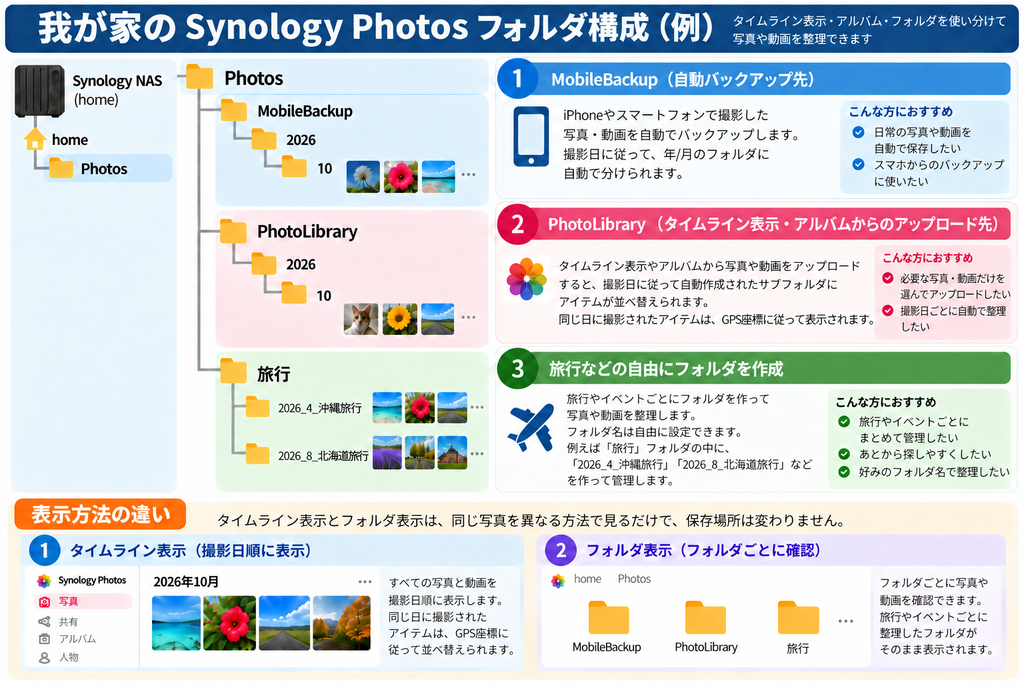
日常の写真・動画を自動バックアップする
私は、桜がきれいだから撮っておこう、メモ代わりに写真を撮っておこう、というように、日常の写真を数枚撮る程度です。
このような使い方なら、デフォルトのフォルダに自動バックアップする方法がおすすめです。共有スペースに保存することもできますが、私は個人スペースにバックアップしています。
Photos Mobileアプリを開き、「その他」→「画像バックアップが有効化されていません」→「有効」→「バックアップルールを選択」→「バックアップ先」と進み、次のように設定します。
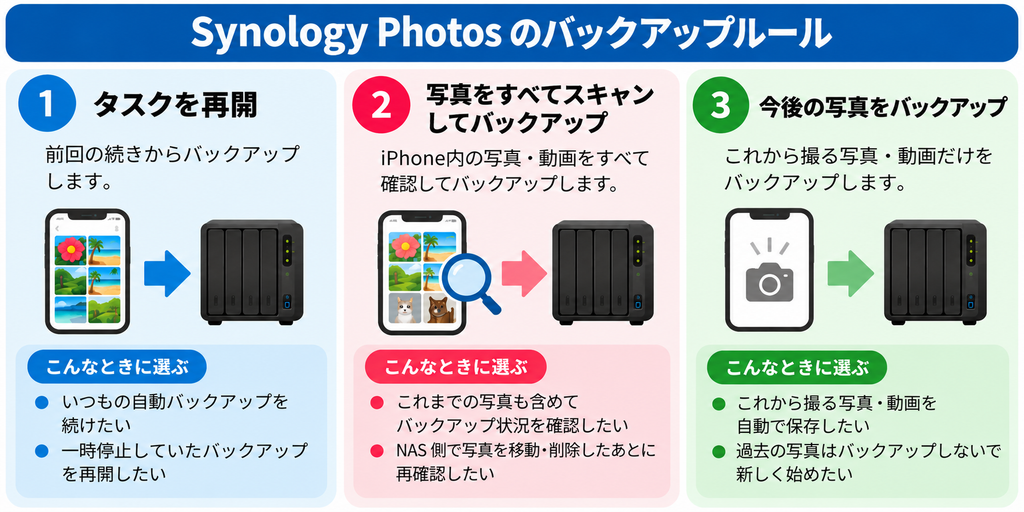
- 保存先: 個人スペース
- フォルダ: デフォルトのフォルダ
- フォルダ構成: 年/月のフォルダを自動作成
iPhoneの場合、個人スペースには写真・動画は次のようにフォルダに保存されます。
個人スペース(home/Photos)/MobileBackup/iphone/撮影年/撮影月
旅行・イベントの写真・動画を自動バックアップする
主人はiPhoneを2台持っていて、そのうち1台を動画撮影用にしています。旅行では写真・動画を大量に撮影し、帰宅後にNASへバックアップしてから、iPhone内のデータを整理しています。
このような使い方でも、デフォルトのフォルダに保存して問題ありません。ただ、写真・動画を日付だけで管理すると、あとから旅行ごとにまとめるのが大変です。
そこで私は、旅行先やイベントごとにフォルダを作成し、写真・動画を管理する方法を主人に勧めています。Synology Photosでは共有スペースに保存することもできますが、我が家では個人スペースにバックアップすることにしています。
すでに画像バックアップが有効になっている場合は、Photos Mobileアプリを開き、「その他」→「画像バックアップが完了しました」→「バックアップ設定」と進むと、バックアップ先を変更できます。
バックアップルールを選択し直したい場合は、「有効」を無効にしてから、改めて「バックアップルール」を選択します。
- 保存先: 個人スペース
- フォルダ: 「カスタマイズ」から新しいフォルダを作成するか、保存先にしたいフォルダを選択
例えば、「Photos」内に「旅行」フォルダを作成し、その中に「2026_4_沖縄旅行」フォルダを作成しておけば、そのフォルダをバックアップ先に指定できます。
主人の場合は、写真・動画のバックアップがすべて完了したら、iPhoneの「この端末の容量を開放する」機能を使って、端末内の写真・動画を削除しています。
写真・動画を一度に大量に撮影する場合は、旅行ごとにフォルダを分けておくと、あとから目的の写真・動画を探しやすくなります。
さらに、旅行ごとのフォルダからお気に入りの写真を選び、旅行アルバムを作ることもできます。写真・動画はフォルダでまとめて管理し、特に気に入った写真をアルバムに登録しておけば、あとから見返すときにも便利です。
以前は「PhotoLibrary」内に旅行先やイベント名のフォルダを作成していましたが、タイムライン表示で日付ごとに整理される写真と区別しやすくするため、保存方法を変更しました。
現在は、「Photos」内に「旅行」フォルダを作成し、その中に「2026_4_沖縄旅行」「2026_8_北海道旅行」のようなサブフォルダを用意して、旅行ごとに写真や動画を管理しています。
写真・動画を手動でアップロードする(写真を追加)
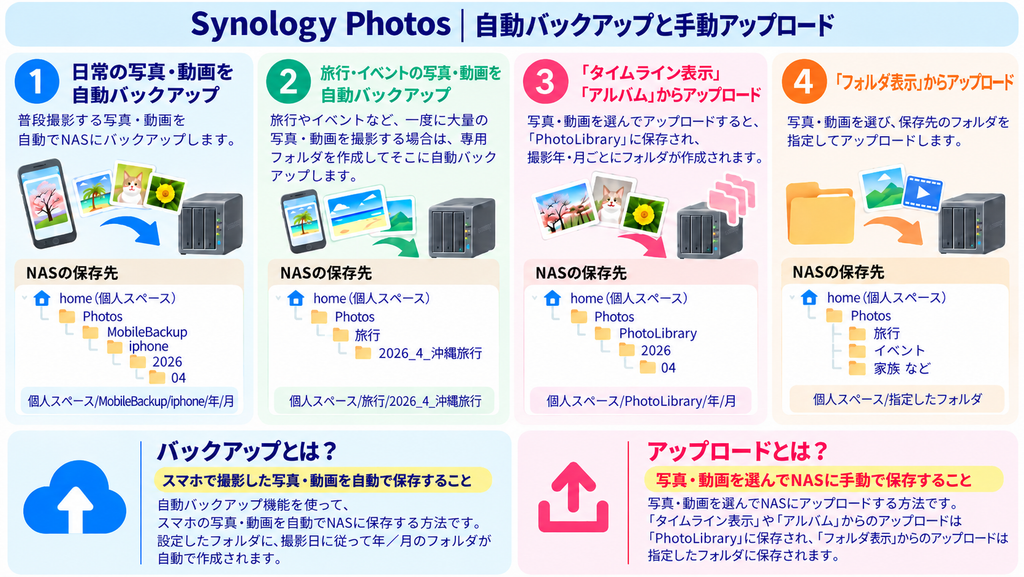
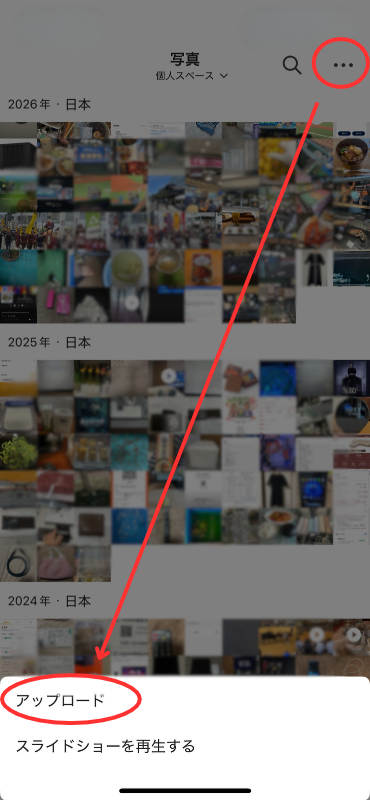
「タイムライン表示」・「アルバム」からアップロード(写真を追加)する
「タイムライン表示」や「アルバム」から写真・動画を選んでアップロードすると、「PhotoLibrary」に保存されます。撮影年・月ごとにフォルダが作成され、写真・動画が整理されます。
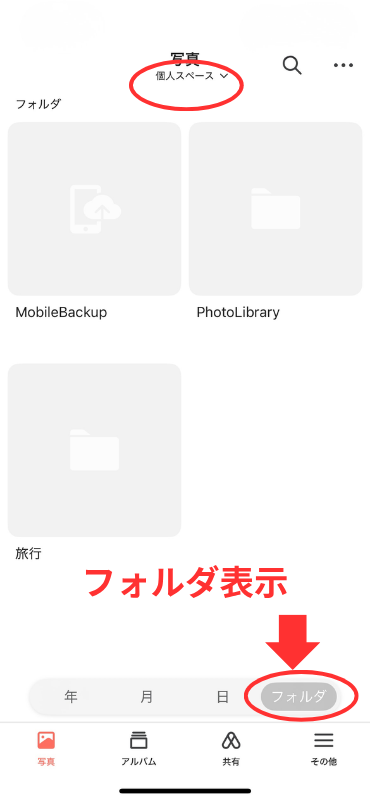
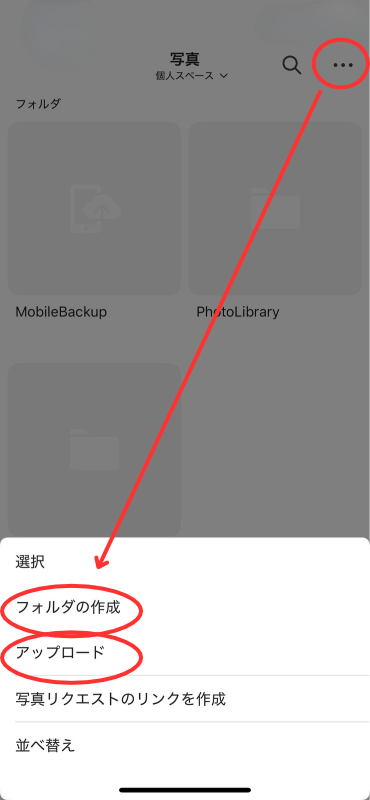
「フォルダ表示」からアップロード(写真を追加)する
「フォルダ表示」からのアップロードは、新しいフォルダを作成するか、保存先にしたいフォルダを指定できます。
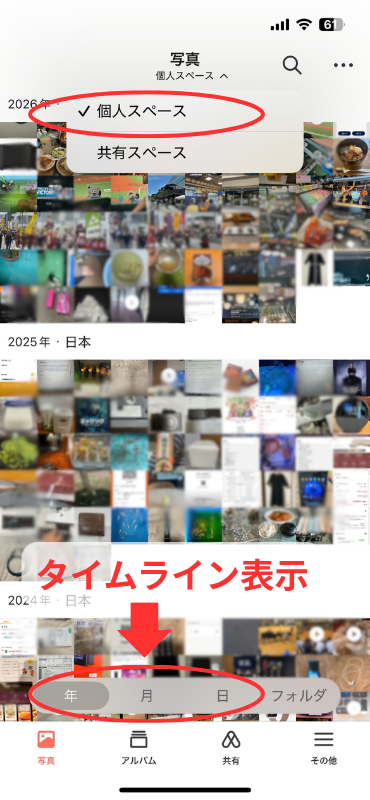
タイムライン表示
フォルダ表示
Synology Photosの使い方|アルバムを作成する
Synology Photosでは、写真をアルバムにまとめて管理することもできます。旅行やイベントなど、テーマごとに気に入った写真をまとめたいときに便利な機能です。
アルバムを作成するには、Synology Photosでアルバムの画面を開き、新しいアルバムを作成して、まとめたい写真を追加します。
私は普段、写真を日付順に確認する使い方が中心ですが、旅行やイベントごとに写真をまとめて見たい方は、アルバム機能を活用すると便利です。
アルバムの詳しい作成方法や、顔認識を使った写真の整理方法については、別の記事で紹介する予定です。
コーデックについて|HEVC(動画)・HEIC/HEIF(写真)
iPhoneで撮影した写真・動画は、HEIC/HEIF(写真)やHEVC(動画)形式で保存されることがあります。これらの形式は、File Stationやブラウザによっては、サムネイルが表示されなかったり、動画を再生できなかったりする場合があります。
Photos Mobileでプレビューを表示する
iPhoneの「Synology Photos」アプリでは、Image Assistantを有効にすると、HEIC写真やHEVC動画のプレビューを生成できます。
アプリの「その他」→「設定」→「Image Assistant」を開き、有効にします。プレビューの生成には時間がかかる場合があります。
NAS上のSynology Photosで表示する
パソコンのブラウザからSynology Photosを利用する場合は、Synology Image Assistantとブラウザ拡張機能を利用して、HEIC/HEIF写真やHEVC動画のプレビューを生成できます。
これにより、対応していないブラウザでも写真・動画を表示しやすくなります。元の写真・動画は変換されず、そのまま保持されます。
詳しくは、Synology公式サイトの下記ページを参照してください。

Image Assistantを使わずに動画のサムネイルを表示する方法
Image Assistantを使わずに動画を整理したい場合は、Windowsのエクスプローラーを利用する方法もあります。
私は、NASの「home」フォルダをWindowsのネットワークドライブとして登録し、エクスプローラーから動画ファイルを確認しています。
私は動画ファイルの再生にVLCを使っています。動画ファイルをダブルクリックしたときにVLCで再生するように、既定のアプリを設定しておくと便利です。既定のアプリは、動画ファイルを右クリックして「プロパティ」から変更できます。VLCをまだインストールしていない場合は、公式サイトからダウンロードできます。
写真や動画をサムネイルで確認しながら整理できるので、私はWindowsのエクスプローラーを使う方法が気に入っています。
私は、写真や動画を扱いやすくするため、iPhoneの「設定」→「カメラ」→「フォーマット」で「互換性優先」を選んでいます。
この設定では、写真はJPEG、動画はH.264形式で保存されます。
HEIC/HEIF(写真)やHEVC(動画)は、利用するアプリや環境によって表示・再生に対応していない場合があるため、私は互換性を優先しています。
一方、主人はHEIC/HEIFやHEVCを使用しています。保存形式は、自分の使い方や利用環境に合わせて選ぶとよいと思います。
管理者が写真を整理するときの注意点
主人がフォルダを分けずに保存していた写真・動画を、先日、私が整理しました。
日付ごとにフォルダを分け、名前を付けて整理したところ、きれいに片付きました。ところが、主人にSynology Photosアプリで確認してもらうと、一部の写真や動画が表示されません。
最初はアクセス権の問題かと思って確認しましたが、問題はありませんでした。
さらに調べてみると、いつの間にかファイルの所有者が私に変わっていたことが分かりました。原因は特定できていませんが、管理者アカウントで主人のフォルダを移動・整理したことが関係している可能性があります。
この場合、File Stationで対象のフォルダを右クリックして「プロパティ」を開き、所有者を元のユーザーに戻します。さらに、「このフォルダ・サブフォルダ・ファイルに適用する」にチェックを入れて保存すると、配下のフォルダやファイルにも設定を適用できます。
家族の写真を管理者が代わりに整理することもあると思います。整理したあとに写真が表示されなくなった場合は、アクセス権だけでなく、ファイルの所有者も確認してみてください。
今回は、写真を整理することよりも、所有者の変更に気づくまでのほうが大変でした。
管理者もなかなか大変です。
まとめ
Synology Photosは、スマホで撮影した写真や動画をNASに自動保存できる便利なアプリです。
日常の写真はデフォルトの「MobileBackup」に、旅行やイベントの写真はフォルダを作って整理するなど、自分の使い方に合わせて保存方法を選べます。
私自身も使いながら整理方法を変えてきました。最初からきっちり分類しなくても、あとから整理できるので、まずは気軽に使ってみるのがおすすめです。
家族や友人と写真を共有したい場合は、こちらの記事で詳しく紹介しています。