
NASの動画をみるために、SynologyではVLCの使用を薦めています。KODIの存在は知っていましたが、どう使っていいのかわからずVLCを主に使っていました。字幕が文字化けするのでイマイチと思っていたのが、フォントを追加して改善しました。最近、Jellyfin for KODIをインストールしたら、VLCよりも使い勝手がよくなりました。VLCもKODIもとてもいいメディアプレイヤーです。今回はKODIを紹介したいと思います。
「Jellyfin for KODI」のインストール方法の記事にしました。この記事の最後に「合わせて読みたい」として載せたので一緒にごらんください。
KODIのダウンロード時の注意点として、定期的にサーバーにつながらないこと(レポジトリがつながらない;Could not connect to repository)があります。メンテナンスの公示はありますが、その後もつながらないことがあります。2026年1月12日18時~1月13日6時までのメンテナンス公示でしたが、結局つながったのは1月15日でした。
KODIをダウンロードして、Regional≪Language≫がEnglishのみになっている場合、サーバーがダウンしている可能性があるため、数日待ってダウンロードし直すことをおすすめします。
KODIのインストール
新しく買ったandroidタブレット(ALLDOCUBE iPlay 70 mini Pro)にKODIをインストールしました。下の画面になりKodiがエラーで開きません。
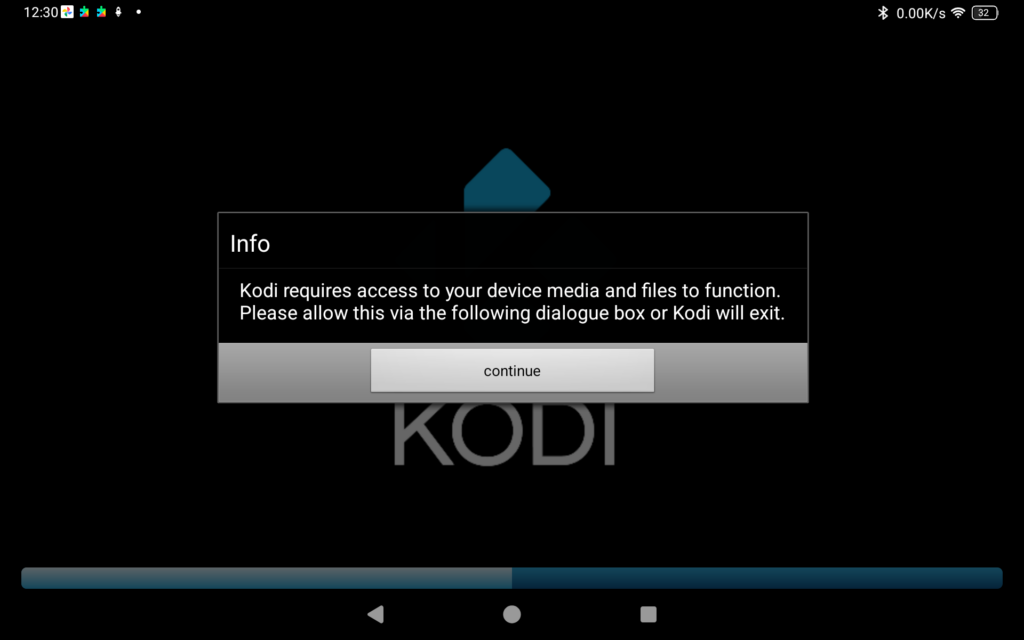
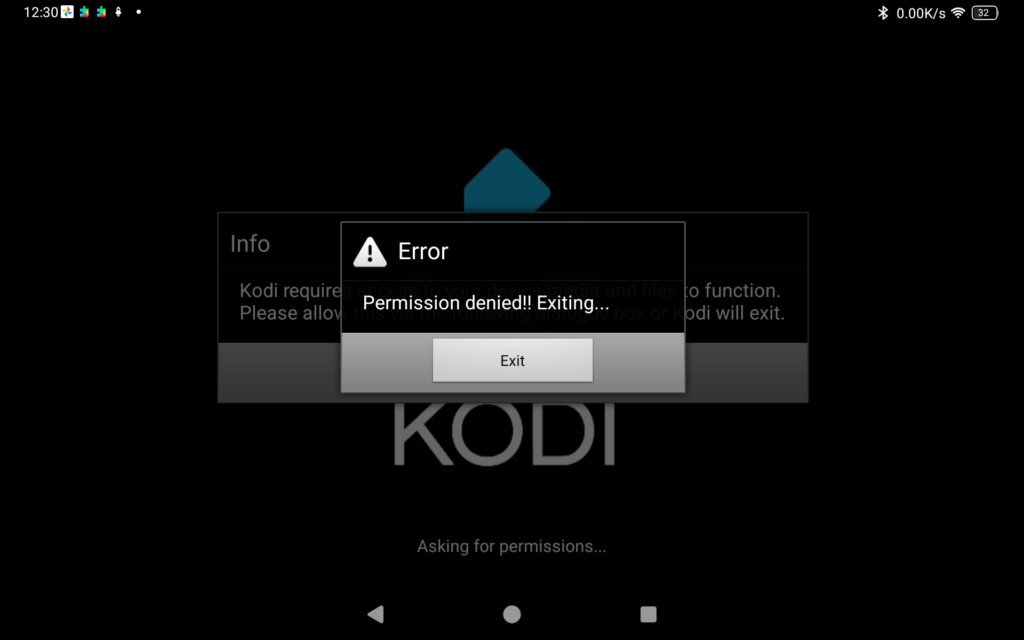
要約すると、ファイルとメディアにアクセスするのを許可しないとダメということらしい。いろいろ探してみたところ、「セキュリティとプライバシー」の中にプライバシー管理内に「権限マネージャー」という項目があり、その説明書きを読んでみると「アプリのデーターアクセスを管理します」とある。「ファイル」項目を開いてみると、KODIにすべてのファイルへのアクセスが許可されていない状態だった。そこで全ファイルの管理権を付与した。しかし、これでも画面が真っ黒なままで開かない。さらにアプリ管理で「マイク」への許可でアプリが開きました。
KODIは「権限」を与えないとアプリが開かない。セキュリティ・プライバシーの中からアプリデーターへのアクセスを管理項目を探して、関連する項目の権限が許可されているか確認する。
インストールして、アプリを開いたら、まずは日本語化する。
(設定;歯車マーク)→Interface(左下歯車マーク;Basic以外)→Skin→≪Fonts≫をArialbasedに変更
Interface→Regional→≪Language≫をJapaneseに変更
言語がRegional→≪Language≫がEnglishのみになっていることがある。その場合はまず先にSkinのFontsをArialbased変更する。(設定;歯車マーク)→Add-ons→Install from repository→Look and feel→Languages→Jananeseをインストールする。インストールと同時に日本語に変換するか聞かれるのでそのまま続けると日本語化される。
※サーバーがメンテナンス等により作動していない場合、Englishのみなることがあるので、数日待って再度インストールすることをおすすめします。
文字化け少ないフォント「Noto Sans JP」をKODIに配置
今回はPCからandroidへのファイル移動を紹介していますが、NASはSMB設定は簡単(というよりはすでに設定しているはず)なので、NASを持っている方はNASでの設定をおすすめします。ttfファイルを入れたフォルダをわかりやすいところ(個人フォルダ等)に配置して、下記の方法でPCのIPアドレスをNASのIPアドレスに変更し、NASのログイン時に使っているユーザー名とパスワードを入力するだけです。PCからの移動は設定が複雑です。FireTVデバイスはまた別の方法で変更できるので一番下に紹介ページを載せました。
<android・SDカード→KODI>ttfファイル(フォントファイル)移す
※androidタブレットの場合、SDカードを入れる必要があります。
KODIはSDカードを入れないとファイルーマネージャに「android」フォルダが現れません。「android」フォルダ=「SDカード」になります。
デフォルトDejavu Sansは文字化けするので、文字化けが少ない「Noto Sans JP」へ変更する。そのために「Noto Sans JP」のttfファイルを下記のサイトから9種すべてのttfファイルをダウンロードする。Noto Sans Japanese↓
https://fonts.google.com/noto/specimen/Noto+Sans+JP
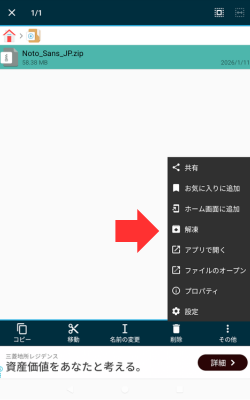
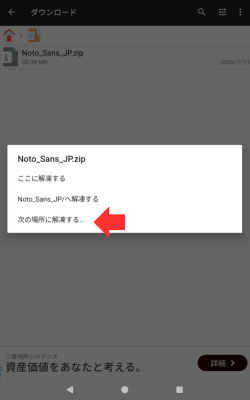
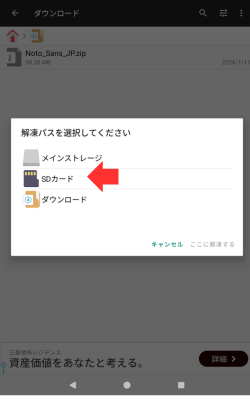
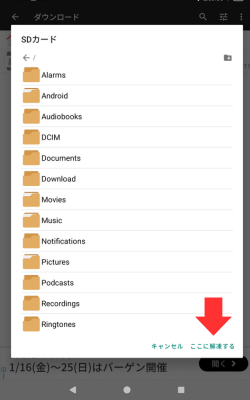
所定の場所にダウンロードされる。解凍するとフォルダ内に「static」フォルダがあり、9種のttfファイル収められている。「static」フォルダをSDカードへ移す。
※ダウンロードしたファイルの解凍・移動は「ファイルマネージャー+」が便利です。記事に一番下に「あわせて読みたい」を載せました。
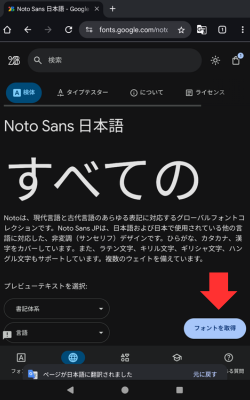
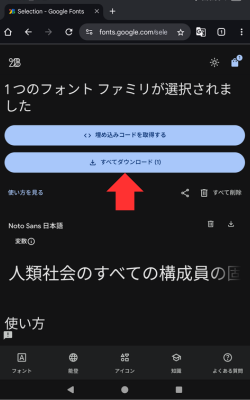
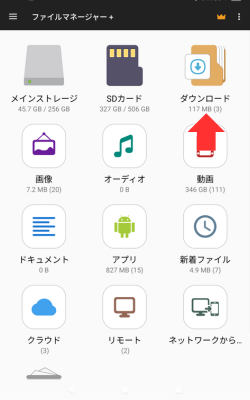
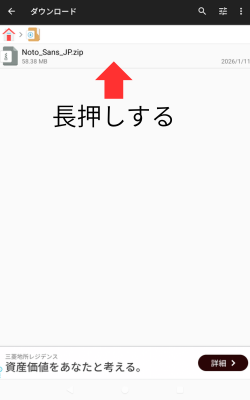
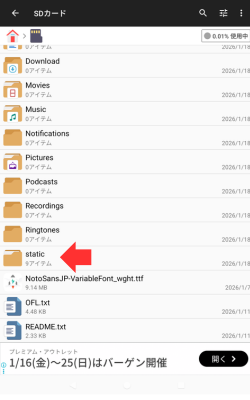
androidデバイスのKODIをたちあげ、左上にある歯車マーク;設定→ファイルマネージャーを開く。左をKODI側で右をandroid・SDカード側として、ファイルを移す。
~左KODI側~
左側の「ソースを追加」→「<無し>」をクリック→special://homeとパスを入力・OK→(このメディアソース名の入力)homeでOK→「home」ホルダーが追加され、その中の「media」を開く。
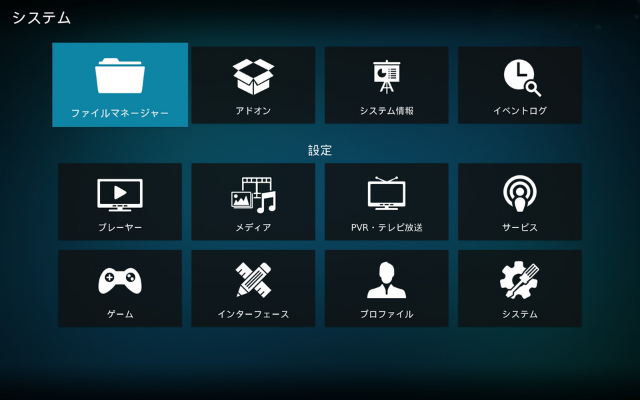
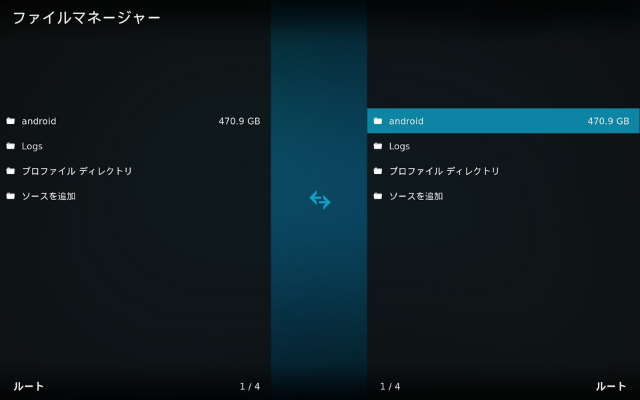
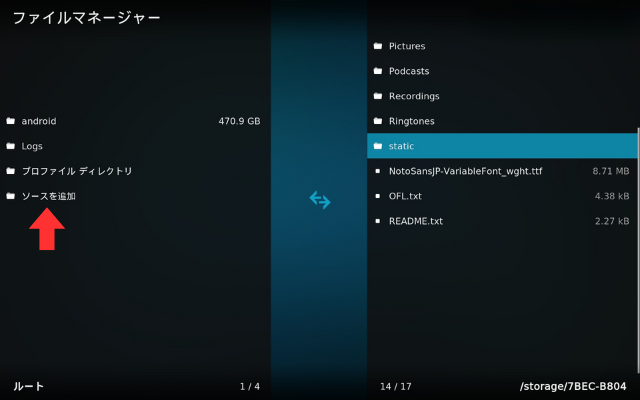
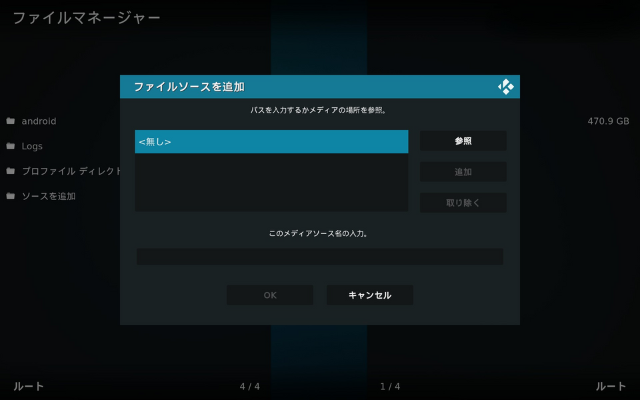
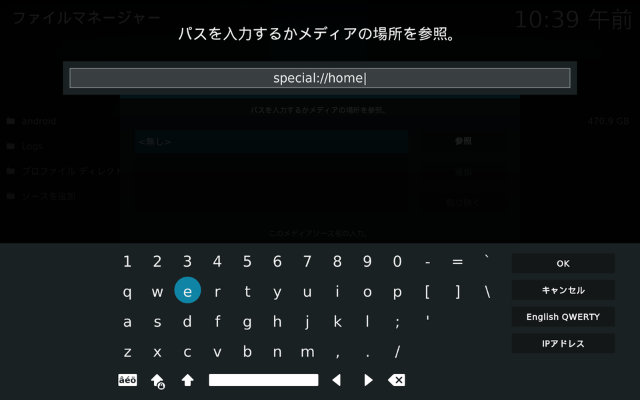
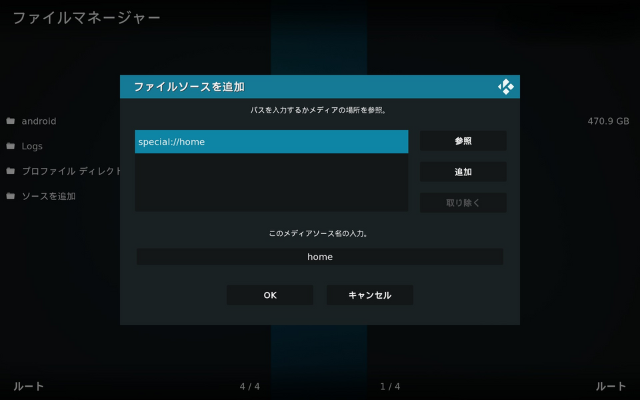
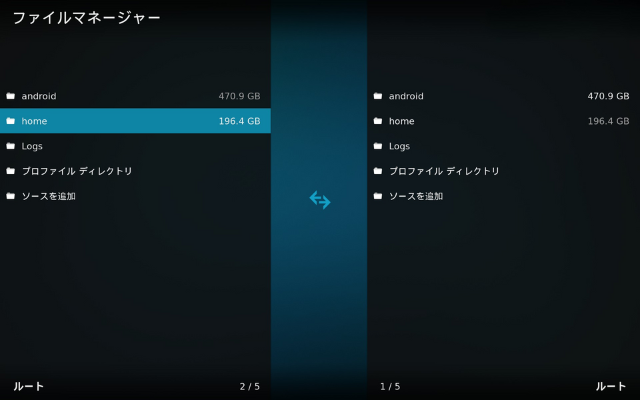
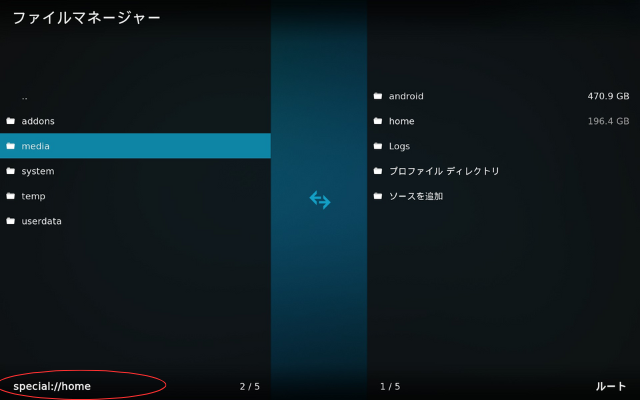
~右android・SDカード側~
「android」フォルダを開き、「static」フォルダを確認する。
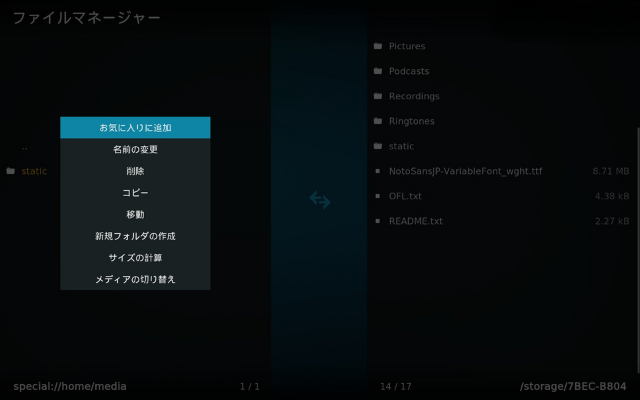
~フォルダ移動~(フォルダ・ファイルは「コピー」はできますが「移動」はできません。)
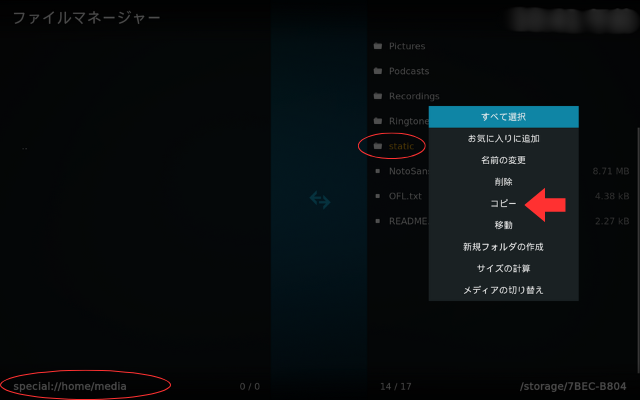
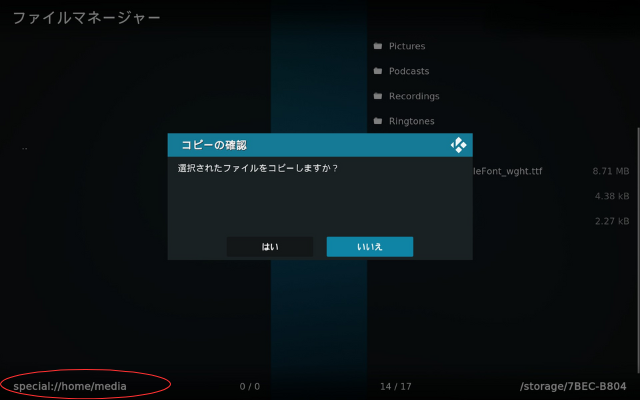
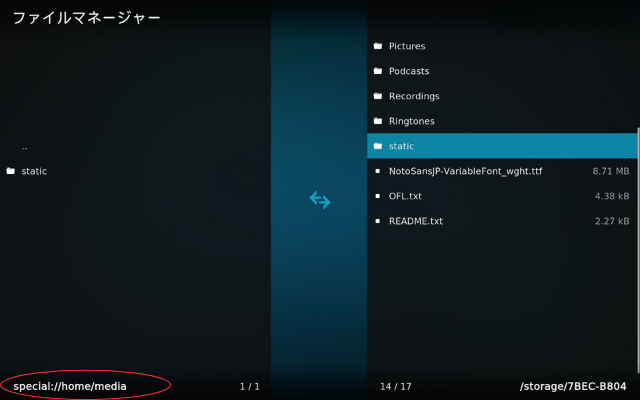
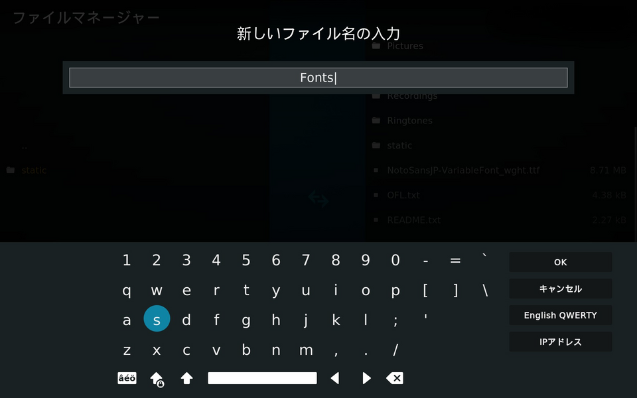
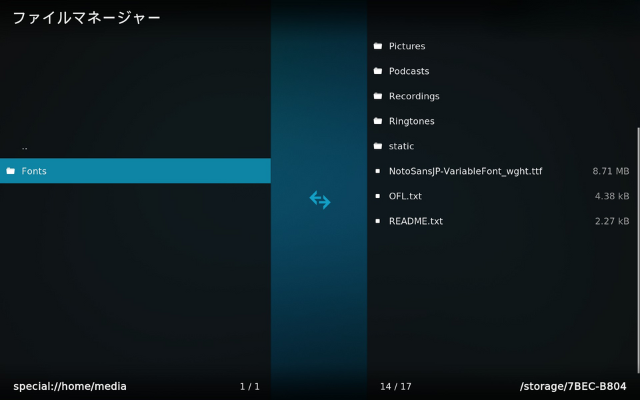
まず左側の「media」フォルダをクリックして開いた状態にする。左下にspecial://home/mediaとなっているのを確認する。右側「static」フォルダの上を長押ししてコピーを選ぶ→コピーの確認ではいを選択→左側に「static」フォルダが移る。「static」フォルダの上を長押し、「名前の変更」を選び、「Fonts」に変更する。これで終了です。
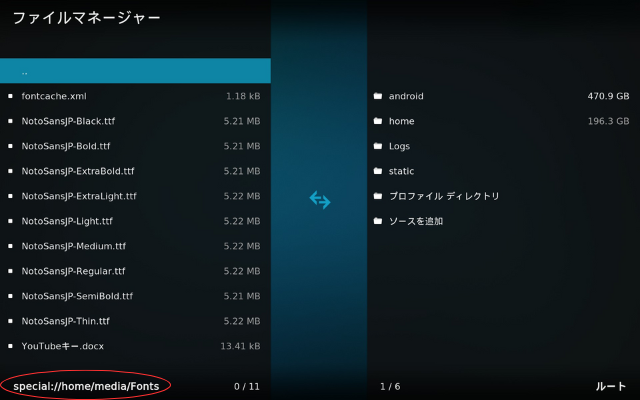
special://home/media/Fonts(9種のttfファイル)になるのが最終目的です。

<WindowsPC→KODI>ttfファイル(フォントファイル)移す(SMB使用)
「Noto Sans JP」のttfファイルを下記のサイトから9種すべてのttfファイルをダウンロードする。Noto Sans Japanese↓
https://fonts.google.com/noto/specimen/Noto+Sans+JP
所定の場所にダウンロードされる。解凍するとフォルダ内に「static」フォルダがあり、9種のttfファイル収められている。
androidデバイスのKODIへファイルを移すため、PC(Windows11)をSMB(Server Message Block)設定する。主な設定「SMBを有効」「プライベートネットワークに設定」「共有フォルダのアクセスを許可」。
(SMBでなくてもファイルを移せるなら方法はなんでもいいが、KODIのファイルマネージャーがサポートしている方法で。)
・「SMBを有効」
コントロールパネルを開く(Windowsキー+Rを押してcontrolを入力)→プログラム→プログラムと機能→Windowsの機能の有効化または無効化が表示される→SMB1.0/CIFSファイル共有のサポートにチェック後OK→PCを再起動
・「プライベートネットワークに設定」
Windowsマーク→設定→ネットワークとインターネット→共有詳細の設定(その他の設定)→プライベートネットワーク(ネットワーク探索・ファイルとプリンターの共有)をオン
・「共有フォルダのアクセスを許可」
ダウンロードした「static」フォルダの右クリックでプロパティ内の共有(共有Sと詳細な共有Dの2か所設定)
共有(S)→ネットワークのファイルとフォルダの共有内の「共有(S)・・・」→Everyoneで追加・アクセス許可のレベルを読み取り・書き込み→共有(H)
詳細な共有(D)→このフォルダを共有するにチェック・共有名static・アクセス許可(p)→Everyoneにフルコントロール・変更・読み取り・すべて許可でOK
※共有(S)のみの設定だと「static」フォルダがKODIに表示されない。共有(S)を設定しないと所有者としてパスワードを入力が必要。両方Everyoneにしたほうが設定が簡単です。
以上の設定が終わったら、androidデバイスのKODIをたちあげ、左上にある歯車マーク;設定→ファイルマネージャーを開く。左をKODI側で右をWindows側として、ファイルを移す。
~左KODI側~
左側の「ソースを追加」→「<無し>」をクリック→special://homeとパスを入力・OK→(このメディアソース名の入力)homeでOK→homeホルダーが追加されているのでそれを開く→mediaを開く→(・・・)を青で強調させて、そこを長押しして新規フォルダを作成→フォルダ名Fontsと入力する。(フォルダの「コピー」・「移動」ができないのでファイルを移動させるため、先に空の「Fonts」フォルダを作成する。)
~右Windows側~ ※PCのIPアドレスが必要です。コマンドプロンプトで確認できる。
右側の「ソースを追加」→「参照」→ネットワーク上の場所を追加→プロトコールWindowsネットワーク(SMB)サーバー名にPCのIPアドレスを入力・ユーザー名とパスワードは適当(名前aaaaや数字0000で問題ない)でOK→戻るとsmb://PCのIPアドレスをクリック→「static」をクリック(注意!!何も表示されていないが実際はファイルが隠れています)。(このメディアソース名の入力)staticでOK→右画面に「static」フォルダが追加
~ファイル移動~(ファイルは「コピー」「移動」どちらも可能です。)
まず左側の「Fonts」フォルダをクリックして開いた状態にする。左下にspecial://home/media/Fontsとなっているのを確認する。右の「static」フォルダを開くと9種のttfファイルがある。。ファイル名の上を長押ししてすべてを選択する→再度、ファイルを長押ししコピー(または移動)→コピーの確認(または移動の確認)ではいを選択→左側に9種のttfファイルが移る。これで終了です。
※私は設定後はSMB無効に戻しました。
デフォルトDejavu Sans→「Noto Sans JP」へ変更
最後にアプリを閉じて、再起動する。これをしないと移した字幕フォントが表示されません。
「ホーム」→「設定」→「プレーヤー」→「字幕」のフォント:デフォルトDejavu Sansを好みの細さ・太さの「Noto Sans JP」へ変更する。
※「Noto Sans JP Bold」は認識されません。
まとめ
以前はファイルマネージャー+でKODIのフォルダにFontsを作って、簡単にフォントが追加できました。しかしandroid13(?)以降から、アプリのdetaは開けない仕様に変わってしまったようです。PCからのファイル移動は複雑で面倒でしたが、NASのほうがフォルダ・ファイル移動が簡単です。
ダウンロードのファイル・フォルダ管理はファイルマネージャー+がおすすめです。

FireTVデバイスのKODIの字幕フォントを追加する方法はこちらをご覧ください。
YouTubeをCM(広告)なしで見られると知って、KODIにYouTubeアドオンをインストールしてみました。この記事では設定の難しさの理由やYouTubeアドオンの機能・使用方法・詳細設定について紹介しています。
「Jellyfin for KODI」のインストール方法の記事にしました。KODIにJellyfinアドオンをインストールしたら、VLCより見やすくなりました。