
DSMバージョン7.2.2以降でVideoStation/DSvideoが廃止されました。DSfileでも動画はみられますが、いくつかの代替から私はJellyfinを選択しました。最初、NASの写真がみられないことが疑問だったが、NASで「権限」付与を忘れていたことに気づいた。Jellyfinの設定説明は日本語翻訳のためか理解しづらいことが多い。また、それぞれのデバイスで設定が微妙に違いがあり、使用しやすいようにカスタマイズしてみました。
JellyfinはパッケージセンターのSynoCommunityからインストールでしたが、先日、dokerでのインストールへ変更し再構築しました。インストール方法をまとめたのでこちらの記事もご覧ください。
インストール・セットアップはSynologyのナレッジセンターを参照してください。
https://kb.synology.com/ja-jp/DSM/tutorial/How_to_transfer_video_files_from_Video_Station_to_Jellyfin
DDNSの設定がまだの方はhttps://yokiyoki.blog/life/synologyuser-ddns/をご覧ください。
https(SSL)化は下記のとおりです。
Jellyfinのホームページをみると暗号化してNASにアクセスするには、リバースプロキシ・VPNなどの利用が推奨されていています。私はリバースプロキシを利用しました。Jellyfinのhttps・httpポートはデフォルトで8920・8096になっているようです。Jellyfinサイトhttps://jellyfin.org/docs/general/post-install/networking/
設定は「コントロールパネル」→「ログインポータル」→「詳細設定」のリバースプロキシで行います。
プロキシ名を反転;Jellyfin
Target→プロトコール;https ホスト名;DDNSホスト名
送り先→プロトコール;http ホスト名;localhost
最後に「コントロールパネル」→「外部アクセス」→「ルーターの設定」の作成→≪組み込み式アプリケーション≫→ローカルポート8920(リバースプロキシ)・8096(Jellyfin)を探して、チェックを入れて完了後適用で終了です。
Jellyfinへの「権限」付与(SynoCommunityからインストールした場合)
※dokerの場合はコンテナ作成時に権限が付与されるようです。下記の設定は必要ありません。
Synologyではビデオファイルの転送方法についてナレッジセンターで説明されている。共有フォルダ「Video」の≪編集≫→≪権限≫→システム内部ユーザーのsc-jellyfinに読み取り/書き込みの権限を与えている。
ここで気づけばよかったのだが、うっかり「Photo」の権限付与を見逃してしまっていた。また、動画は「Video」フォルダだけでなく、NASにはUSBでつなげたハードディスク(USBデバイス)、さらにFileStationで設定したリモートフォルダも個人フォルダに入れてあった。そこで「Photo」「USBデバイス」「個人フォルダ」を「Video」と同じ手順でJellyfinに権限を付与した。これでNAS内部・外付けHDDやNASにリモートでつなげた機器内のすべての動画・写真がJellyfinでみられるようになった。
メディアライブラリの作成(動画の場合)
Jellyfinのインストール後、サインインするとライブラリの作成に移ります。(あるいはホーム→左上三本線(三)を押し、ダッシュボード→ライブラリ≪ライブラリ≫)そこで「メディアライブラリを追加」で作成できます。コンテンツタイプにはいくつかありますが、私はホームビデオと写真を愛用しています。
映画→これは映画用です。当たり前のことを言っていますが、たとえばドラマ(1話から12話)を適用すると1話~12話まで別々に保存されます。ドラマをこれを選ぶと悲惨です。ただ、映画だけのサブフォルダを作り、これで作成すると、まるで動画配信サイトのような感じで洗練されて良くなります。
番組→アメリカのドラマはシリーズ化されていることが多いのでこの仕様があると思います。たとえば日本だと相棒などのドラマはこのタイプを選択すると、シリーズがまとめられて見やすくなると思います。気になったところは「まずは」「シリーズ」「これに似たもの」などの項目があり、シンプルが好きな私はこの項目は必要ない。
TV番組と映画と混ぜる→上記の2つのコンテンツタイプを混ぜた設定ができる。
※ここで注意点。番組と映画を選ぶとインターネットから情報が拾われて、サムネイルが違った情報(俳優が違う、まったくちがう映画ポスターなど)が作成されることが多い。一応、手作業で変更可能です。
ホームビデオと写真→サムネイルはその内容から抽出されるので、サムネイルが違う情報になることはない。設定はトリックプレイ(画像の抽出を有効にする・ライブラリスキャン中にトリックプレイ画像を抽出する)。チャプターイメージ(画像の抽出を有効にする・ライブラリスキャン中にチャプター画像を抽出する)。
※「メディアを同じ場所にトリックプレイ画像を保存」はしない方がいいです。FileStationを開くと同じファイル名が2つ並ぶことにになり、ファイル数が多くなり、見づらくなるのでおすすめしません。私は知らずに保存して、手作業でトリックプレイ画像を全部削除しました。自分の好きな画像にカスタマイズしたい方は保存した方が便利かもしれません。
ハードウェアアクセラレーション
SynologyNASでは機種により、GPUが搭載・非搭載があります。私のDS923+は搭載されていないので使用できません。
そのため、トリックプレイは「キーフレームからのみ生成」を選択しました。
プラグイン
私は下記の2つを追加しました。導入後は再起動して、設定が必要です。
LrcLib Lyrics 歌詞をダウンロードできます。「プラグイン」内から検索してインストールしたら、ダッシュボード→スケジュールタスク→「失われた歌詞をダウンロード」→ダッシュボード→「すべてのライブラリをスキャン」で完了。音楽再生すると歌詞が表示されます。
DLNA DLNA対応機器で動画・写真・音楽を共有・再生などができるようになります。
ネットワーク
リモート接続する場合は「このサーバーへのリモート接続を許可」にチェックを入れる。私のネット環境では、IPプロトコルは「IPv6」にもチェックを入れました。
テーマ
Jellyfinのテーマに「ElegantFin」があります。これは個人の好みです。動画ではあまり変化はありませんが、音楽は見やすくなり見栄えがよくなります。
https://github.com/lscambo13/ElegantFinからカスタムCSSをコピーします。設定はそれぞれのデバイスで行えます。Synology内のJellyfin(サーバー)はダッシュボード→ブランディング内カスタムCSSに貼り付けします。
※このテーマを設定するとメタデーター・歌詞などの編集はできないので、編集後にテーマを設定してください。
デバイス設定
ここで使用する動画は、字幕・音声が2か国語の設定を必要とするビデオコーデック;H264、オーディオコーデック;AAC、EAC3、アトモスを想定しています。iphoneなどで撮った動画は細かな設定は必要ありません。
iphone14の場合
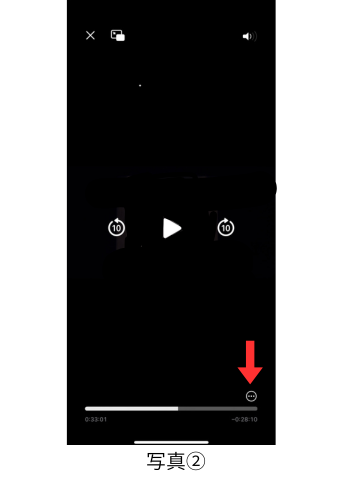
iphone14の場合、動画を観るために設定するところが、アプリ設定(画面下の歯車マーク)とユーザー設定(画面上の人型マーク)・動画再生画面(縦画面でしかでてこないので注意!)の3か所に分かれている。
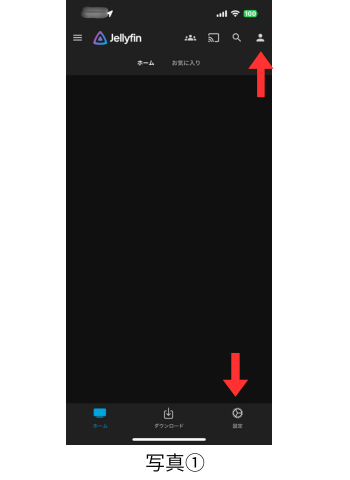
「回転ロック」は無効。「ネイティブビデオプレーヤーを使用する」無効。ここを有効にすると音声が2か国語あったとしても選択できないことがある。不具合が多い。
「プレイバック」で音声設定ができる。一番上の最大許容オーディオチャンネル数を「自動」または「ステレオ」にする。「字幕」では任意の言語(優先する字幕言語)とデフォルト(字幕モード)でOK。字幕の位置は文字の大きさによるが、文字の大きさを「正常」にした場合は垂直位置は7がいい。位置設定には画面外に字幕が隠れてしまう可能性があるのでプレビューのチェックを入れて、横画面にして適当な位置を探す。影付けにすると見やすくなる。
iphoneだけの設定になるが、動画再生画面で縦画面にした際に下の方に〇に囲まれた(・・・)がある。そこでAudio・Subtitlesが選択できるようになっている。ネイティブビデオプレーヤーを無効であればとくに設定は必要ない。しかし、以前字幕が2重になる不具合があったときにSubtitlesをオフにしたら改善したことがある。そのため、私はオフに設定している。
FireTVデバイスの場合
ホーム画面の右上の歯車マークから設定を行う。環境設定→再生に入る。音声出力は「直接」。「ステレオにダウンミックス」すると遅延がおこる。字幕の大きさは135%くらいがちょうどいい。
androidタブレットの場合
iphoneのユーザー設定(画面右上の人型マーク)と同じ設定。設定はこの1か所のみ。
Windows(ブラウザ)の場合
WindowsではGoogleChrome(バージョン 143.0.7499.170;Html Video player)とWindowsEdge(Windows11バージョン25H2;Html Video player)で違いがある。WindowsEdgeでは、ユーザー設定(画面右上の人型マーク)の「プレイバック」で、一番上の最大許容オーディオチャンネル数を「自動」では音声切替ができない。そのため、「ステレオ」にする。
サインイン(ログイン)
サインイン(ログイン)はすでにログインしているデバイスからクイックコネクトコードを登録すれば簡単です。自宅ではローカルIP(http://NASのIPアドレス:8096)でもログインできますが、外出先でリモート接続するようなスマホやタブレットはhttps://DDNSホスト名:8920に設定したほうがいい(httpsでの安全なリモート接続は上記の緑枠参照)。
Jellyfin for KODI
Jellyfin for KODIの記事を書いたのでこちらもご覧ください。ファイルマネージャー+とKODIでも動画は見れますがKODIにJellyfinアドオンをインストールしたほうが断然、操作が簡単になりました。Jellyfin for KODIは「音楽」にメリットがあります。豊富な歌詞サイトから歌詞を探すことができます。シンクロ歌詞は歌と並行して歌詞に色がつくのでカラオケの練習に便利です。
Jellyfin for KODIの使用する場合、2つのプラグインを追加することをお勧めします。
Kodi Sync Queue サーバーとの同期に使用されます。
Fanart 映画・音楽などの背景やアーチストのファンアートを自動で取得して、モダンな感じになるので人気のあるプラグインです。
音楽プレーヤーとしてAudio Stationと比較した記事を書きました。こちらもよければご覧ください。