

SynologyNASにCDの曲を入れて、iphoneで聴いています。プレイリストを作ったのですが、1曲だけどうしても、シンクロ歌詞が探せなくて諦めかけていたところ、「LRC Creator」という無料のブラウザ上で使えるlrcエディタを見つけました。3つのステップで lrcファイルが簡単に作成できました。びっくりするくらい簡単でした。SynologyNASのAudio Station内の曲に、lrcファイルとして保存するまでを紹介したいと思います。
※NASでの使用ではなく、lrcファイルを作成したい場合は、Windowsの「メモ帳」アプリを開いて、作成した時間付歌詞を貼りつけた後、名前をつけて保存する際に曲名の最後に.lrcと書き加えて「曲名.lrc」、すべてのファイルとして保存すれば、lrcファイルができます。ファイルを右クリックでプロパティを開くとファイルの種類がLRCファイルとなっているのが確認できます。
※曲名(MP3ファイル)とlrcファイルの曲名は一致しなければならない。
例 〇ひこうき雲.mp3→ひこうき雲.lrc
×ひこうき雲.mp3→ひこうきくも.lrc
手順
テキスト歌詞と曲を用意する
↓
「LRC Creator」にテキスト歌詞と曲を配置
↓
時間付歌詞を作成
↓
作成した時間付歌詞をAudio Station内の曲の所定の場所に貼り付ける
↓
再生し、同期しているかを確認・修正する
テキスト歌詞と曲を用意する
SynologyのAudio Stationからでもテキスト歌詞を取得できることもありますが、「Lyric Master」https://freesoft-100.com/review/lyricsmaster.htmlという無料ソフトを利用する方法があります。このソフトを使用するにはitunesアプリもインストールする必要があります。
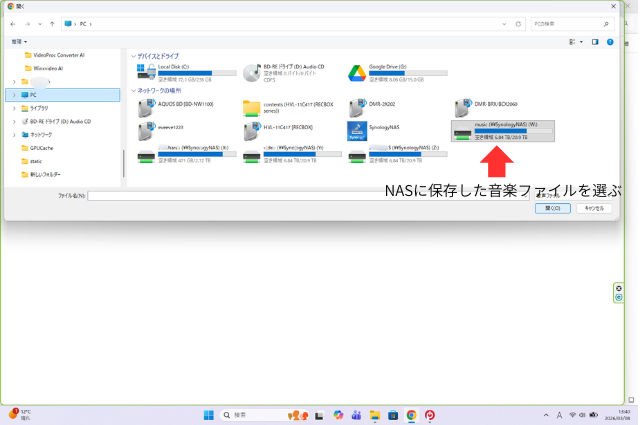
NASがない方はWindows上の曲(MP3ファイル)を使用する。NAS上のmusicフォルダに収められている曲(MP3)を使用する場合、ローカルネットワークで検索できるようにSMBを設定する必要があります。設定方法は下記の記事に記載しています。
「LRC Creator」の使い方
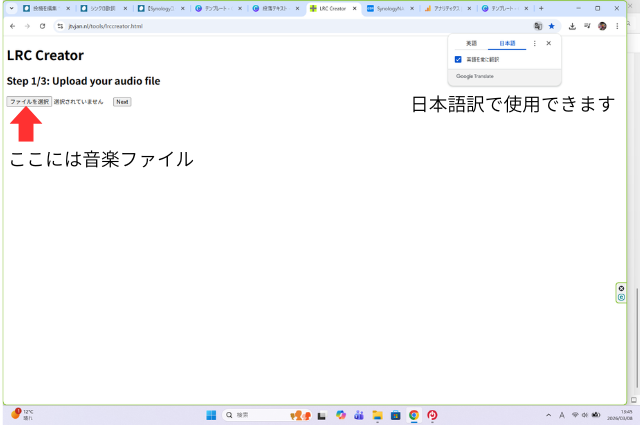
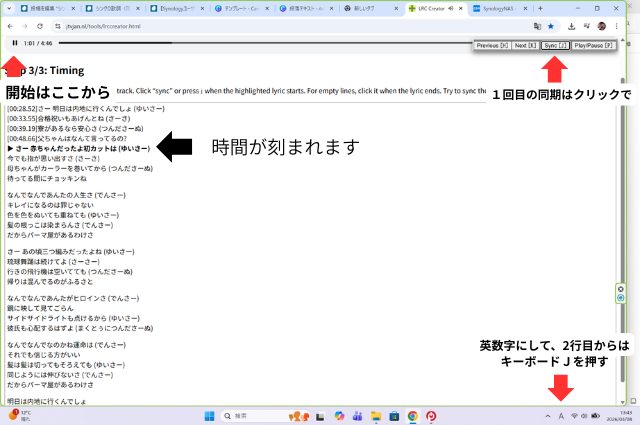
https://jtvjan.nl/tools/lrccreator.htmlをクリックするインストールなしで、設定画面が表示されます。最初に「ファイルを選択」を押し、NASから曲を選択します。次に進みます。テキスト欄に取得したテキスト歌詞を貼り付けます。不必要な部分(コーラス・2回繰り返すなどの指示)を削除する。次へ進みます。左上の再生▶を押すと打刻が始まります。
・歌の改行と同時に「同期」を押すと遅いです。少し早めに押すのがコツです。
・マウスで「同期」をクリックすると、押しそびれることがあるので、ひらがな入力を英数字入力へ変更して、「J」のキーボードを押す方法がおすすめです。ただし、最初の1回だけは「同期」をクリックする。なぜか最初から「J」を押すと、曲の一時停止ボタンが反応する。
・アップテンポの曲は右側の縦三つならんだ点を押し、再生速度を0.75くらいにすると、慌てることなく打刻できる。
・修正はAudio Stationでできます。完璧でなくても問題ない。
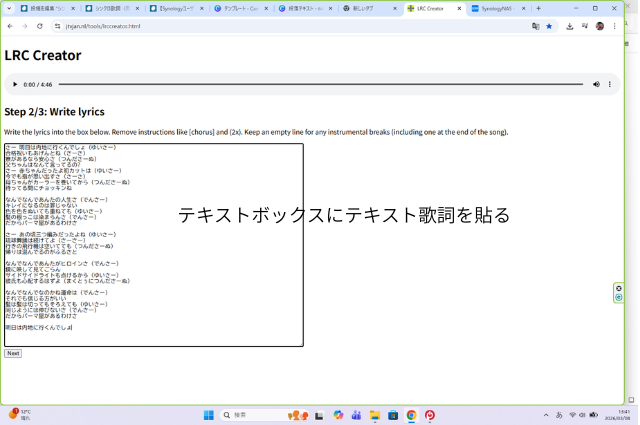
Audio Station内の曲の所定の場所に貼り付ける
SynologyNASのAudio Stationをひらく。曲を右クリックすると「曲の情報」を選択します。「歌詞」のテキストボックスに作成した時間付歌詞を貼り付け、保存します。
再生して、同期しているか確認する。遅いと感じたら、先ほど貼り付けた歌詞の時間を1~2秒早めて調整します。
まとめ
プレイリストの1曲だけどうしても、シンクロ歌詞が探せなかった曲はユーミンの「ひこうき雲」でした。Audio Stationでテキスト歌詞は取得できました。そのテキスト歌詞を使い、「LRC Creator」でlrcファイルを作成して、全曲、シンクロ歌詞になり、カラオケ練習できるようになりました。大満足です。