
最後の設定、YouTubeアドオンのインストール・設定です。YouTubeアドオンのインストールして、3つのAPIを入力、サインインする流れになります。iphone⇔KODI⇔PCとあちこち移動しないといけませんが、さほど難しい作業ではありません。この設定が終われば、CMなしのYouTubeが見られます。
こちらの記事の前に①official KODI Remoteのインストール②3つのAPIの入手があります。まだ読んでいない方はこちらからご覧ください。
YouTubeアドオンをインストール
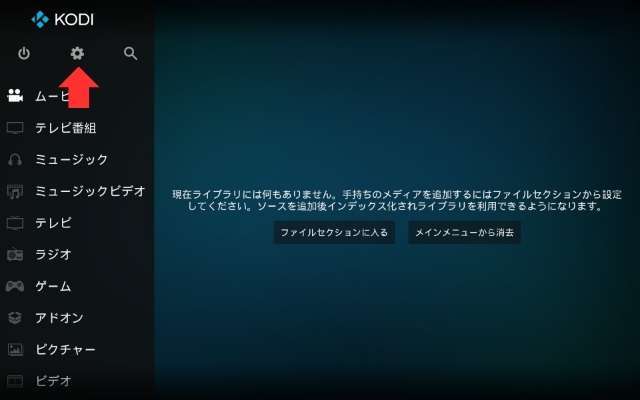
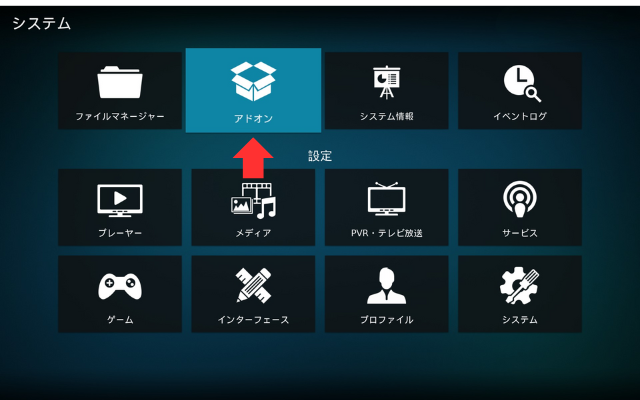
左上の歯車マーク;設定→アドオンに進みます。
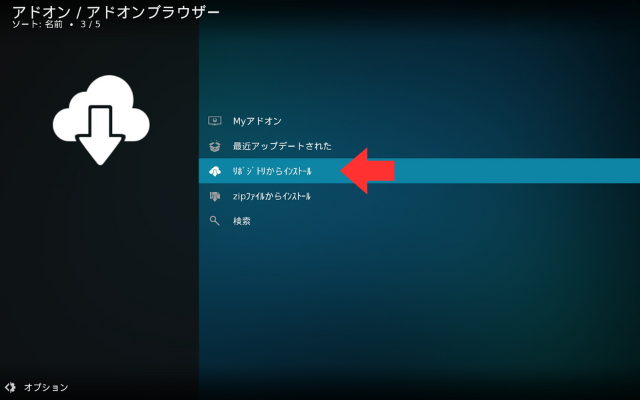
リポジトリからインストール→ビデオアドオンを選択。
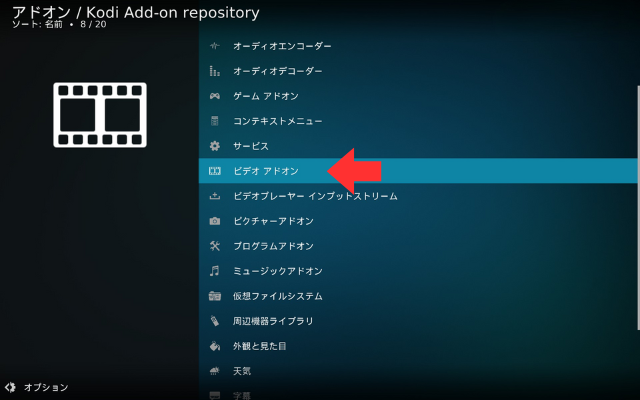
ビデオアドオンの中、下にスクロールするとYouTubeが見つかります。それをインストールします。インストール後、設定に進みます。
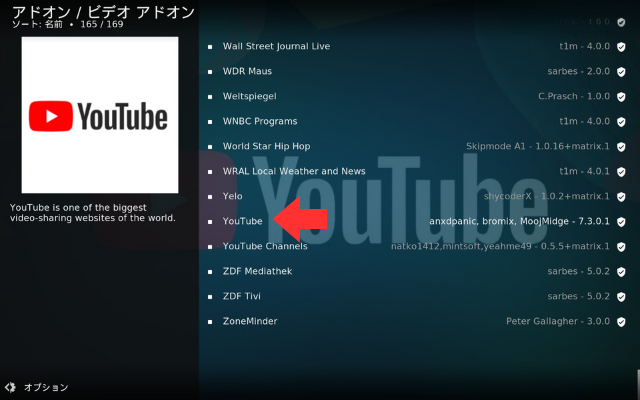
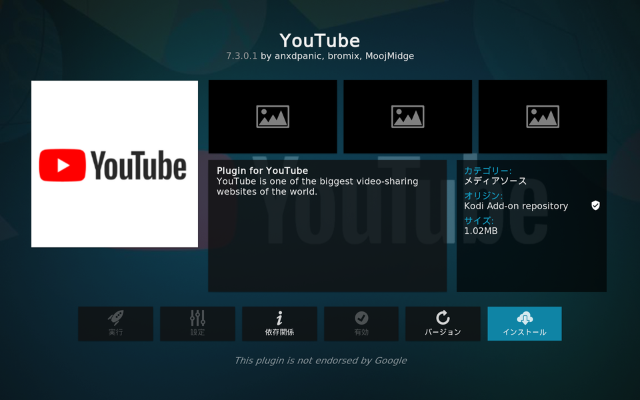
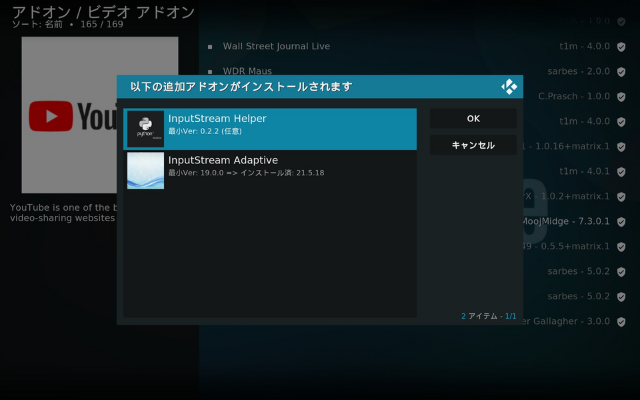
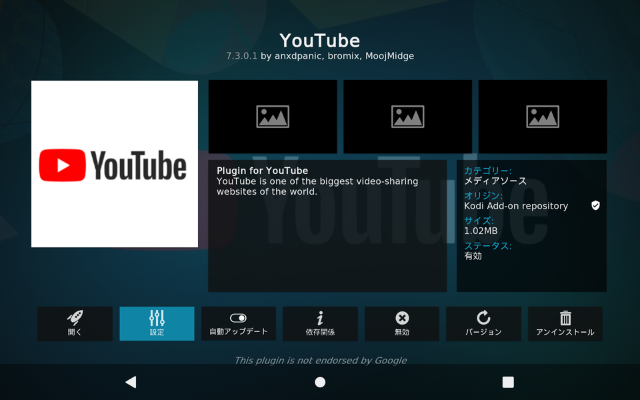
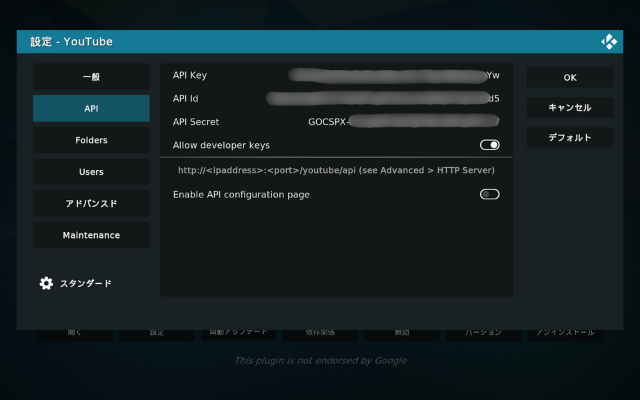
一般の下のAPIを開きます。
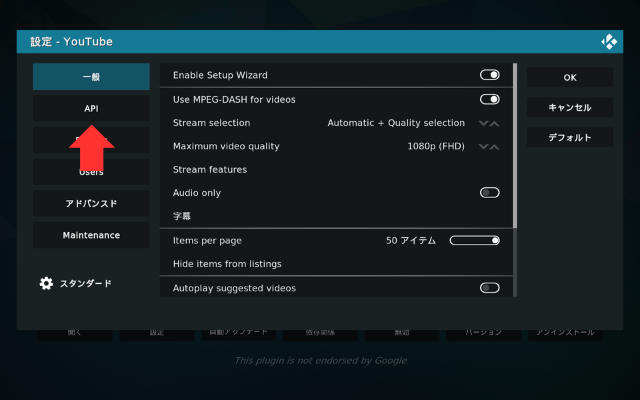
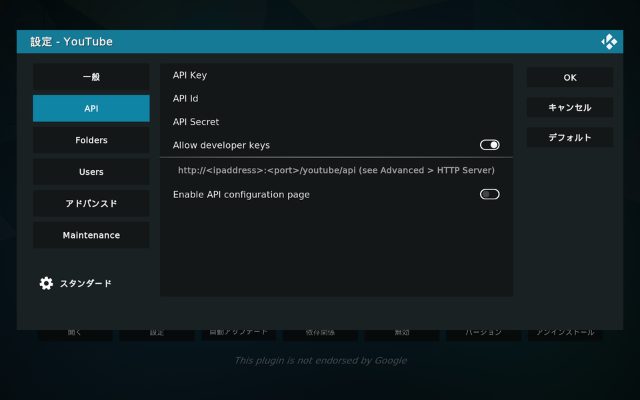
3つのAPIの入力
「official KODI Remote」アプリを開いて、KODIとつなげてリモートコントロールできるようにする。また、私はPCのOneDriveに保存したので、iphoneのOneDriveを開いて保存した3つのAPIを確認しました。「official KODI Remote」の使い方は最初の記事①に載せたので、そちらをご覧ください。
(ちょっとしたファイル移動はクラウドが便利です。OneDrive・GoogleDrive・Dropboxを無料の範囲でよく利用しています。)
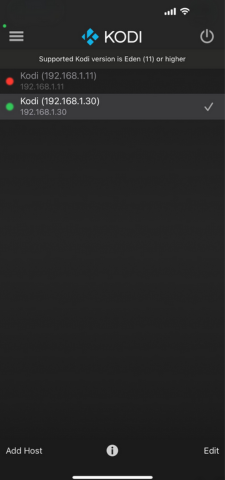
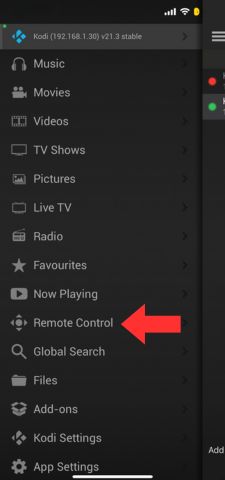
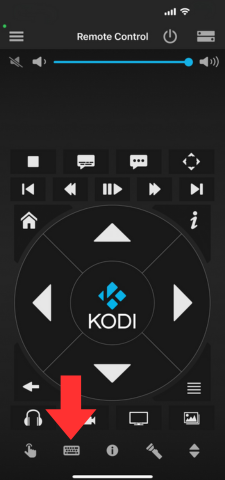
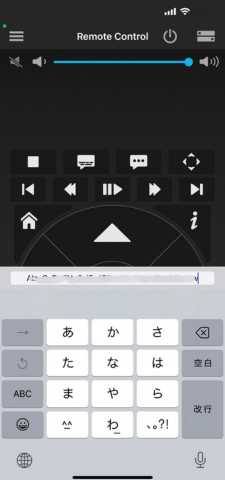
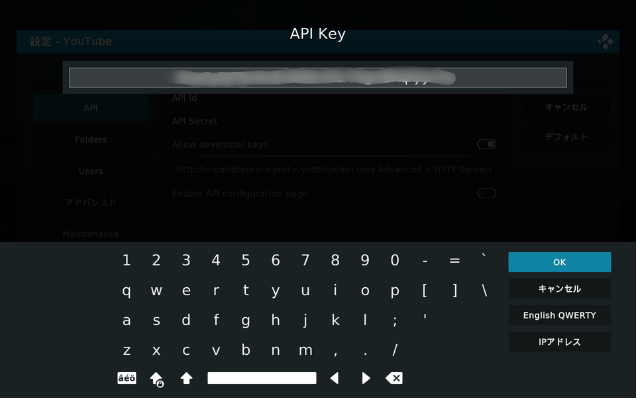
OneDriveのAPIキーをコピー後、「official KODI Remote」のテキスト欄に移動すると、同期されてKODIにキーが入力されます。これをあとの2つのAPIを繰り返して、入力を完了する。API Idは.apps.googleusercontent.comの部分は必要ありません。その前の英数字のみ入力してください。
※完了する前に、きちんとAPIが入力されているか確認しましょう。1文字でも抜けているとダメです。
サインイン
YouTubeを開きます。セットアップウィザードが設定するか聞かれますがここは「いいえ」で、後で設定します。
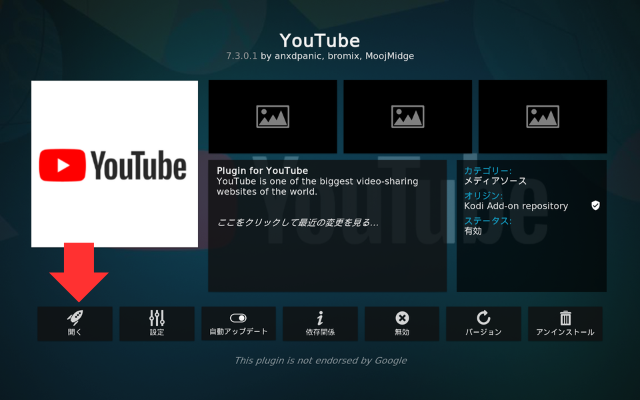
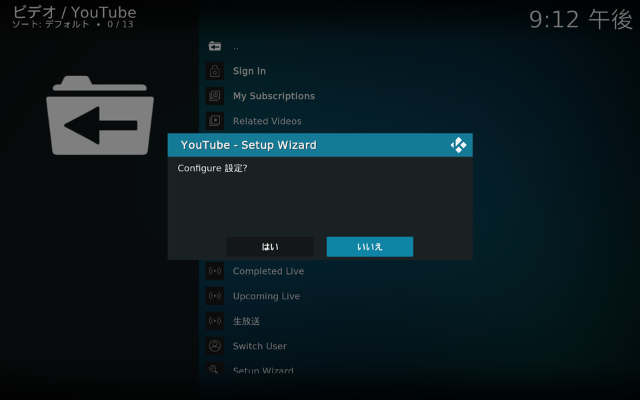
一番上にある「sign in」を選ぶ。進むとコードが表示されます。
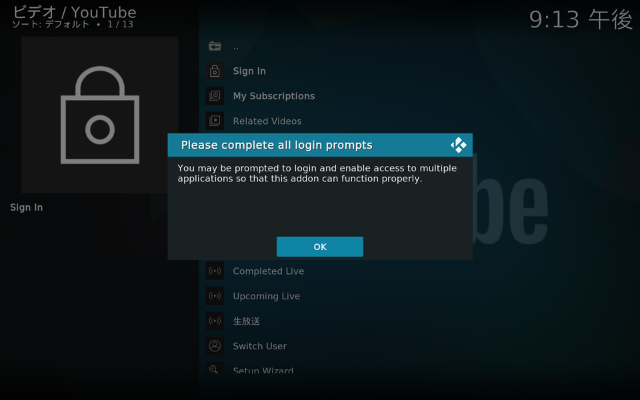
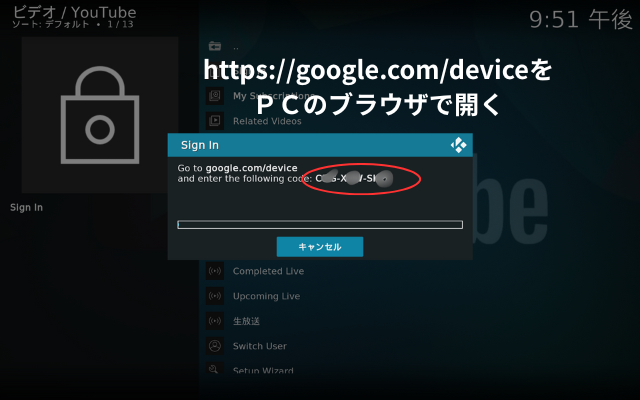
PC(スマホでもOK)のブラウザでhttps://google.com/deviceを開く。コード入力画面になる。KODIに表示されたコードを入力します。3回繰り返すので、コード入力アドレスhttps://google.com/deviceはブックマーク等で保存しておいたほうがスムーズに処理できます。
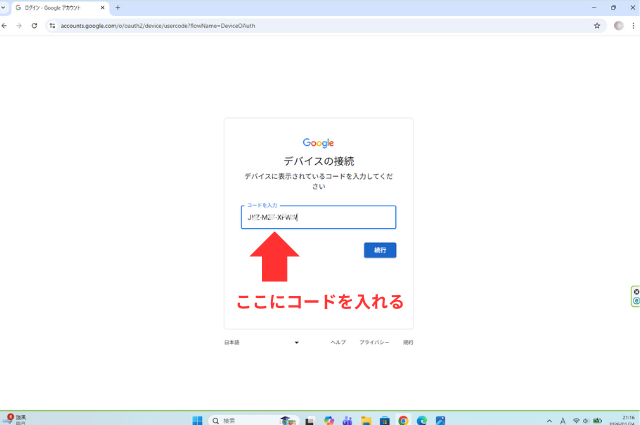
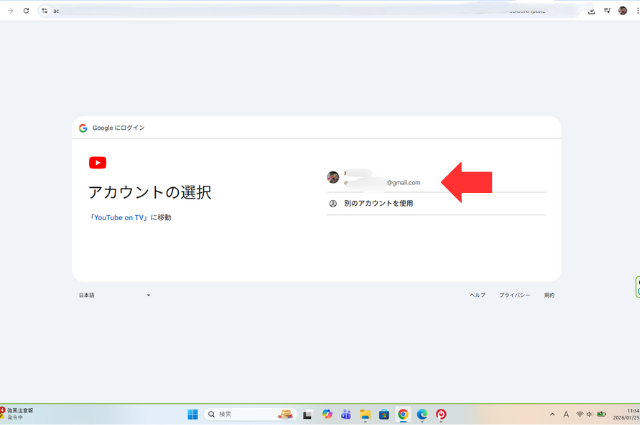
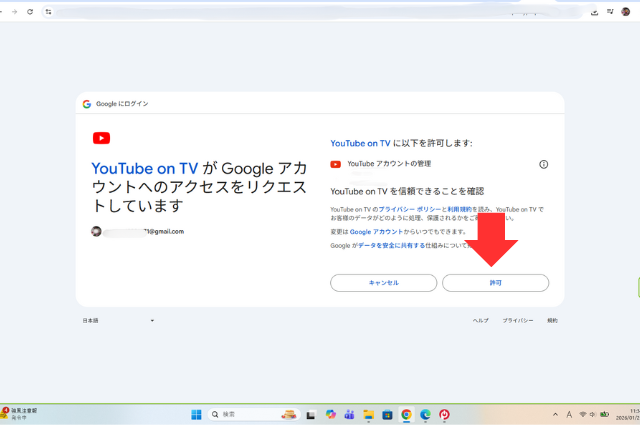
1つ目を許可したら、再度入力画面に戻る。同じようにコードを入力する。
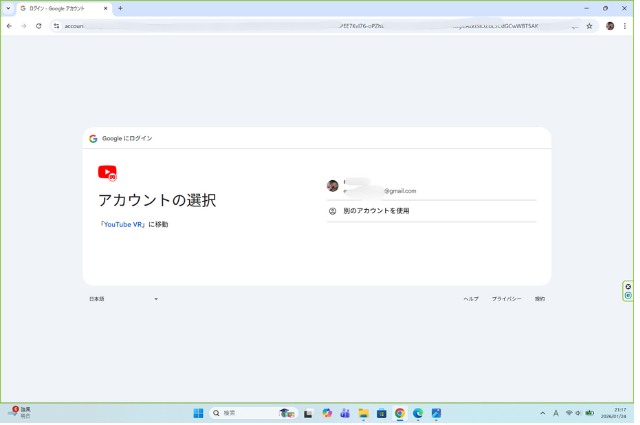
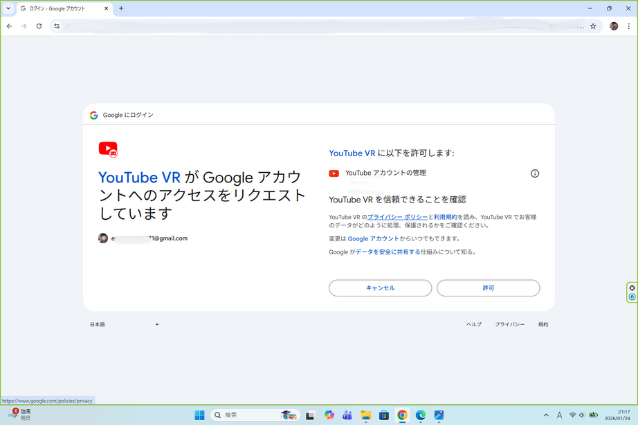
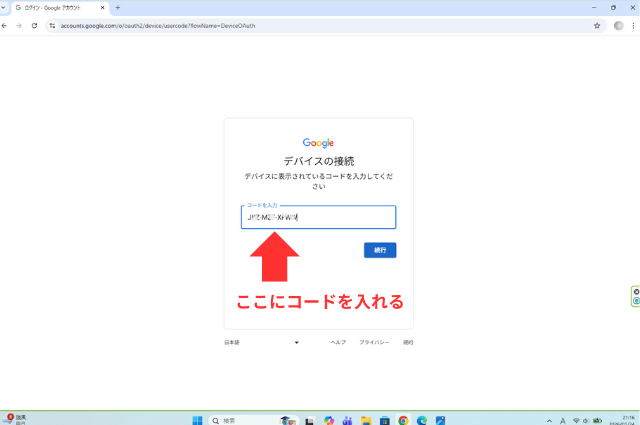
また、再度入力画面に戻る。同じようにコードを入力する。「KODI」の場合は「続行」で進みます。
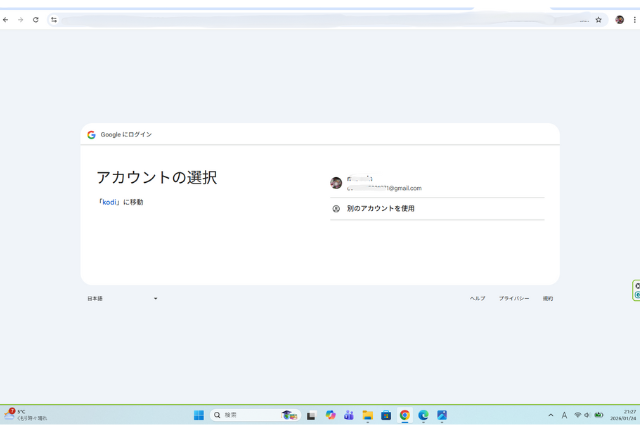
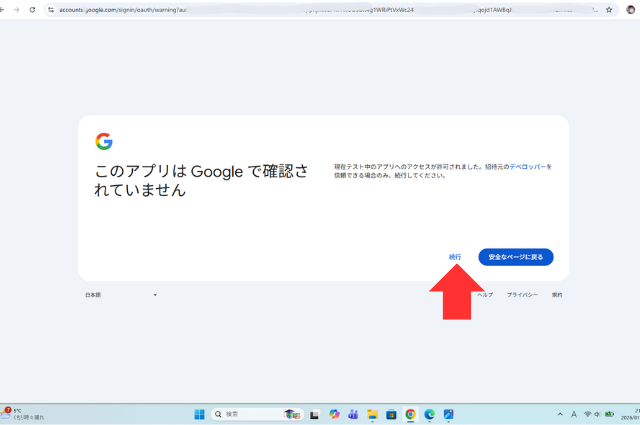
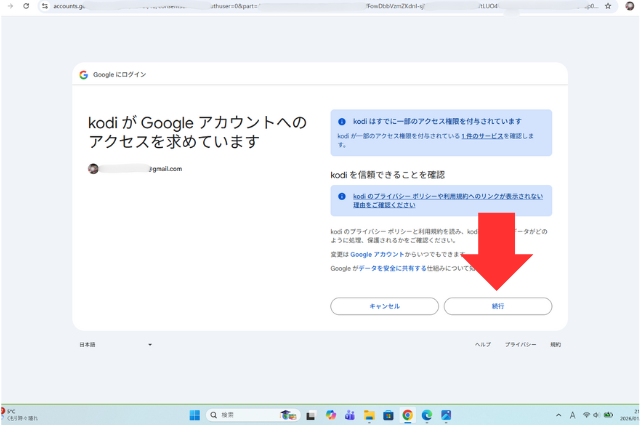
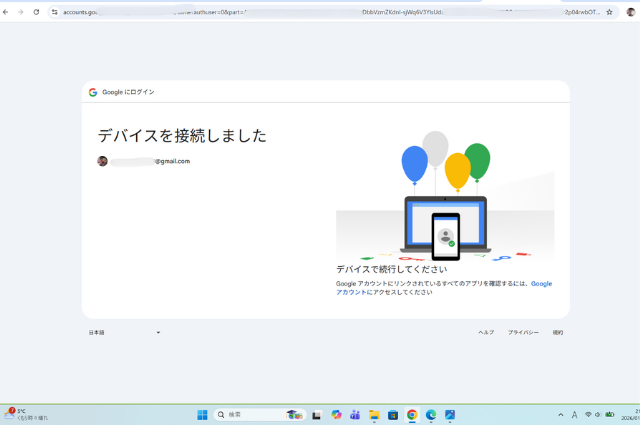
以前は2回入力だったようですが、私は3回入力しました。「YouTube on TV」「YouTube VR」「KODI」※。3回連続でコード入力が完了しサインインが成功すると「Subscriptions」が表示されます。
※APIを入手時に私はアプリ名を「KODI」にしました。
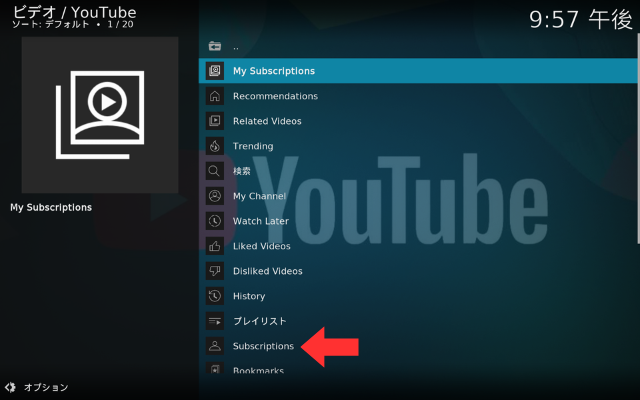
これで、KODIでYouTubeをCMなしでみられるようになりました。「Subscriptions」(登録チャンネル)を開いて確認してください。
詳細設定は下記の記事で紹介しました。