
3つのAPIの入手です。これがちょっと複雑ですが、説明通りに順を追って設定すれば、3つのAPIを入手できます。いくつかのポイントがあるので、それも紹介していきます。画像の解像度が悪くて、見づらくなっていて申し訳ございません。説明を読んで、入力をすすめてください。
先に①「official KODI Remote」のインストール・設定の記事があります。まだ読んでいない方はこちらからご覧ください。
YouTube「Googleアカウント」
ここで使用するGoogleアカウントはYouTubeで使用しているアカウントです。複数アカウントを持っている方はKODIに同期させたいアカウントを使用してください。
Google CloudでAPIを入手
PC(Windows)で操作する場合、3つのAPIをコピー先として、最初にWordを開いてタスクバーに表示しておくと作業が楽です。
【Google Cloud 】https://console.cloud.google.com/apis/libraryへ移動。KODIに同期させたいGoogleアカウントで、まずプロジェクトを立ち上げます。「プロジェクトの選択」→「新しいプロジェクト」に進む。
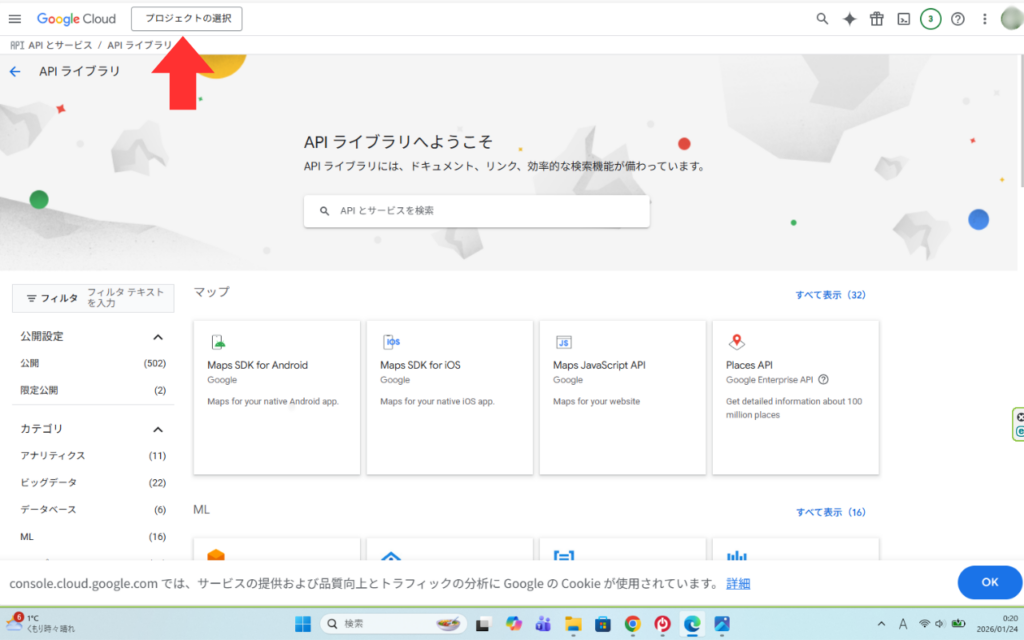
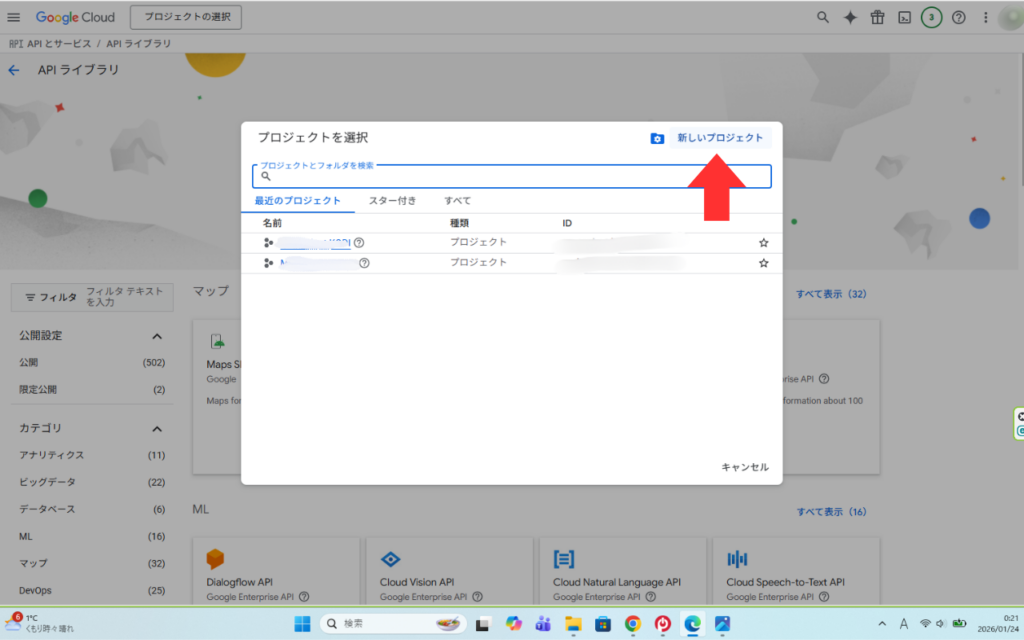
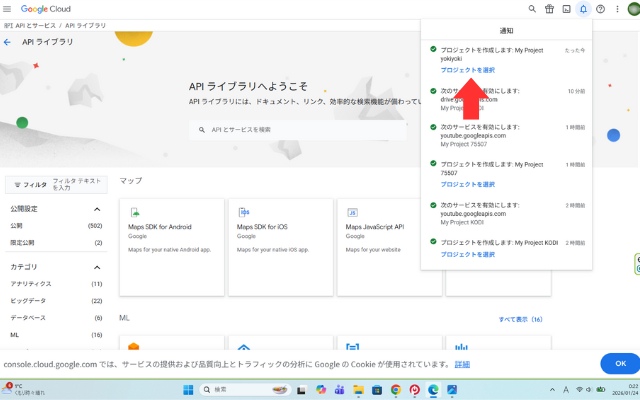
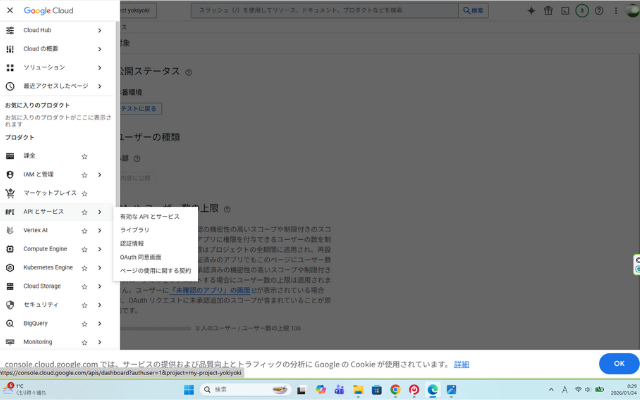
私は「Myproject yokiyoki」としました。次に通知がくるので「Myproject yokiyoki」を選択します。もし選びそびれたら、左上の三を押すと項目が現れるので、そこから「APIとサービス」を選んだあと、プロジェクトを選択しても大丈夫です。その後、「APIとサービスを有効」を押す。
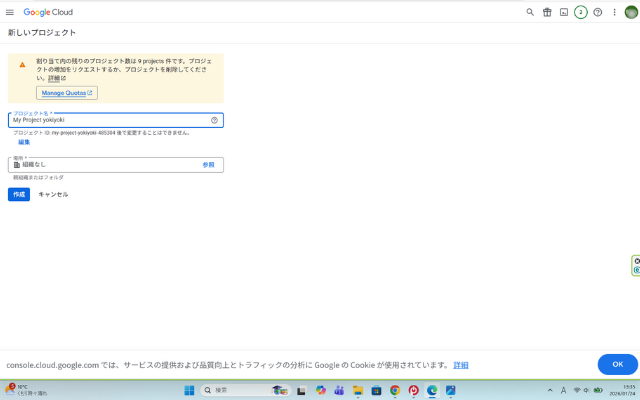
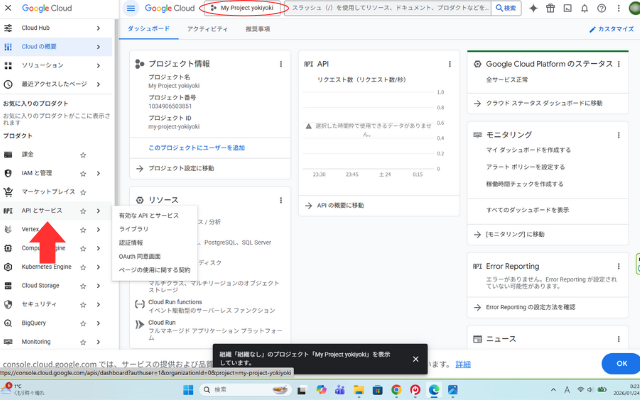
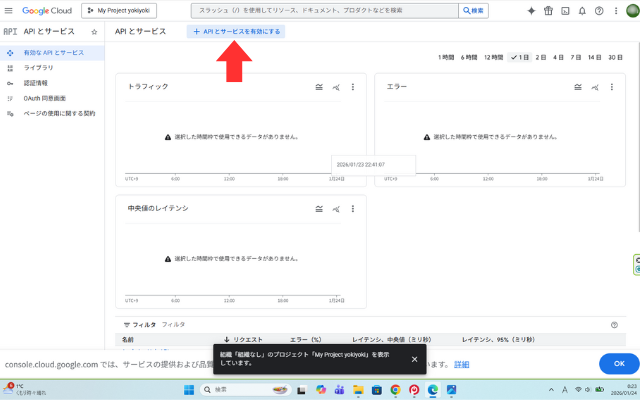
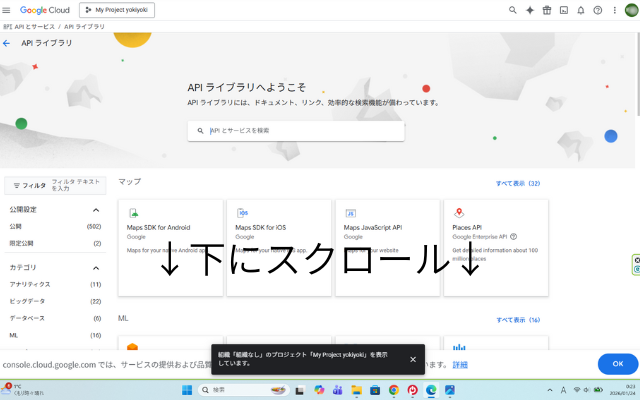
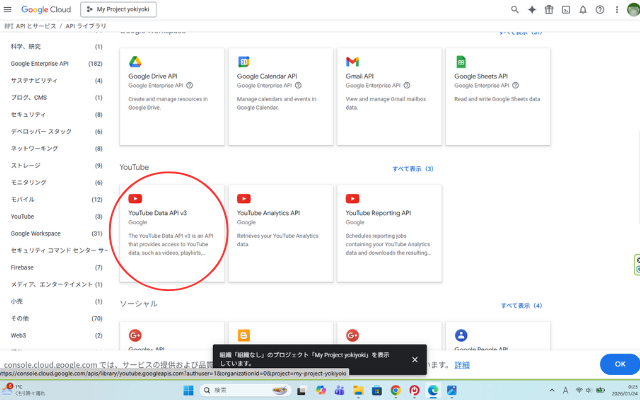
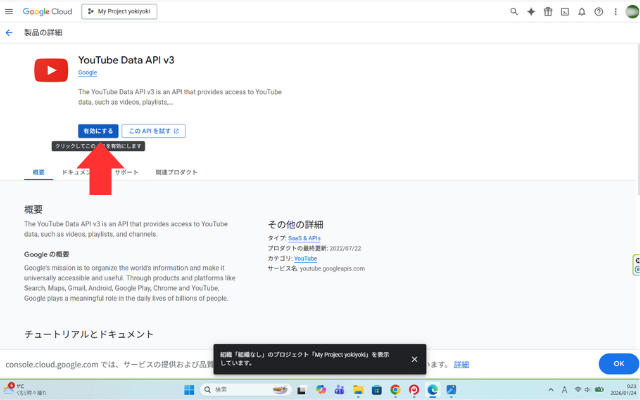
APIライブラリ画面に移るので、下の方にスクロールすると「YouTube Data API v3」があるので選ぶ。「YouTube Data API v3」を有効にする。次の画面で「+認証情報を作成する」を押す。
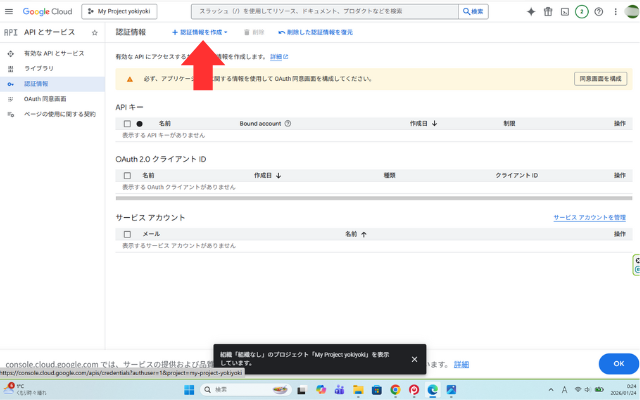
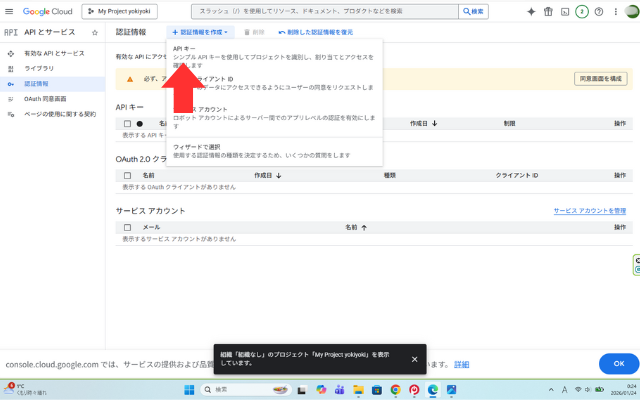
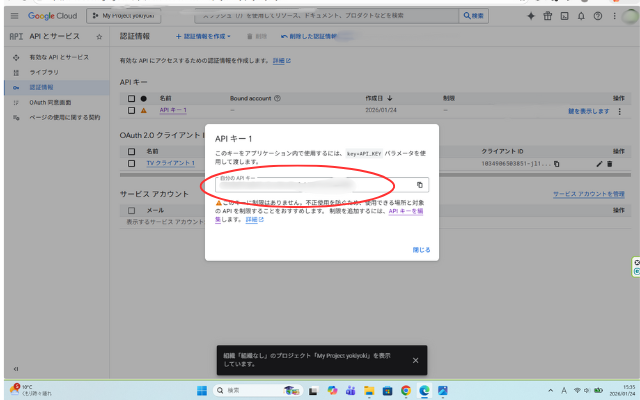
メニューの1番上の「APIキー」を選ぶ。すると右側にAPI作成画面があわれるので、そのまま「作成」を押すと「APIキー」が表示される。これが1つめのAPIです。
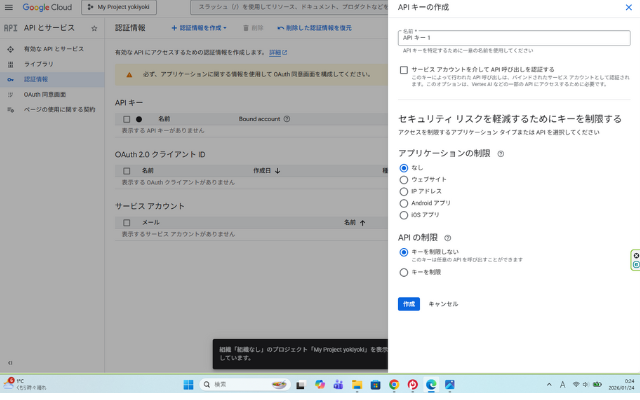
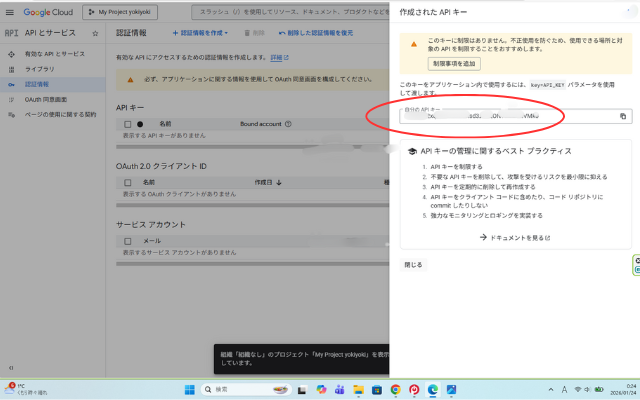
API作成画面を閉じる。次に「同意画面を構成」を押す。「開始」に進みます。
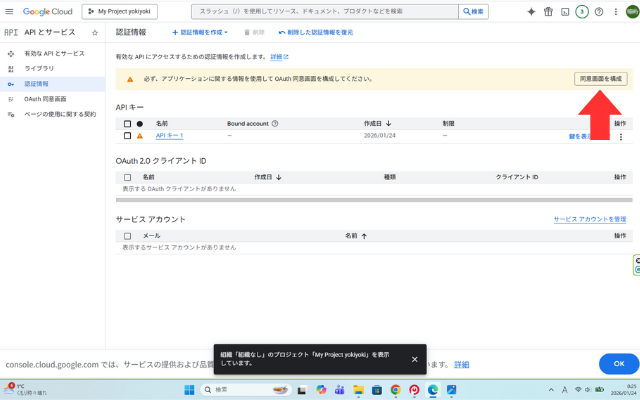
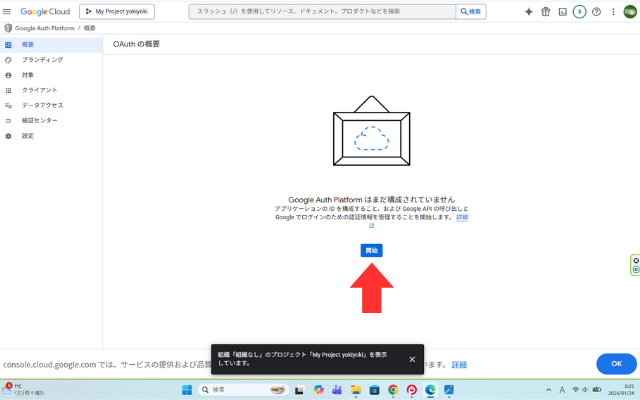
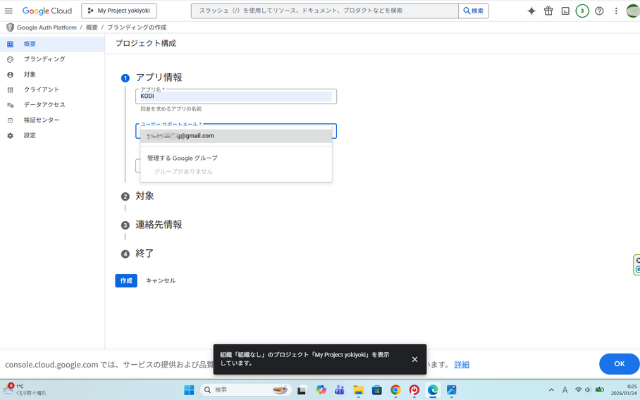
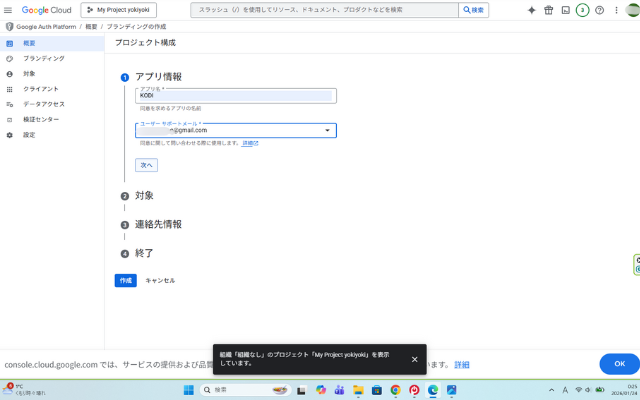
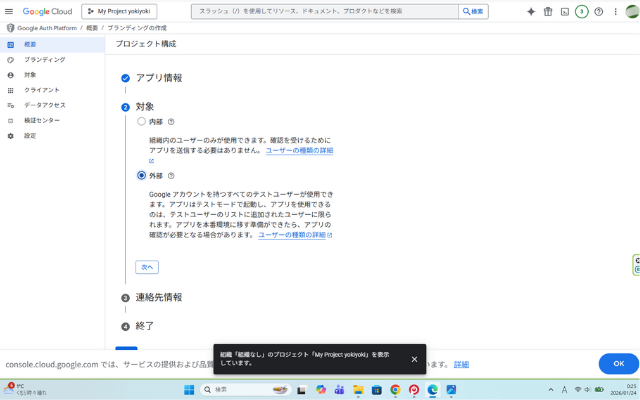
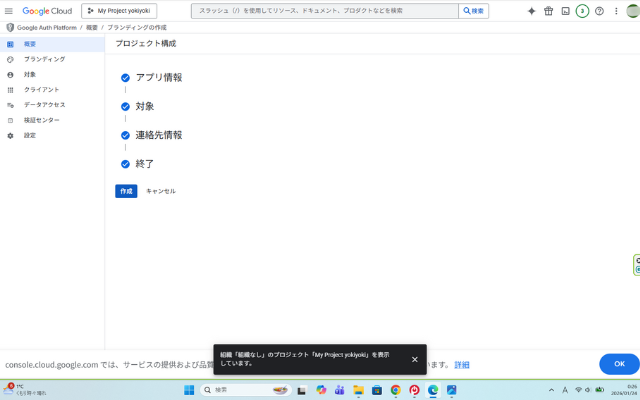
私はアプリ名を「KODI」にしました。ユーザーサポートメールは押すとメルアドが表示されるのでそれを選ぶ。次へ進むと対象は「外部」を選択する。連絡先入力・ポリシーに同意して終了→作成。
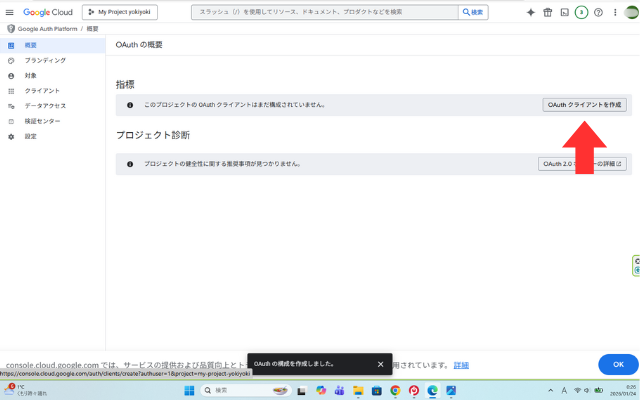
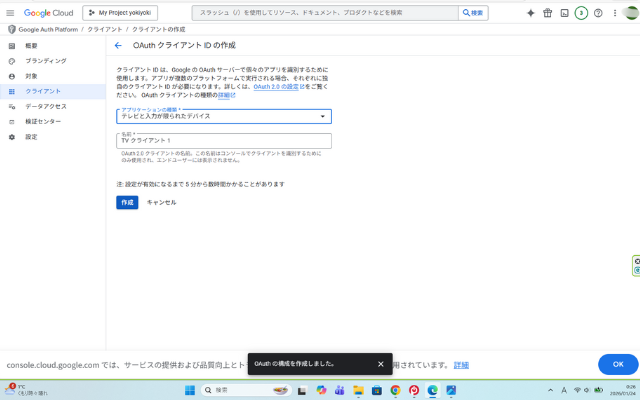
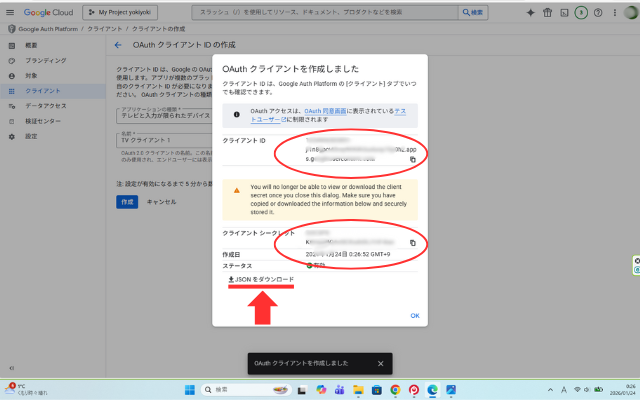
「OAuthクライアント作成」を押す。アプリケーションの種類は「テレビと入力が限られたデバイス」を選び、作成。OAuthクライアントが作成され、残り2つのAPI「クライアントID」「クライアントシークレット」が表示される。「クライアントシークレット」はここでコピーしないと表示・コピーができなくなるので注意!。とりあえず、JSCONをダウンロードしておけば安心です。所定の場所にダウンロードしたファイルをメモ帳アプリで開けば確認できます。私はWordを並行して開いてそこにコピペしていきました。
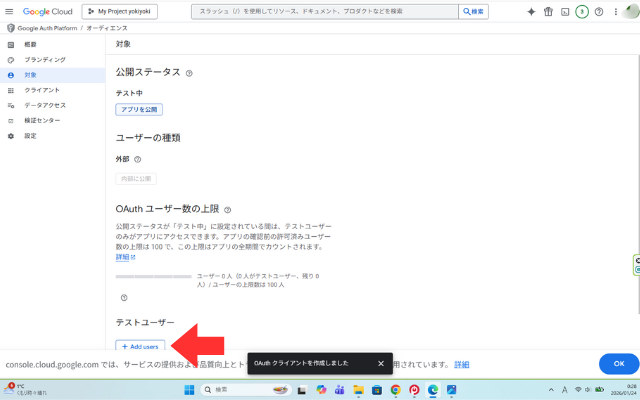
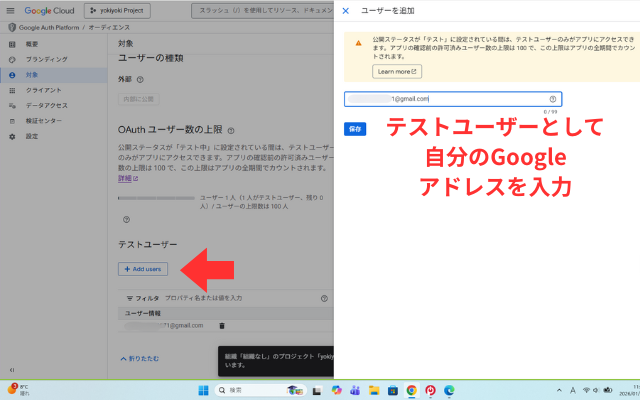
最後にOAuthクライアント作成をOKで閉じたら、「対象」を押し、テストユーザー登録を行う。「+Add Users」を押すと右側に入力画面が現れるので、自分のGoogleアドレスを入力する。ここでユーザー登録しないと「サインイン」できない。これで終了です。
3つのAPI確認・保存
左上の三を押し、「APIとサービス」に移動。「認定情報」のAPIキーの「鍵を表示します」でキーが表示されコピーできる。「TVクライアント」のクライアントIDはコピーできます。しかしクライアントシークレットは表示・コピーできない。
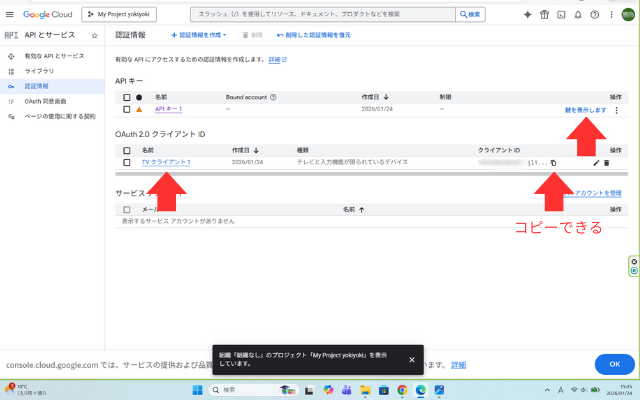
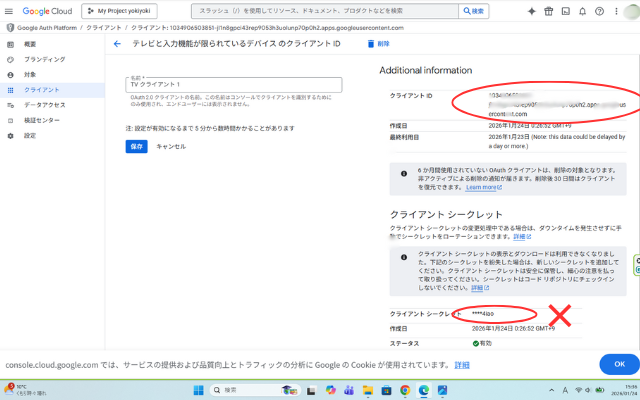
JSONダウンロードしたファイルをメモ帳アプリで開くと下記のように表示されています。クライアントID;client_idの”英数字.apps.googleusercontent.com”です。入力に必要な部分はapps.googleusercontent.com前の英数字部分です。クライアントシークレットはclient_secret”GOCSPX-英数字“です。

私はPC(Windows)で得られた3つAPIをWordにコピペして、そのファイルをOneDriveに保存し、iphoneのOneDriveからKODIの設定に利用しました。
続きは下の記事になります。③YouTubeアドオンのインストール・設定です。