
KODIの歌詞アドオンCU LRC Lyricsは、Jellyfinアプリ(Googleストア)よりも、多くのシンクロ歌詞をフォローしています。NASがなくてもKODIで音楽が聴け、自動で歌詞の取得もできます。テレビで KODIで曲を流すと、大画面でカラオケ練習ができておすすめです。
歌詞アドオン CU LRC Lyrics のインストール
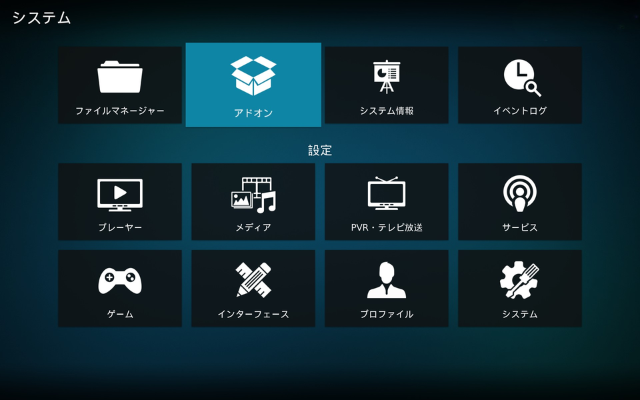
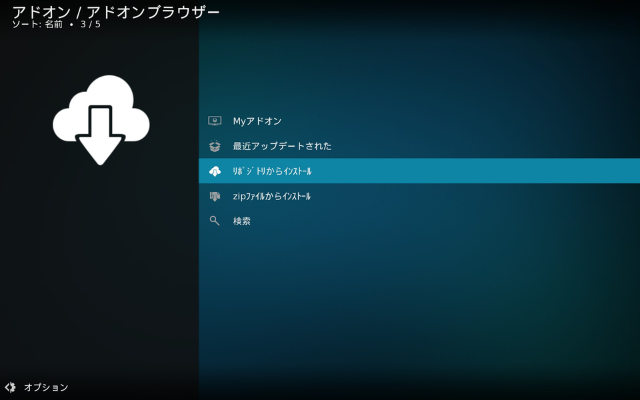
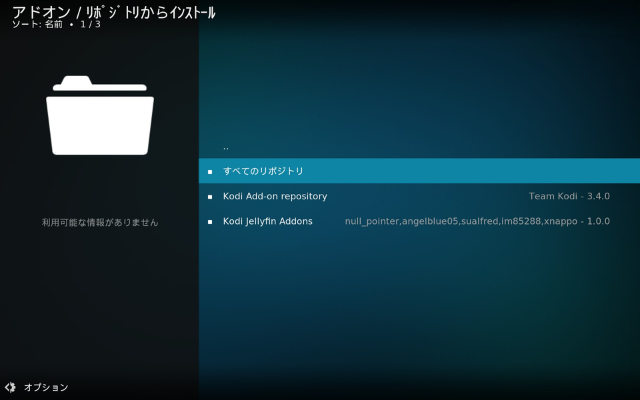
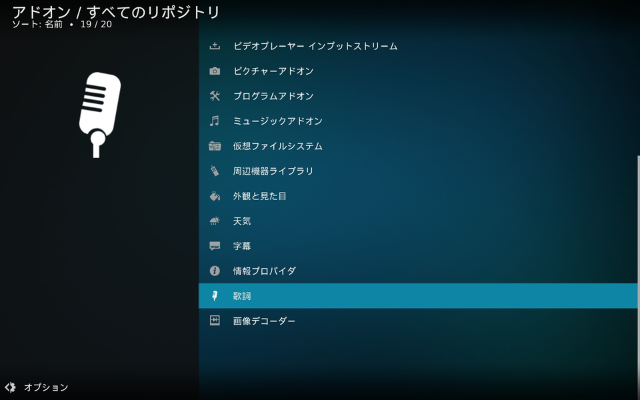
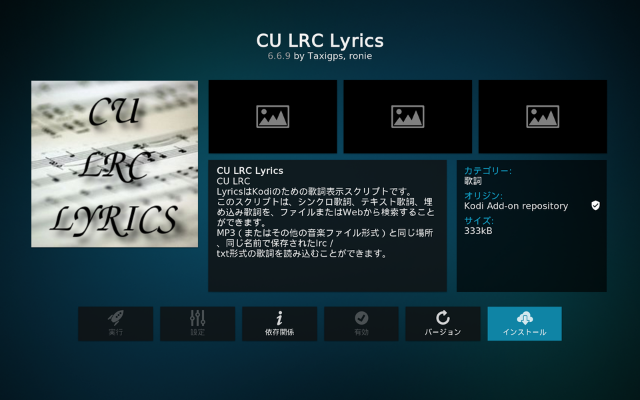
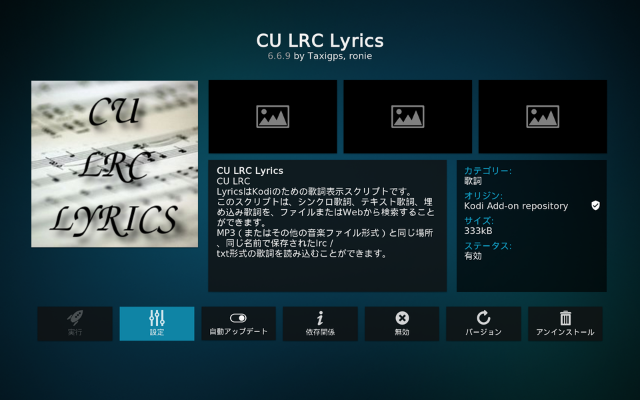
設定(歯車マーク)→アドオン→リポジトリからインストール→すべてのリポジトリ→歌詞→CU LRC Lyricsを押すと画面が移り、「インストール」を選択する。
CU LRC Lyricsの設定
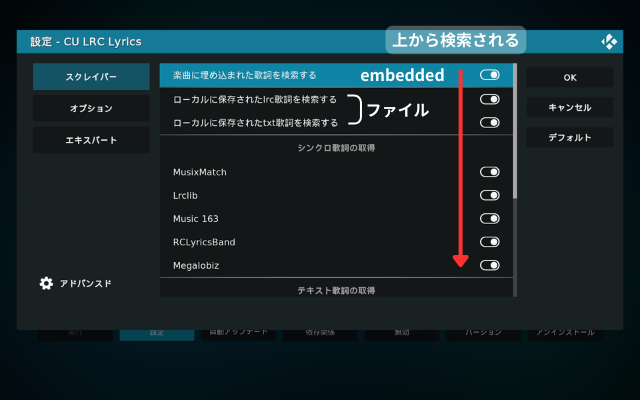
スクレーバー
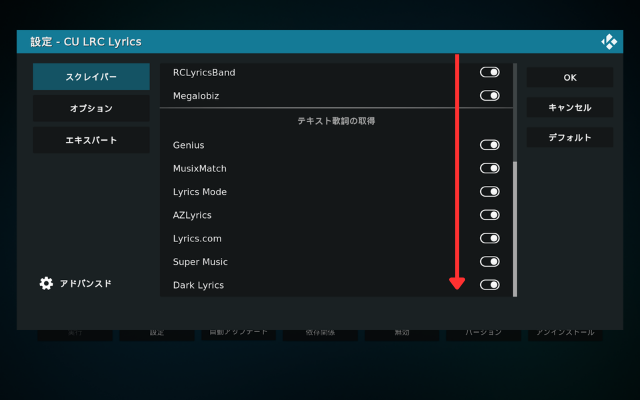
デフォルトではすべての項目が有効になっていて、検索優位は上から下になっています。基本的に手動でなければ、1曲につき1つの歌詞が付属される。そのため、1度シンクロ歌詞がダウンロードされると「ローカルに保存されたlrc歌詞を検索する」が上位なので、そのファイルが優勢となる。もし、歌詞が違うファイルや歌いだしのタイミングが違うファイルがダウンロードされた場合、Nそのファイルを削除しないと下の検索サイトまでいかずに検索が止まり、間違ったファイルの表示のままになる。
Jellyfin for KODIのテキスト歌詞は日本語歌詞は得意としていないようです。文字化けや英語表記になるので、私はテキスト歌詞は無効にしています。
オプション(保存場所の設定)
NASへ保存する(NASなし;SDカード・USBに保存する)
「lrc歌詞を楽曲のフォルダーに保存」と「txt歌詞を楽曲のフォルダーに保存」を有効にする。この設定で直接、NASの共有フォルダmusicに「lrcファイル」あるいは「txtファイル」が保存される。NASを持っていなくて曲(MP3)をSDカード・USBに保存した場合は、その同じフォルダに保存される。Jellyfin for KODIのネイティブモードで同期歌詞を取得したいときはこの設定です。
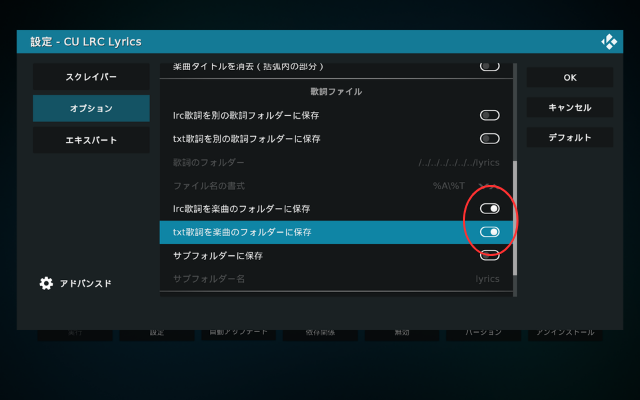
同じデバイス内に保存する
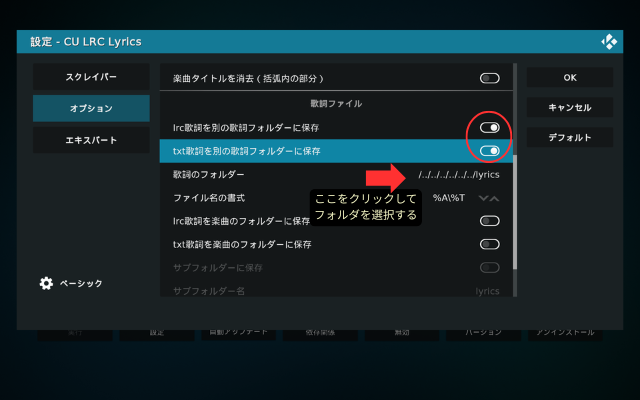
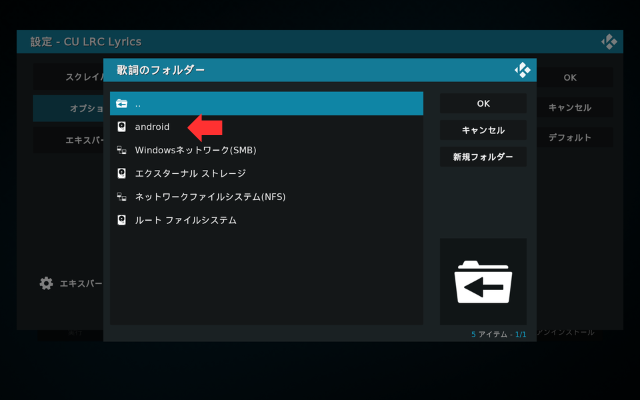
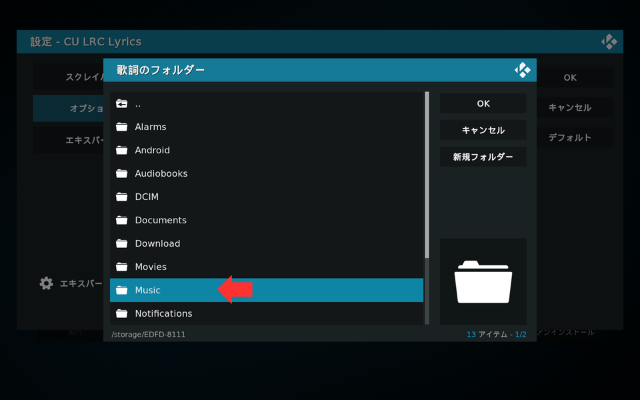
曲とは違う場所に保存したい場合、「lrc歌詞を別のフォルダーに保存」と「txt歌詞を別のフォルダーに保存」を有効にする。さらに歌詞フォルダを選択する。例として、SDカード内のMusicフォルダを選択することができる。Jellyfin for KODIのアドオンモードで同期歌詞を取得したいときはこの設定です。
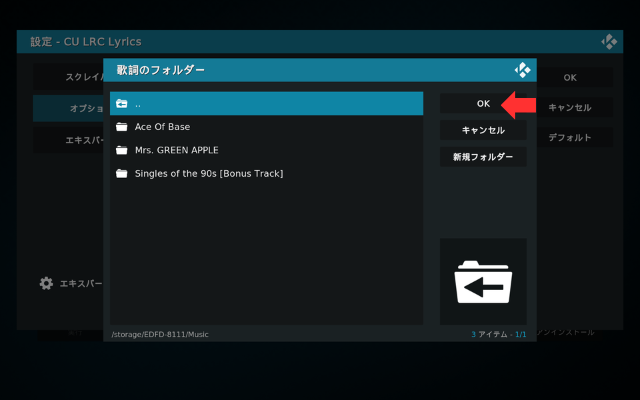
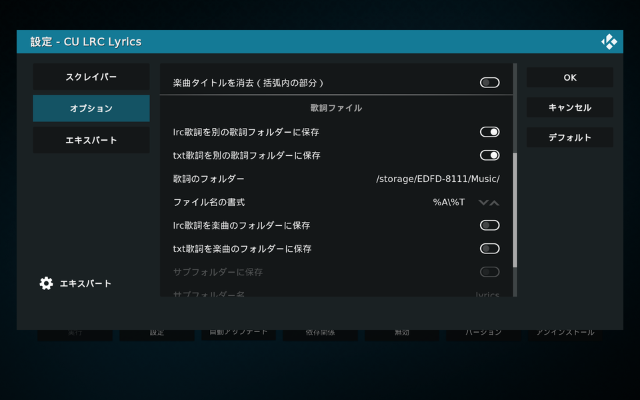
歌詞の内容が違う、歌詞が英語など想定とちがう歌詞になった場合は、曲と一緒に保存されているlrcファイルあるいはtxtファイルを削除してください。上書きはされないので削除しない限り、違ったままの歌詞が表示されます。取得を諦めるか、他の方法(Audio Stationの歌詞プラグイン使用など)へ方法変更するか、あるいは自分で作成することもできるので下記の記事を参考にしてください。

NASがなくても、KODIで音楽を聴く方法を記事にしました。