



Jellyfin for KODIを歌詞アドオン「CU LRC Lyrics」を併用すると高確率でシンクロ歌詞(lrcファイル)が得られます。そのシンクロ歌詞をNASに直接ダウンロードするにはJellyfin for KODIをネイティブモードにする必要があります。設定はKODIの独特な使い方に慣れていないと少し難しく感じるかもしれません。
私はJellyfin for KODIはシンクロ歌詞の取得とテレビで音楽を歌詞付きで視聴するときだけ使用しています。そのため、Jellyfin for KODIのネイティブモードは「音楽」のみにしています。Jellyfin for KODIを使用するにはNASやPCのJellyfinサーバーが必要です。
FireTVデバイスのJellyfin for KODIはアドオンモードでは歌詞を正常に検索できないことがあります。FireTVデバイスではネイティブモードがお勧めです。
「動画」をJellyfin for KODIで視聴すると、サムネイルの画像が変更さたり、画像ファイルがダウンロードされて余分な容量を使用する可能性があるので、私は「動画」はネイティブモードにあえて設定していません。しかし、音楽同様に、Jellyfin(Googleストア)アプリよりも多くのメディア情報が得られる可能性があるので、もっと情報・画像が欲しい方は動画を含めた「すべて」をネイティブモードにした方がいいかもしれません。
Jellyfin アドオンと歌詞アドオンのインストールと設定の記事です。あわせてご覧ください。


手順
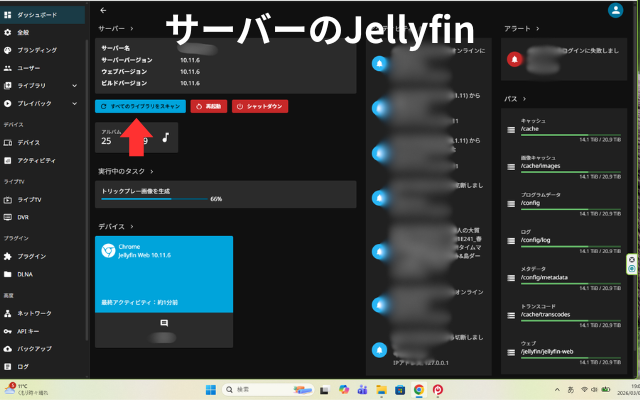
サーバー上のJellyfinのダッシュボード→すべてのライブラリをスキャンして、サーバーのライブラリ更新する。この作業は省かない。更新しないと同期中にエラーが発生することがある。
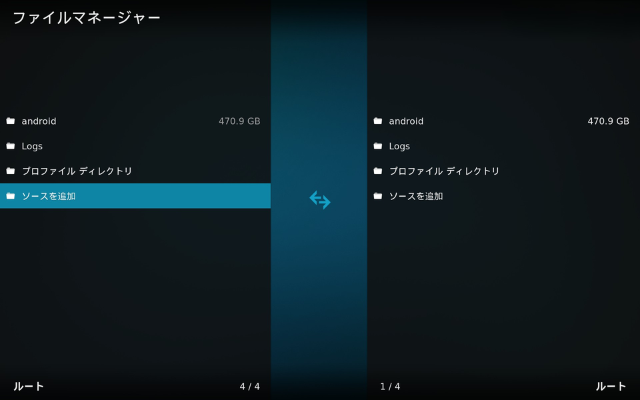
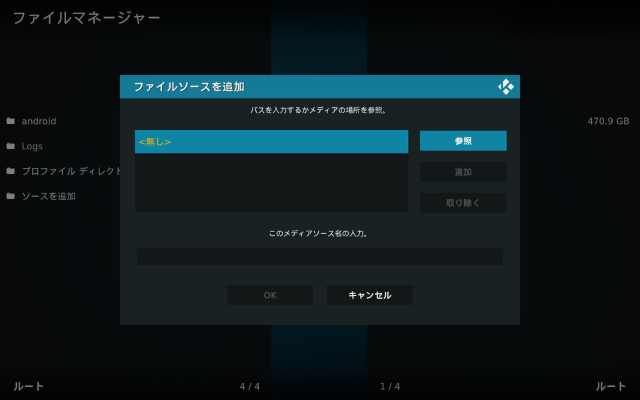
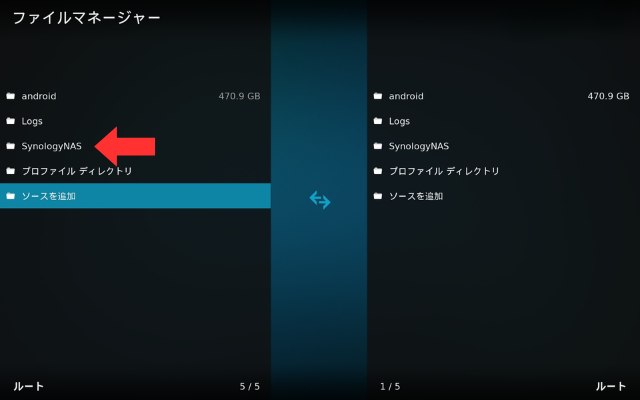
KODIのファイルマネージャーにソース(SynologyNAS※)を追加する
↓
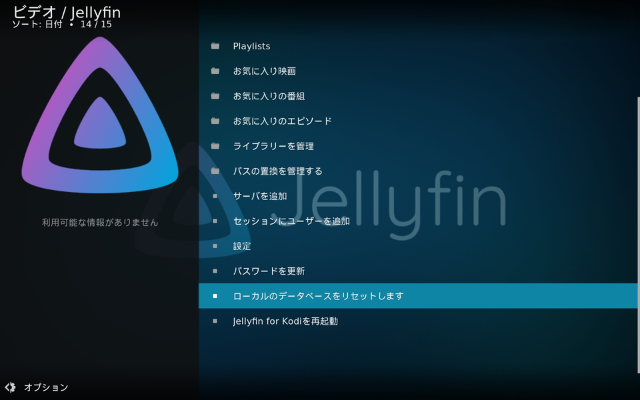
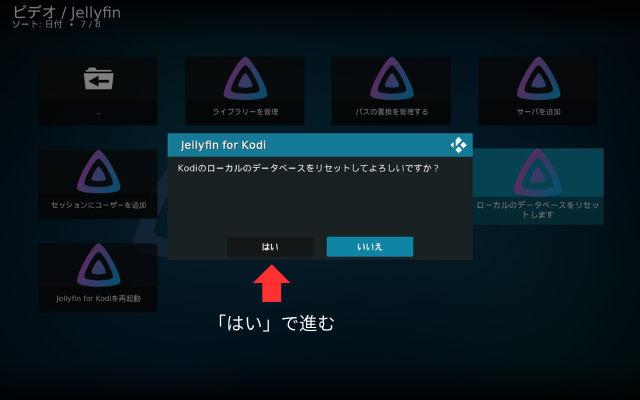
ローカルのデーターベースをリセット
↓
サーバーのライブラリ更新する
↓
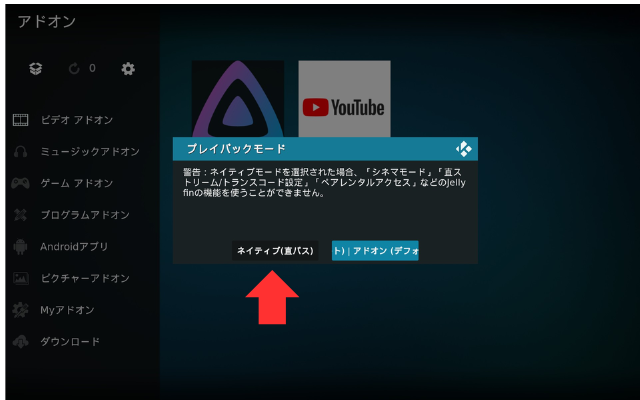
Jellyfin for KODIが起動・サーバーにサインイン後、ネイティブモードを選択
↓
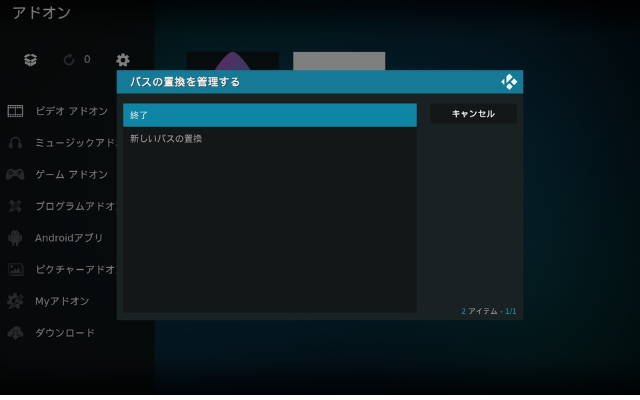
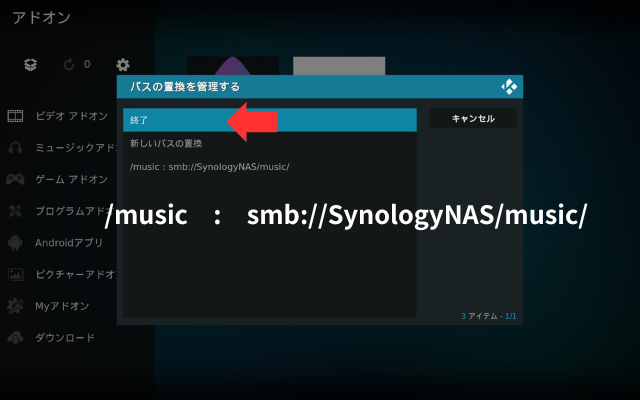
「パスの置換を管理する」で新しいパスの置換後、終了を押す
↓
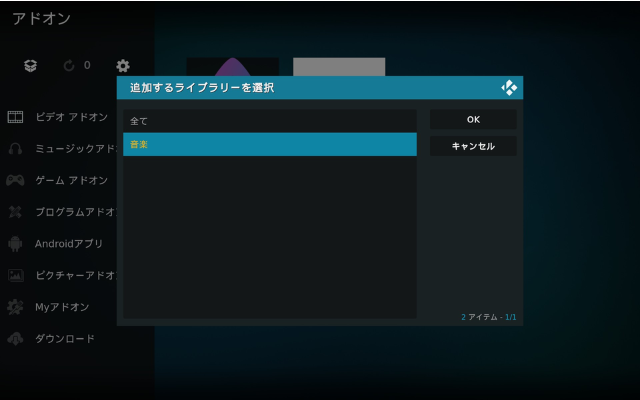
「追加するライブラリーを選択」で音楽を選択
↓
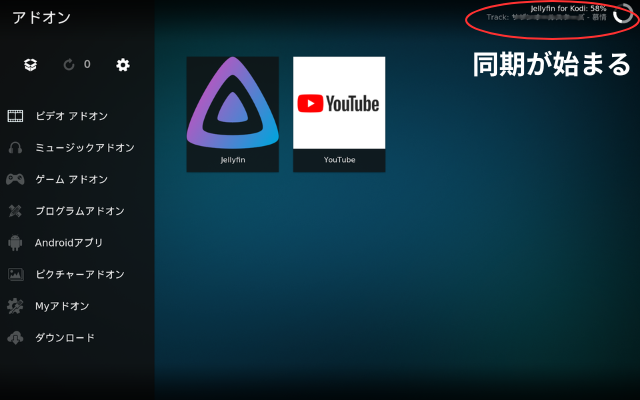
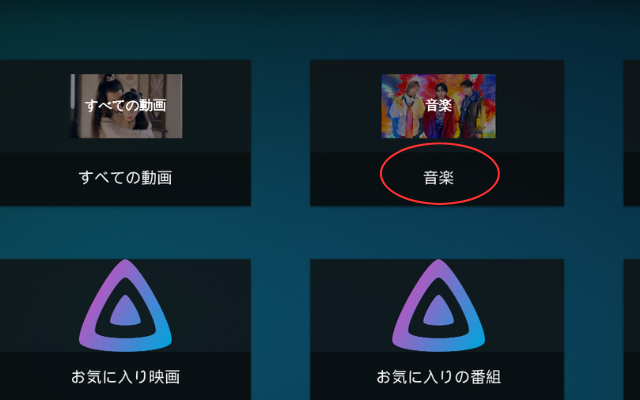
同期が開始され、「音楽」が表示される
※SynologyNASはデフォルトでサーバー名が「SynologyNAS」になっていると思います。NASのコントロールパネル→ネットワークで確認してください。
ファイルマネージャーにソース(SynologyNAS)を追加
ソースを追加するにはSynologyNASをSMB設定が必要です。
SMBを有効にするにはSynologyNASのコントロールパネル→ファイルサービス→SMB設定「SMB サービスを有効化」とWS-Discovery「Windowsネットワーク探索を有効化して、SMB経由のファイルアクセスを有効化を許可します」をチェックを入れて適用する。
※WS-DiscoveryはSMBの一番下のほうにあり、画面から外れている可能性があります。一番下までスクロールする。
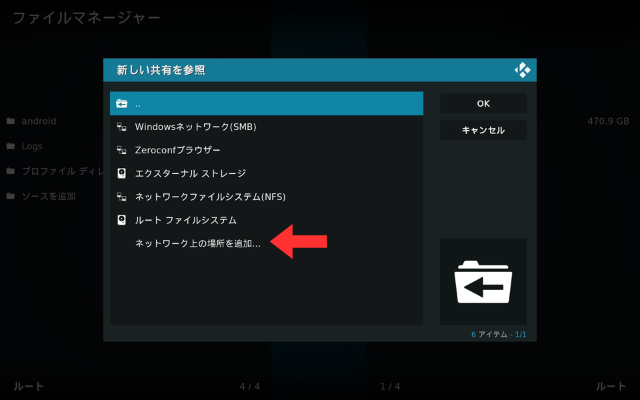
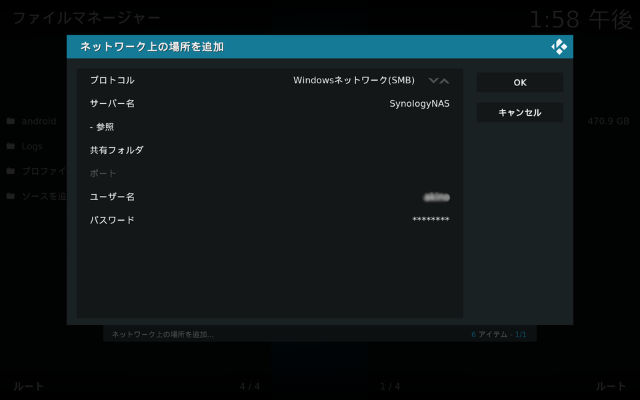
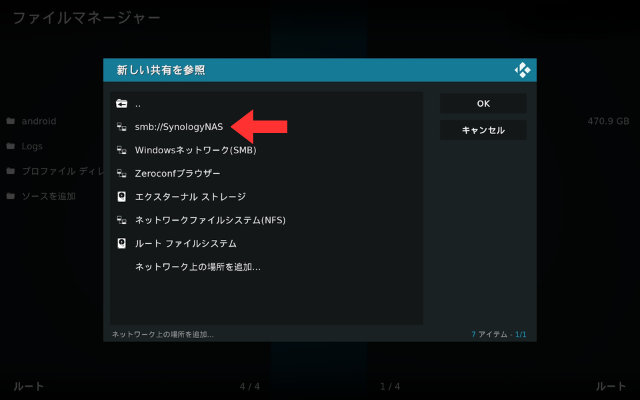
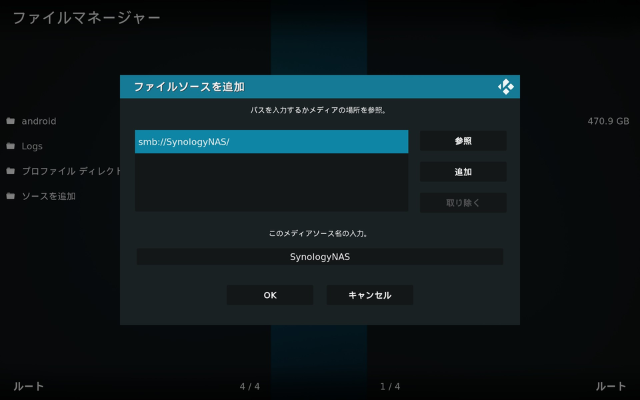
ホーム画面・設定(歯車マーク)→ファイルマネージャー→ソースを追加→参照→(一番下の)ネットワーク上の場所を追加→Windowsネットワーク(SMB)を選択→サーバー名(SynologyNAS)とNASにサインインで使用するユーザー名・パスワードを入力でOK→(新しい共有を参照)にsmb://SynologyNAS/が表示。それを選択してOK→ソース名はSynologyNASのままでOK→ファイルマネージャーにソースSynologyNASが追加される。
ネイティブモード選択
Jellyfin for KODIを開く。新規入力の場合はそのまま、設定に進み、ネイティブモードを選択する。
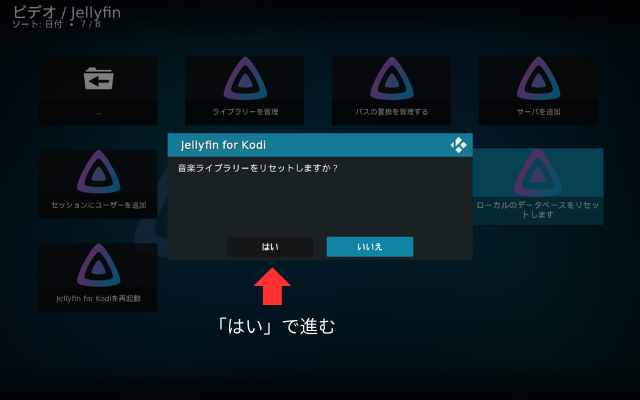
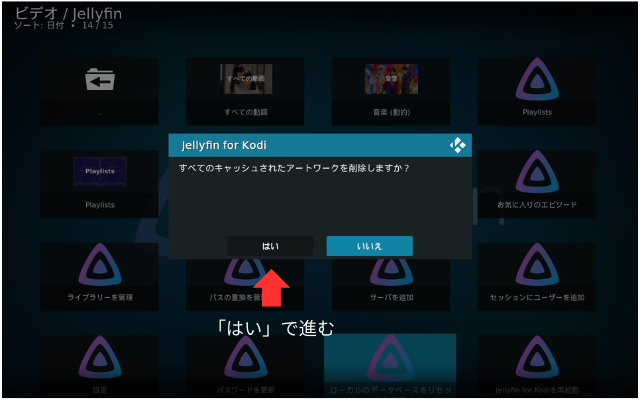
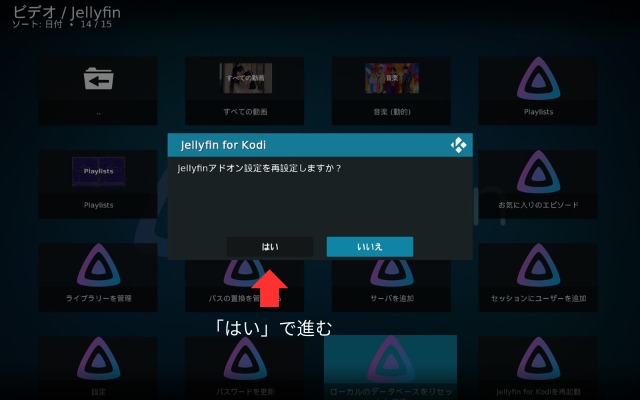
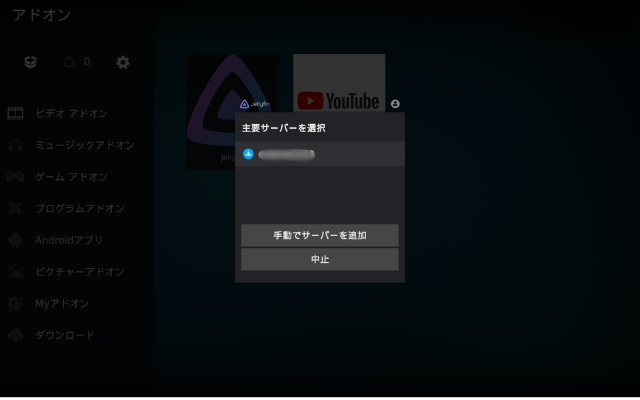
アドオンモードで設定している場合は「ローカルデーターベースをリセットします」をクリックし、リセットが完了すると自動でKODIが閉じられる。ここでサーバー上のJellyfinのライブラリを更新する。ダッシュボード→すべてのライブラリをスキャンで更新される。この操作をしないと同期中にエラーが発生することがある。KODIに戻り、起動させる。Jellyfin for KODIを開くとサーバー選択のポップアップが表示され、Jellyfinのサーバー名(手動の場合、ローカルネットワークでhttp://NASのIPアドレス:8096でもいい)を選んで、Jellyfinのユーザー名・パスワードでサインインする。ネイティブモードを選択する。
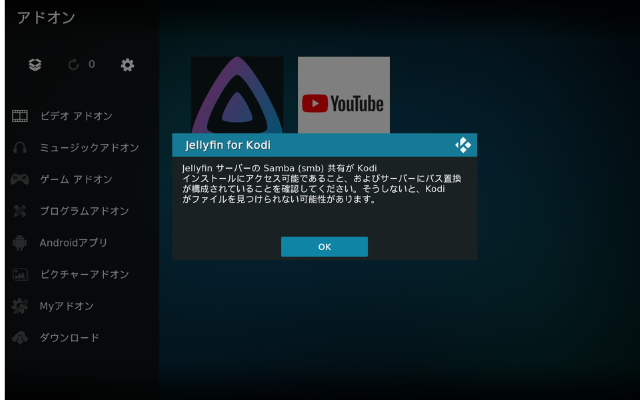
パスの置換を管理する
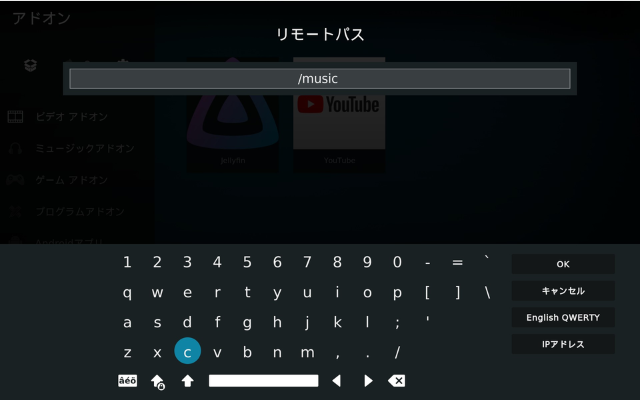
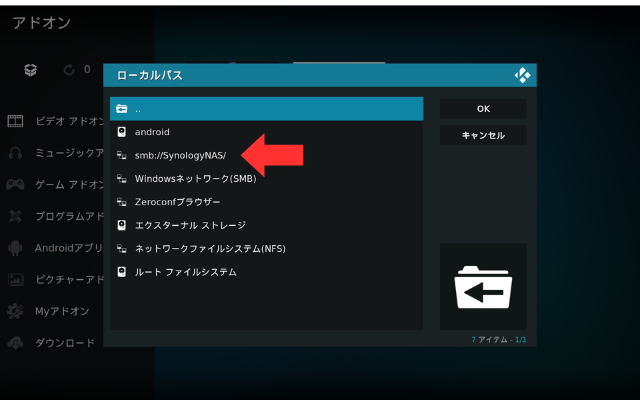
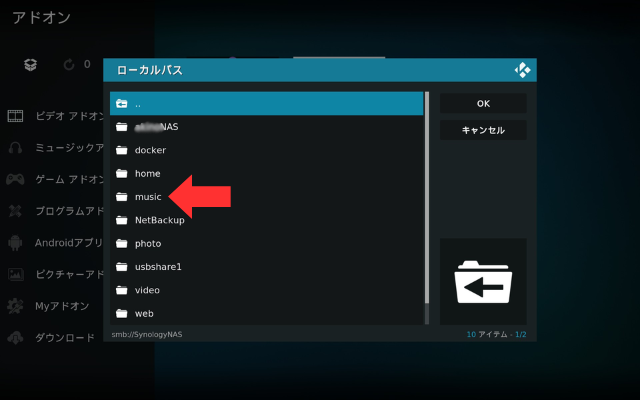
「新しいパスの置換」を押すと、リモートパスを/musicと入力する。/musicはjellyfinをdockerでボリュームを入力するときに設定したパスです。SynocommunityでのインストールしたJellyfinではパスが違う可能性があります。サーバーにJellyfinをインストールした後、ライブラリ追加する際に「ファイル」を開いたときに選んだパスを入力してください。/(スラッシュ)は必要です。さらにローカルパスをsmb://SynologyNAS/の中からmusicを選ぶ。
/music : smb://SynologyNAS/music/
終了を押すと、追加するライブラリを選択で「音楽」を選ぶ。同期が開始され「音楽」が一覧に現れる。
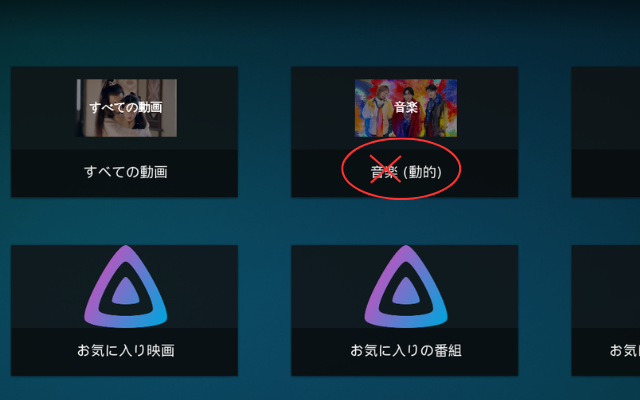
※音楽に(動的)と記載されている場合は、ネイティブモード設定になっていません。(動的)になっていたら、ローカルのデーターベースをリセットからやり直しで解決することがあります。
シンクロ歌詞の取得確認
NASのFileStationのmusicを開いて、lrcファイルのない曲を選んで、Jellyfin for KODIで曲を流し、シンクロ歌詞が取得を確認する。次にFileStationのmusicの任意の曲にlrcファイルが保存されてるのを確認できたら、成功です。