

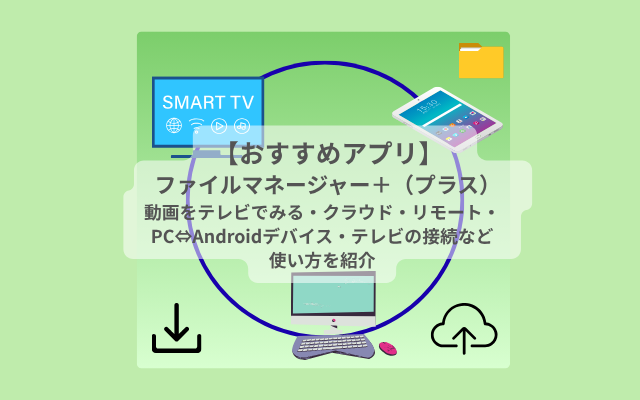
他の記事でandroidのKODIに字幕フォントを追加する方法を紹介しましたが、今回はFireTVデバイスのKODIへの字幕フォントの追加方法を紹介します。ファイルマネージャーを使用すると簡単なので、ファイルマネージャー+の基本的な使い方とともに紹介したいと思います。
androidのKODIに字幕フォントを追加する方法はこちらをご覧ください。

文字化け少ないフォント「Noto Sans JP」をダウンロード
デフォルトDejavu Sansは文字化けするので、文字化けが少ない「Noto Sans JP」へ変更する。そのために「Noto Sans JP」のttfファイルを下記のサイトから9種すべてのttfファイルをダウンロードする。Noto Sans Japanese↓
https://fonts.google.com/noto/specimen/Noto+Sans+JP
所定の場所にダウンロードされる。解凍するとフォルダ内に「static」フォルダがあり、9種のttfファイル収められている。
ファイルマネージャー+使用して"Fire TV"へフォント(ファイル)移動
今回はファイルマネージャー+の「ネットワークからの接続」を使ってパソコンからファイル移動します。「ネットワークからの接続」は下記の記事をご覧ください。
目的はダウンロードした9つの字幕ファイルをKODIのdeta内のmediaに「Fonts」フォルダを作成してその中に字幕フォントを入れることです。メインストレージ>Android>data>org.xbmc.kodi>files>.kodi>media>Fonts(9つの字幕ファイル)を作ります。
「ネットワークからの接続」によりパソコンのエクスプローラーに表示された「device」→Android>data>org.xbmc.kodi>filesに9つの字幕ファイルを貼り付けします。本来ならFontsフォルダまで行きたいところですが、パソコン上ではfilesフォルダまでしか進めないため、一時的に保管の形で移動させます。
次はFireTVデバイスです。ファイルマネージャー+のメインストレージ>Android>data>org.xbmc.kodi>files>.kodi>mediaまで開きます。filesフォルダで9つの字幕ファイルがあったと思いますがそれを無視して、mediaを開くと空だと思います。そこに新規フォルダ「Fonts」を作ります。そして先ほどのfilesフォルダまで戻り、9つのファイルの1つを長押しすると緑色に変わるので9つ選択・緑色にします。それを「移動」(リモコンの操作は右移動ボタンで下のメニューに移ります)して、先ほど作ったFontsフォルダー内に貼り付けます。これで終了です。
デフォルトDejavu Sans→文字化け少ない「Noto Sans JP」へ字幕フォント変更
もしKODIが起動中の場合は必ず、アプリを閉じて、再起動する。これをしないと移した字幕フォントが表示されません。
「ホーム」→「設定」→「プレーヤー」→「字幕」のフォント:デフォルトDejavu Sansを好みの細さ・太さの「Noto Sans JP」へ変更する。
※「Noto Sans JP Bold」は認識されませんでした。
まとめ
今回はファイルマネージャー+の「ネットワークからの接続」で紹介しましたが、「クラウド」からももちろん移動できるので、好きな方法を選択してください。
ファイルマネージャー+でなくてもファイル管理アプリならどれでも設定できると思います。ファイルマネージャー+を試してみたい方は「ファイルマネージャー+をFireTVデバイスにインストールする方法」も記事にしているのでこちらもご覧ください。