
タブレット・スマートテレビにこのアプリをいれておけば、写真・動画・音楽のファイル管理ができます。GoogleDriveやOneDriveなどクラウドにもつなげられるので、他のデバイスとのアップロード・ダウンロードにも対応しています。たとえばiphoneで撮った動画を、スマートテレビやandroidタブレットに移して、動画再生アプリで再生ができます。そのほか、「リモート」「PC⇔Androidデバイス⇔スマートテレビの接続」等の機能もあり、ファイルマネージャー+の使い方を紹介したいと思います。
FireTVデバイスにインストールできるので、その方法も記事にしました。この記事の最後に「あわせて読みたい」を載せたのでご覧ください。
ファイルマネージャー+でiphone(iOS)、andoroid、PC(Windows)、違うOSでファイル共有できるところがポイントです。
動画をテレビ・androidタブレットでみる
※iphone、Windowsはファイルマネージャー+のアプリはインストールできません。
スマートテレビ(androidテレビ)は縦で撮影した動画の再生は横には拡がらないのでテレビでみる前提であれば、動画の撮影はなるべく横で撮る。タブレット・スマホは縦・横どちらでも大丈夫です。
ファイルマネージャー+(プラス)をインストール
ファイルマネージャー+(プラス)は無料で使用できます。
androidタブレットあるいはスマホはGooglePlayストアから、スマートテレビ(androidテレビ)はアプリ内にGooglePlayストアがあるので、そこからインストールできます。
AQUOSテレビはリモコンにアプリボタンがあるので、押せばすぐにアプリ画面が表示されます。
VLC for Android ・MXplayerをインストール
VLC for Android ・MXplayerは無料で使用できる動画再生アプリです。ファイルマネージャー+(プラス)と同様に各ストアからインストールできます。
VLCがうまく再生されないことがあるので、その場合はMXPlayerを利用してください。
動画ファイルの保存先
ファイルマネージャー+はクラウドが利用できます。主なもので「Dropbox」「GoogleDrive」「OneDrive」があります。残念ながら一般的なクラウドは使用できる容量が限られています。再生したい動画が少ないときはクラウドを活用するといいと思います。これらのアプリはiphoneにインストールできます。今回はiphoneで撮った動画を「GoogleDrive」へ移す方法を紹介します。
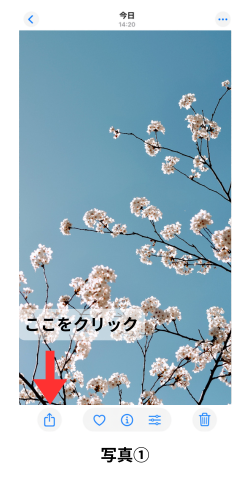
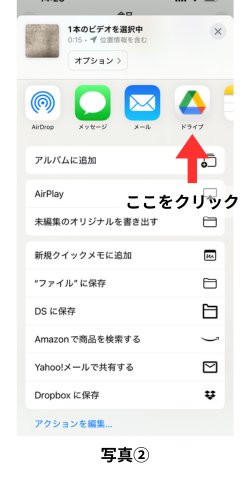
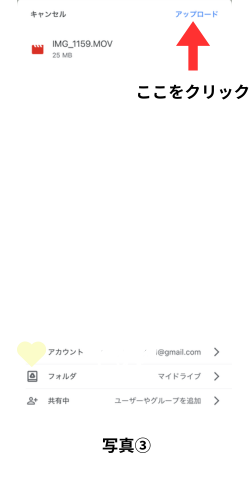
iphoneで撮った動画を「写真」から選びます。選択すると写真①の画面になり、その左下にアップロードマークがあるのでそこをクリックします。すると、写真②のようにアイコンが並んでいるので「ドライブ(GoogleDrive)」を選びます。もし、アイコンが見つからない場合はその並び最後に「その他(・・・)」と書かれたアイコンがあるので、そこに目的のアプリが隠れているので探してください。次にアップロード画面~写真③~となるので、アップロードをクリックします。これで完了です。
iphoneで撮った写真・動画を有線あるいは無線ならiCloudで、パソコンに移して、USBメモリ・SDカードに保存します。ここで注意しないといけないのは、USBメモリ・SDカードはテレビやタブレットによって認識されるフォーマットがあるので、それを確認してください。一般的なフォーマットシステムは「FAT32」でファイルサイズが最大4GBまで。私の家のAQUOSテレビは「FAT32」だけしか使えませんでした。
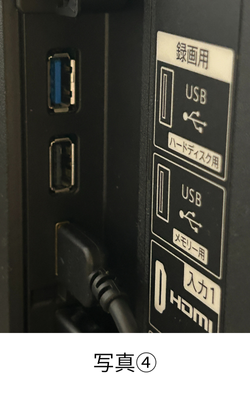
USBメモリはテレビのUSBポート(AQUOSテレビは裏にあるメモリー用へ~写真④~;録画用ではないです!)、SDカードはタブレットのSDカードスロットに差し込みます。
androidタブレットの場合、SynologyNASは「DSfile」や「SynologyPhotos」の専用アプリがあるのでファイルマネージャー+を使用しなくても動画がみられます。
スマートテレビの場合、SynologyNASは「SynologyPhotos」がありますが「DSfile」はありません。「SynologyPhotos」で写真や動画をみることができますが、すこし見づらく、検索しづらいのでファイルマネージャー+の利用をおすすめします。
まずは、NASの「SMBサービスを有効化」。ファイルマネージャー+のアプリ内の「リモート」→+リモートロケーションを追加する→ローカルネットワーク→使用しているNASを選択し、ユーザー名とパスワードを入力する。
動画の再生
クラウドに保存→「クラウド」
USBメモリ・SDカードに保存→「USBドライブ」「SDカード」
NASに保存→「リモート」
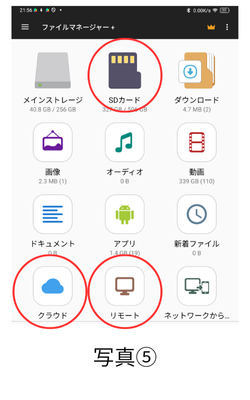
それぞれの保存した場所のアイコンを選んでください~写真⑤~。
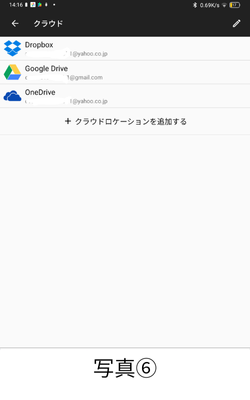
今回はクラウドの「GoogleDrive」で説明します~写真⑥~。目的の動画ファイルをみつけたら、そこで長押しをします~写真⑦~。

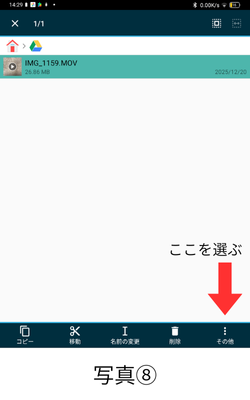
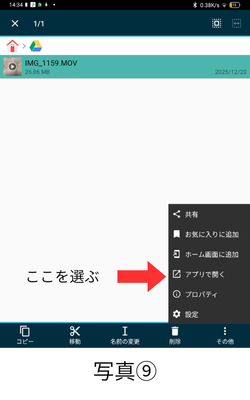
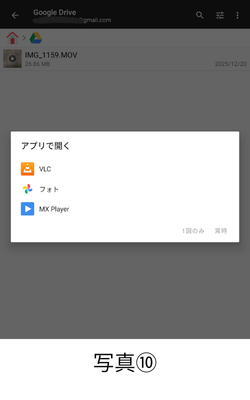
下のほうにメニューが出てくるので「その他」を選びます※~写真⑧~。そこから「アプリで開く」でアプリが選択できます~写真⑨⑩~。それぞれのアプリを試してみたいときは「1回のみ」を選ぶ。「常時」にすると動画ファイルをクリックしたら、毎回そのアプリで開くことになります。
※デバイスによってはファイルを選択したときにデバイス選択項目がでることがあります。
テレビでは長押し後、「右に移動」の操作で、下のメニューに移動できます。
リモート
ファイルマネージャー+は「SMB」「FTP」「SFTP」「WebDAV」をサポートしています。SynologyNASは設定すればこれらを利用することができます。別記事に書いたのであわせてご覧ください。
ネットワークからの接続(PC⇔androidデバイス⇔スマートテレビ)
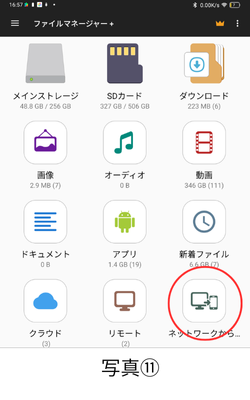
USBメモリやSDカードは「FAT32」でフォーマットした場合、ファイルサイズが最大4GBまでしか保存できません。では4GB超のファイルはどうしたらよいか。そのときは「ネットワークからの接続」を利用して、直接パソコンからダウンロードできます。PC⇔androidデバイス、PC⇔スマートテレビは同じ操作です。今回はandroidタブレットで説明します。
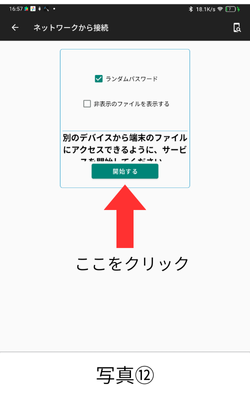
「ネットワークからの接続」を進み、「開始する」をクリックします~写真⑪⑫~。
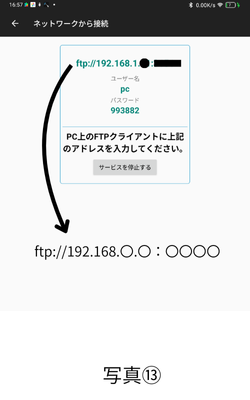
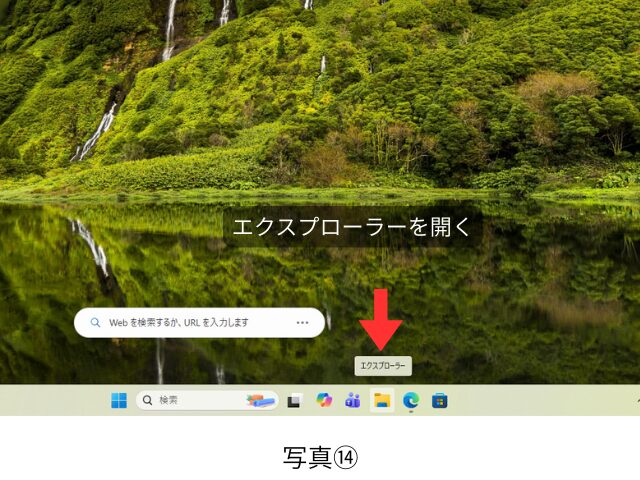
アドレスが表示されているので、それをパソコンのエクスプローラーを開いて入力します~写真⑭⑮~。

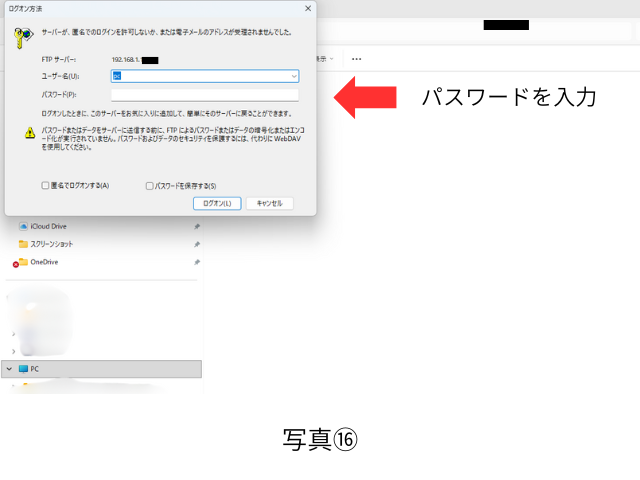
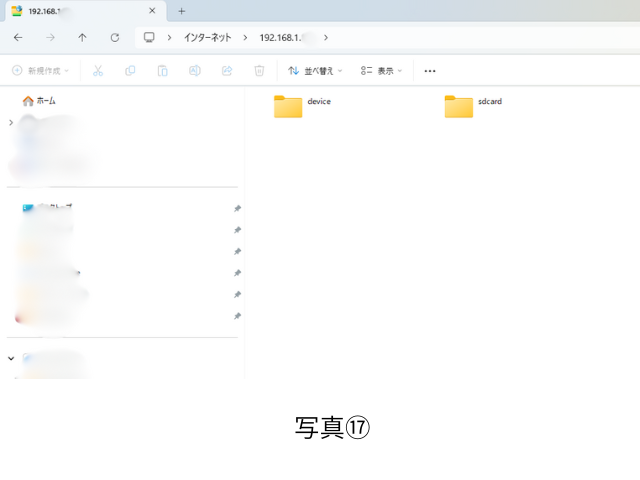
パスワードの入力画面がでてくるので入力します。「device」「sdcard」のフォルダが表示されます。そこにパソコンから写真・動画をコピーあるいはドラッグでペーストすれば保存されます。
androidデバイス⇔スマートテレビでも接続可能です。写真⑪⑫までは同じで、スマートテレビのファイルマネージャー+の「ネットワークからの接続」→「開始」で、写真⑬のアドレスの上のあたりにタブレットアイコンがあるので、そこを選んでタブレットに書かれたパスワードを入れるだけです。アドレス入力は必要ありません。
まとめ
ファイルマネージャー+をインストールすることにより、OSが違うデバイス同士で写真・動画などのファイル交換ができます。シンプルで使いやすいのでおすすめです。テレビで動画をみるときはミラーリングでという方もいると思いますが、ファイルマネージャー+も是非試してみてください。
先日、テレビで、KODIを使用して動画をみていたところ、字幕の文字化けしていたのが気になって、ファイルマネージャー+を使って「Noto Sans JP」フォントを入れてみました。文字化けが解消されました。ファイル移動が簡単なのですごく便利です。
通常、androidアプリのためFireTVデバイスにはファイルマネージャー+はインストールできません。ですがAptoideTVを導入してインストールできるのでその方法を記事にしました。